
Jak studia fitness wykorzystują 1001 TVs do bezprzewodowego Digital Signage na Apple TV
Studia fitness często instalują wiele ekranów do wyświetlania wizualizacji treningów, harmonogramów zajęć i ogłoszeń. Wiele z tych wyświetlaczy jest zasilanych przez Apple TV, ale zarządzanie treścią na kilku ekranach może szybko stać się skomplikowane.
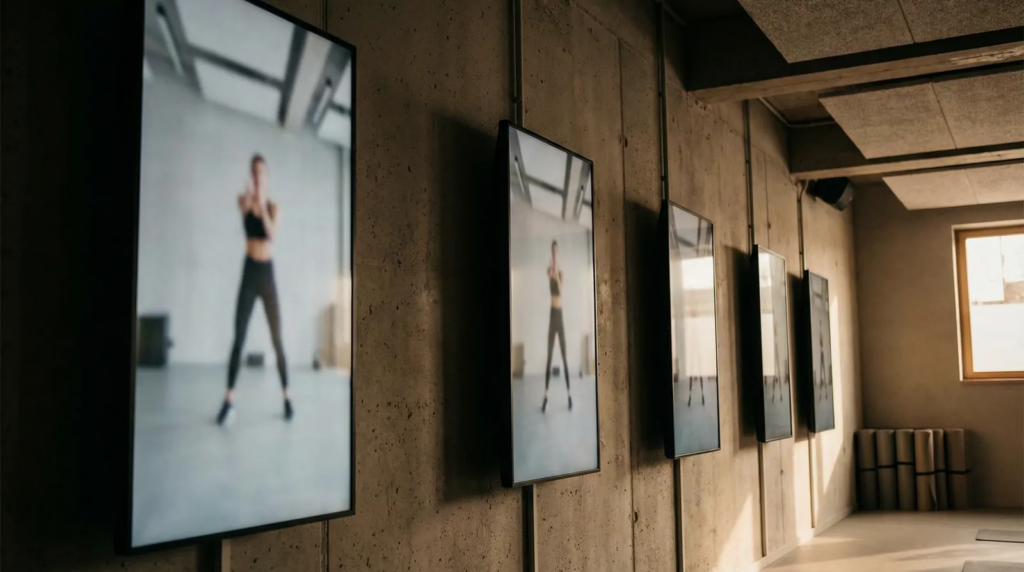
Standardowe lusterka AirPlay Jedno urządzenie do jednego ekranu. W przypadku studiów z wyświetlaczami w sale lekcyjne, lobby i strefy treningowe, Oznacza to ponowne podłączenie urządzeń i indywidualne zarządzanie ekranami.
1001 TVs zmienia Apple TV w proste bezprzewodowe rozwiązanie Digital Signage dla studiów fitness.
Dlaczego standardowy AirPlay nie wystarcza w studiach fitness?
AirPlay działa dobrze w przypadku osobistego udostępniania ekranu, ale staje się ograniczający w środowisku studyjnym.
Standardowy AirPlay wymaga:
- Jedno urządzenie na ekran
- Oddzielna konfiguracja dla każdego wyświetlacza
- Ponowne łączenie za każdym razem, gdy zmienia się zawartość
W przypadku studiów z kilkoma monitorami na całej przestrzeni, taki przepływ pracy staje się nieefektywny. Wiele telewizorów Apple TV nie jest w pełni wykorzystywanych, zamiast funkcjonować jako dynamiczne ekrany studyjne.
Mirrorowanie jednego urządzenia do wielu Apple TV
1001 TVs usuwa ograniczenie do jednego ekranu.
A Komputer PC z systemem Windows może wyświetlać obraz na wielu telewizorach Apple TV jednocześnie, umożliwiając wyświetlanie tej samej treści na kilku ekranach w pomieszczeniu.
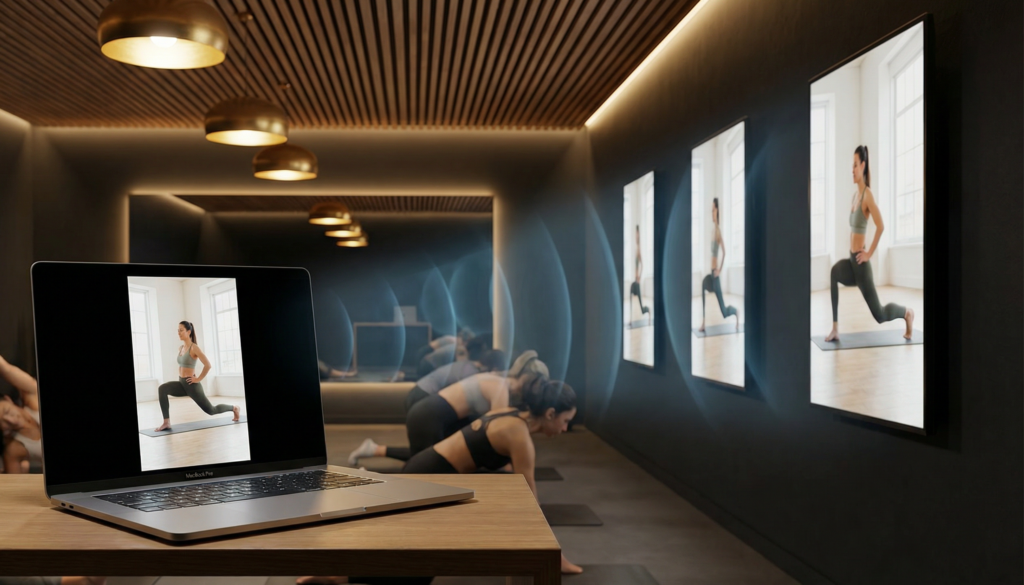
Ułatwia to nadawanie:
- wizualizacje treningu
- timery i liczniki powtórzeń
- filmy szkoleniowe
- zawartość prezentacji
Jednocześnie, iPhone i iPad mogą kopiować zawartość do Apple TV i przesyłać strumieniowo obraz z kamery na żywo, która jest idealna do demonstracji treningu w czasie rzeczywistym.
Wszystkie te funkcje sprawiają, że urządzenia Apple TV stają się bezprzewodowy wieloekranowy system digital signage dla studiów fitness - bez dodatkowego sprzętu lub kabli.
Jak korzystają z niego studia fitness
Podczas zajęć: Każdy ekran pokazuje trening
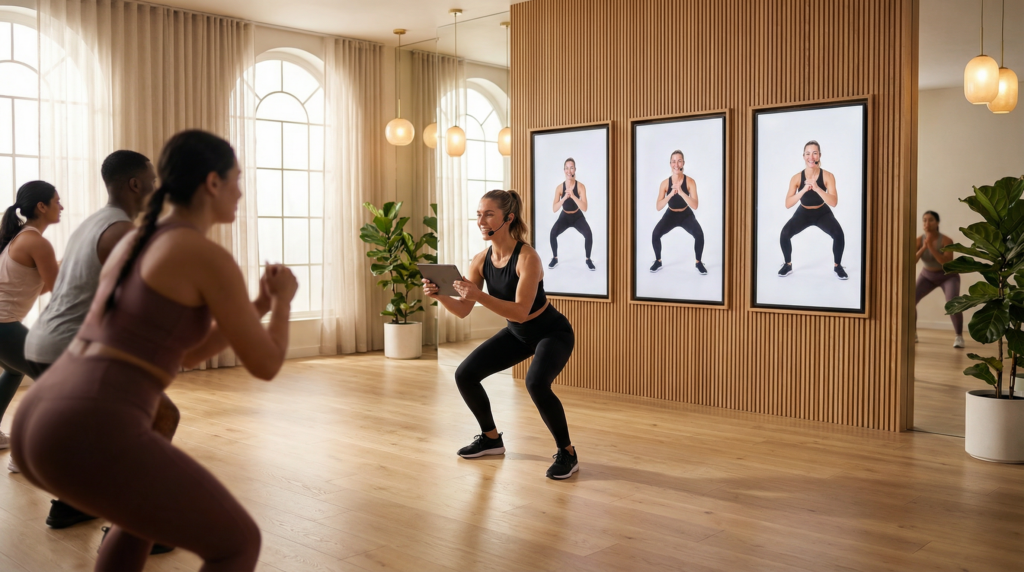
Instruktorzy mogą wyświetlać zawartość treningu na ekranach w pomieszczeniu, dzięki czemu każdy uczestnik może wyraźnie zobaczyć instrukcje.
Wyświetlacze wokół studia mogą pokazywać:
- timery treningowe
- liczniki powtórzeń
- pokazy ćwiczeń
- transmisja na żywo z kamery instruktora
Użytkownicy mogą z łatwością śledzić trening bez względu na to, gdzie się znajdują.
“Kiedyś mieliśmy jeden ekran z przodu, a ludzie z tyłu nic nie widzieli. Teraz każda ściana jest ekranem”.”
Wielostrefowe oznakowanie cyfrowe
Studia fitness często potrzebują różnych ekranów do wyświetlania różnych rodzajów informacji.
Na przykład:
• Ekrany w holu → harmonogramy zajęć
• Obszary treningowe → wizualizacje treningu lub liczniki czasu
• Obszary odzysku → ogłoszenia lub promocje
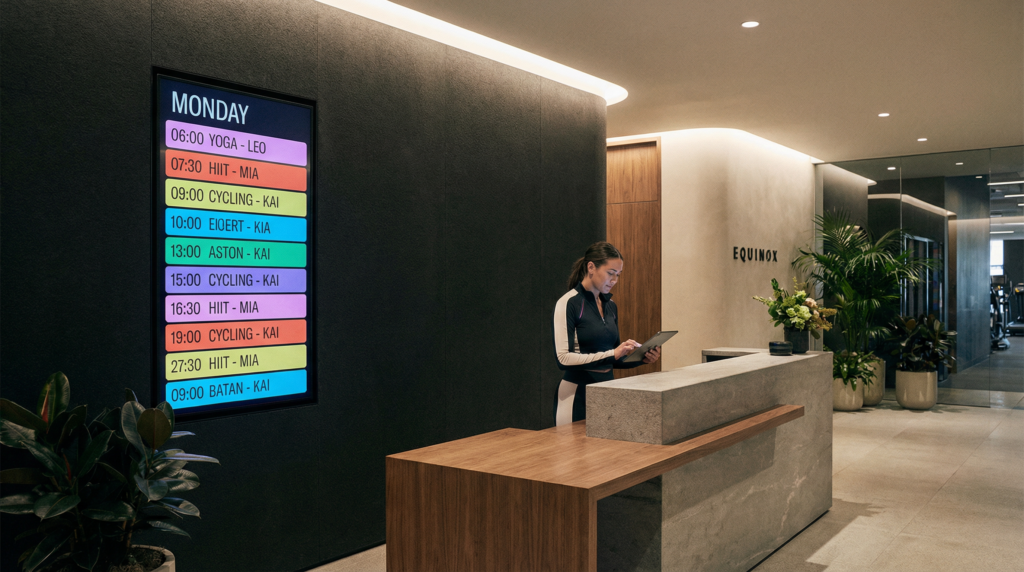
Z 1001 TVs, urządzenia takie jak iPhone, iPad lub komputer PC z systemem Windows może kopiować treści na wyświetlacze Apple TV w różnych strefach.
• Windows PC podpory mirroring jeden do wielu, transmitując treści do wielu Apple TV jednocześnie.
• iPhone lub iPad może kopiować zawartość i przesyłać strumieniowo Podgląd z kamery na żywo na pokazy treningów.
Ułatwia to uruchamianie elastyczne bezprzewodowe cyfrowe oznakowanie w całym studiu bez instalowania systemu CMS lub dedykowanych odtwarzaczy multimedialnych.
Tryb portretowy dla ekranów pionowych
Wiele butikowych studiów fitness korzysta z Wyświetlacze montowane pionowo dla nowoczesnych układów wnętrz.
1001 TVs obsługuje natywne odbicie lustrzane portretu, dzięki czemu pionowe ekrany wyświetlają zawartość poprawnie bez nich:
- czarne paski
- przycinanie
Fitness Streaming: Kamera + aplikacje na żywo na ekranie
W Tryb Fitness Streaming, Aplikacje aparatu i fitness pozostają aktywne podczas tworzenia kopii lustrzanej.
Członkowie mogą zobaczyć widok instruktora, liczniki czasu treningu i informacje o treningu na ekranie podczas sesji.
Dzięki temu doświadczenie jest bardziej interaktywne i łatwiejsze do śledzenia.
Konfiguracja zajmuje mniej niż 10 minut
Czego potrzebujesz
- iPhone, iPad lub komputer PC z systemem Windows
- Apple TV dla każdego ekranu
- Ta sama sieć Wi-Fi
Konfiguracja
- Instalacja 1001 TVs na telefonie lub komputerze
- Instalacja 1001 TVs na każdym Apple TV
- Otwórz aplikację i dotknij Screen Mirroring
Aby wykonać kopię lustrzaną wiele urządzeń Apple TV, wystarczy dodać więcej urządzeń do PC i rozpocząć nadawanie.
Ekran pojawia się natychmiast na Apple TV.
Bez kabli. Brak skomplikowanej konfiguracji.
Dla kogo
1001 TVs działa szczególnie dobrze w przypadku:
- butikowe studia fitness (spin, HIIT, joga, pilates, barre)
- studia treningu personalnego
- wielostrefowe centra odnowy biologicznej
- siłownie z wieloma ścianami ekspozycyjnymi
Studia z wiele ekranów Zazwyczaj największą poprawę widać w przepływie pracy.
Najczęściej zadawane pytania
Czy jedno urządzenie może tworzyć kopie lustrzane wielu urządzeń Apple TV?
Tak.
A Komputer PC z systemem Windows może tworzyć kopie lustrzane na wielu urządzeniach Apple TV jednocześnie przy użyciu 1001 TVs.
Czy iPhone lub iPad może wykonać kopię lustrzaną na Apple TV?
Tak.
iPhone i iPad mogą kopiować zawartość, a także przesyłać strumieniowo Podgląd z kamery na żywo podczas treningów.
Czym różni się to od AirPlay?
AirPlay odzwierciedla jedno urządzenie na jednym ekranie i jest przeznaczony głównie dla urządzeń Apple.
1001 TVs pozwala telefonom z systemem Android, komputerom PC z systemem Windows, iPhone'om i iPadom tworzyć kopie lustrzane na Apple TV, a komputer PC z systemem Windows może tworzyć kopie lustrzane na wielu telewizorach Apple TV jednocześnie.
Czy urządzenia muszą znajdować się w tej samej sieci Wi-Fi?
Tak.
Wszystkie urządzenia muszą znajdować się w tej samej sieci lokalnej. Nie jest wymagane połączenie z Internetem.
Rozpocznij
Subskrypcja biznesowa obejmuje:
- Nadawanie na wielu ekranach z komputera
- odbicie lustrzane portretu
- transfer plików
