检测到浏览器语言为中文,点此切换到中文页面 →
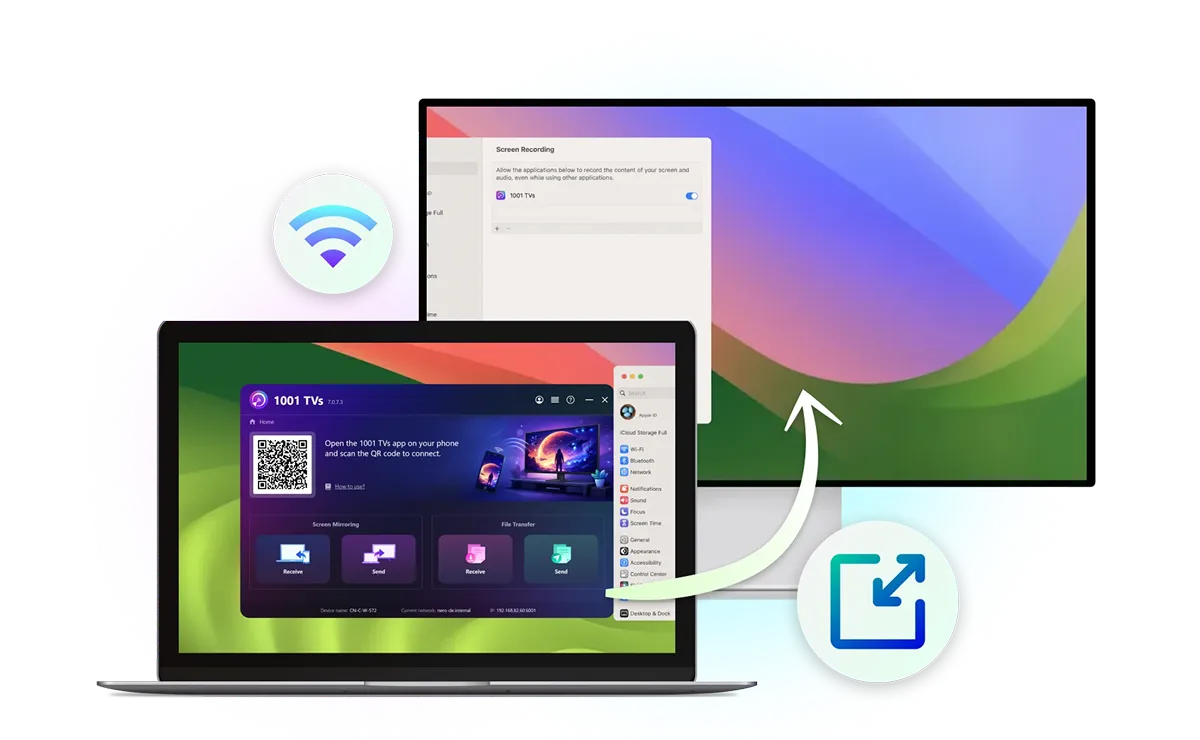
Jak rozszerzyć ekran komputera Mac w 3 krokach
1
Zainstaluj specjalną wersję na swoim komputerze Mac
Pobierz i uruchom instalator.
Masz już program 1001 TVs? Najpierw go odinstaluj.
Urządzenia odbiorcze wymagają jedynie standardowej aplikacji 1001 TVs.
2
Zezwól na dostęp
Postępuj zgodnie z wyświetlanymi instrukcjami, aby zezwolić na działanie instalatora i włączyć funkcję nagrywania ekranu dla aplikacji 1001 TVs w Ustawieniach systemowych.
3
Zwiększ powierzchnię wyświetlacza
Podłącz oba urządzenia do tej samej sieci Wi-Fi, wybierz na komputerze Mac opcję "Wyślij" > „Rozszerz ekran”, wybierz urządzenie odbiorcze i naciśnij „Zezwól”.
Jeden komputer Mac, więcej miejsca na ekranie
Podłączenie telefonu do telewizora jest szybkie i proste — bez kabli i kłopotliwej konfiguracji.
extend-display
Rozszerzaj, a nie tylko kopiuj
Funkcja „Kopiowanie ekranu” wyświetla tę samą zawartość na obu ekranach. Funkcja „Rozszerzenie ekranu” tworzy dodatkową przestrzeń na pulpicie, umożliwiając przenoszenie okien między komputerem Mac a drugim wyświetlaczem.
współpraca z istniejącymi urządzeniami
Działa z urządzeniami, które już posiadasz
Możesz wykorzystać telewizor Smart TV, komputer z systemem Windows, inny komputer Mac, iPhone’a, iPada lub urządzenie z systemem Android jako drugi wyświetlacz swojego komputera Mac. Do bezprzewodowego rozszerzenia ekranu na kompatybilne urządzenie nie jest potrzebny kabel HDMI.
rozszerzenie na wiele urządzeń
Rozszerzenie na wiele urządzeń
Podłącz monitor za pomocą ustawień wyświetlania w systemie macOS, a następnie użyj funkcji 1001 TVs, aby dodaj więcej urządzeń jako wirtualne wyświetlacze. Twój komputer Mac i główny ekran rozszerzony pozostają interaktywne, podczas gdy inne urządzenia wyświetlają tę samą rozszerzoną treść.
Wykorzystaj w pełni swój drugi ekran
Wielozadaniowość
Ponowne wykorzystanie starych urządzeń
Przenośny drugi ekran
Prezentacja
Wykonywanie wielu zadań bez ciągłego przełączania się między oknami
Podczas pisania, projektowania lub programowania na komputerze Mac możesz wyświetlać dokumenty, materiały referencyjne lub rozmowy na drugim ekranie. Dzięki temu masz wszystko na widoku i nie musisz ciągle przełączać się między oknami.
edukacja
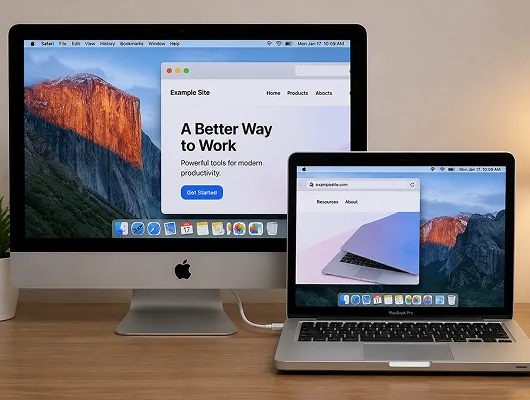
Daj staremu iMacu drugie życie
Nadaj swojemu starszemu komputerowi iMac lub MacBook nowe przeznaczenie, przekształcając go w bezprzewodowy drugi wyświetlacz dla swojego obecnego komputera Mac. Wykorzystaj w pełni urządzenia, które już posiadasz.
praca
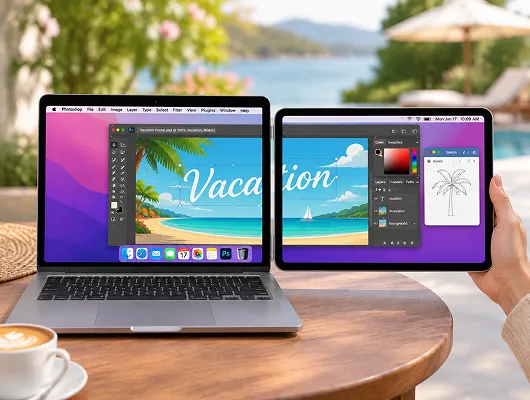
Zabierz swój drugi ekran wszędzie ze sobą
Pracujesz poza swoim zwykłym biurkiem? Wykorzystaj iPada, tablet z systemem Android lub telefon jako przenośny drugi wyświetlacz dla komputera Mac, bez konieczności noszenia ze sobą osobnego monitora zewnętrznego.
rozrywka
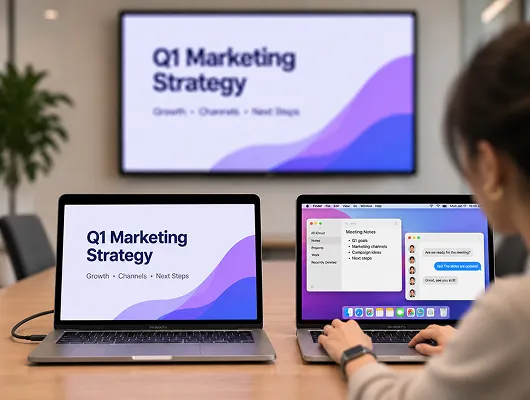
Prezentuj bez ujawniania pulpitu
Udostępniaj prezentacje na telewizorze w sali konferencyjnej, jednocześnie wyświetlając notatki, czaty i inne okna na komputerze Mac. Wyświetlaj na rozszerzonym ekranie wyłącznie wybrane treści.
transmisja na żywo
Najczęściej zadawane pytania
Funkcja „Extend Display” nie jest dostępna w wersji z App Store. Aby z niej skorzystać, odinstaluj wersję z App Store i zainstaluj specjalną wersję dla komputerów Mac dostępną na tej stronie.
Za pomocą aplikacji 1001 TVs możesz wyświetlać obraz z ekranu komputera Mac na kompatybilnych telewizorach smart, komputerach z systemem Windows, innych komputerach Mac, iPhone’ach, iPadach oraz telefonach i tabletach z systemem Android.
Nie. Tylko komputer Mac, z którego wysyłane są dane, wymaga specjalnej wersji. Urządzenia odbierające mogą korzystać ze standardowej aplikacji 1001 TVs.
Jeśli masz już aktywne członkostwo 1001 TVs dla komputerów Mac, możesz korzystać z funkcji „Extend Display” bez dodatkowych kosztów. Nowi użytkownicy mogą również wypróbować tę funkcję w ramach ograniczonego czasowo bezpłatnego okresu próbnego. Po zakończeniu okresu próbnego płatne członkostwo jest wymagane tylko na komputerze Mac, z którego wysyłany jest sygnał.
Tak. Podłącz komputer Mac i urządzenia odbiorcze do tej samej sieci Wi-Fi. Aby uzyskać lepszą wydajność, zaleca się korzystanie z połączenia o częstotliwości 5 GHz. Sieci VPN lub ograniczenia sieciowe mogą zakłócać połączenia.
1001 TVs

Klonuj, udostępniaj, łącz — wszystko w jednej apce.

Pobierz plik DMG Kup teraz