Basisfuncties van het venster Bureaubladcast (Gesplitst scherm - Volledig scherm - Pauze - Titelbalk verbergen)
Met de 1001 TVs desktop app kun je het casten van het scherm direct vanuit het casting-venster regelen, inclusief de modus voor volledig scherm, pauzeren, het verbergen van de titelbalk en split-screen casting voor meerdere apparaten.
Alle acties kunnen worden uitgevoerd op het bureaublad zelf - er is geen telefoon of extra verzendapparaat nodig, waardoor het ideaal is voor zowel individueel gebruik als samenwerking in een team.
Hoe te gebruiken
1. Bedieningselementen in de titelbalk
De titelbalk geeft snel toegang tot de volgende functies:
1) Automatisch gesplitst scherm (Windows)
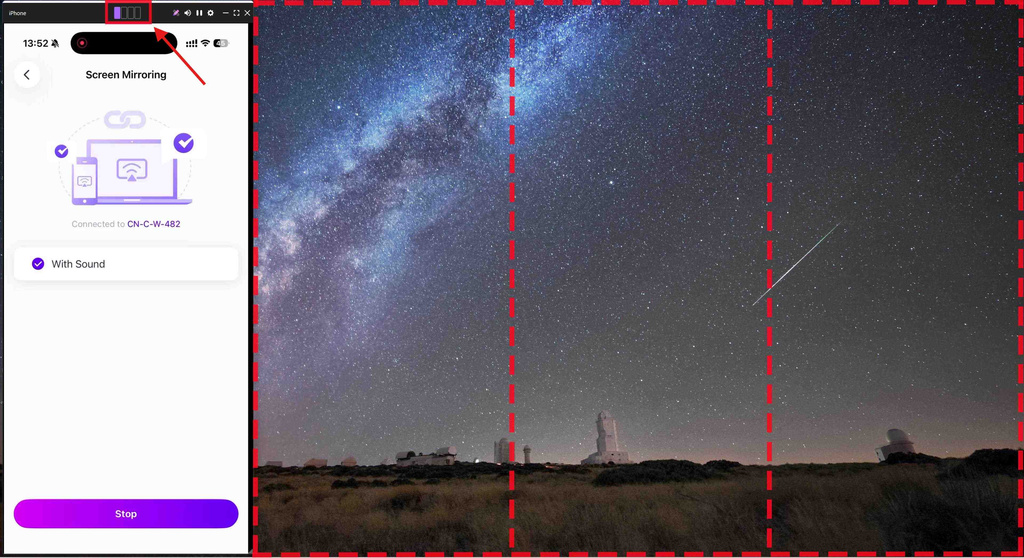
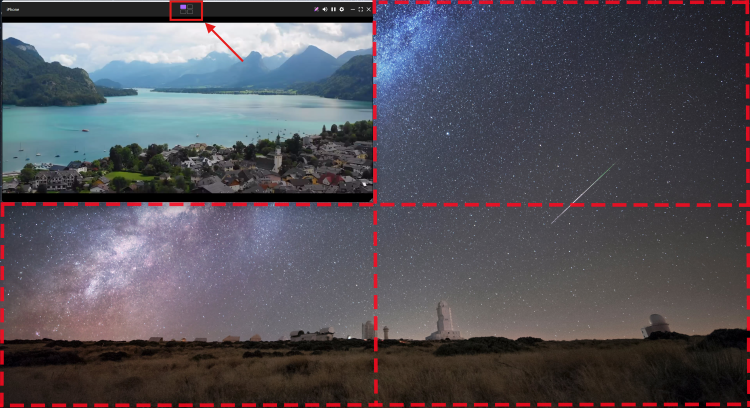
Na een succesvolle verbinding klikt u op de knop vierkant pictogram in de titelbalk om het scherm automatisch op te splitsen in vier delen.
Elk apparaat wordt weergegeven in zijn eigen venster, met ondersteuning voor zowel staande als liggende oriëntatie - ideaal voor het vergelijken van meerdere apparaten of samenwerking in een team.
2) Weergave op volledig scherm
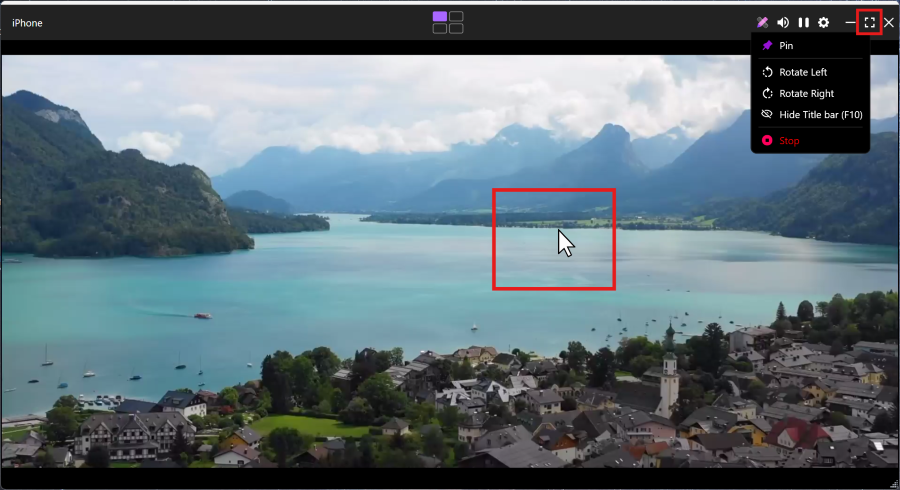
Je kunt op twee manieren naar de modus 'volledig scherm' overschakelen:
- Klik op de Volledig scherm pictogram in de titelbalk
- Dubbelklik op het midden van het gietvenster
In de modus Volledig scherm verschijnt rechtsboven een knop om te minimaliseren, die na 5 seconden automatisch wordt verborgen.
Beweeg je muis naar de rechterbovenhoek om het weer te geven.
Druk op ESC om de schermvullende modus op elk moment te verlaten.
3) Overige snelle bedieningselementen
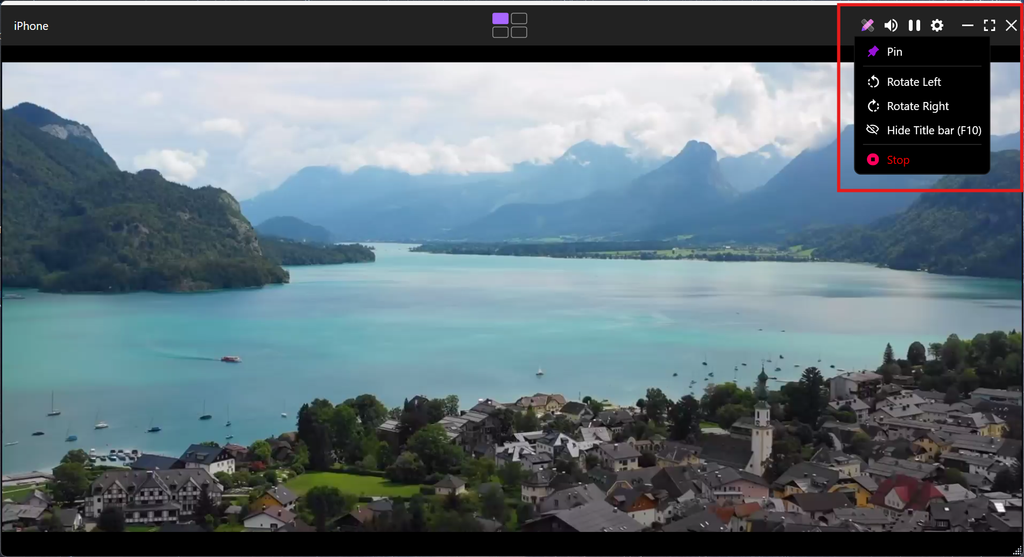
De titelbalk bevat ook snelbedieningsknoppen, zoals Toelichting, Stomme, Pauze, Instellingenen Minimaliseer—zodat je veelvoorkomende handelingen met één klik kunt uitvoeren.
2. Bedieningselementen in het rechtsklikmenu
Klik met de rechtermuisknop op een leeg gebied in het gietvenster om extra opties te openen:
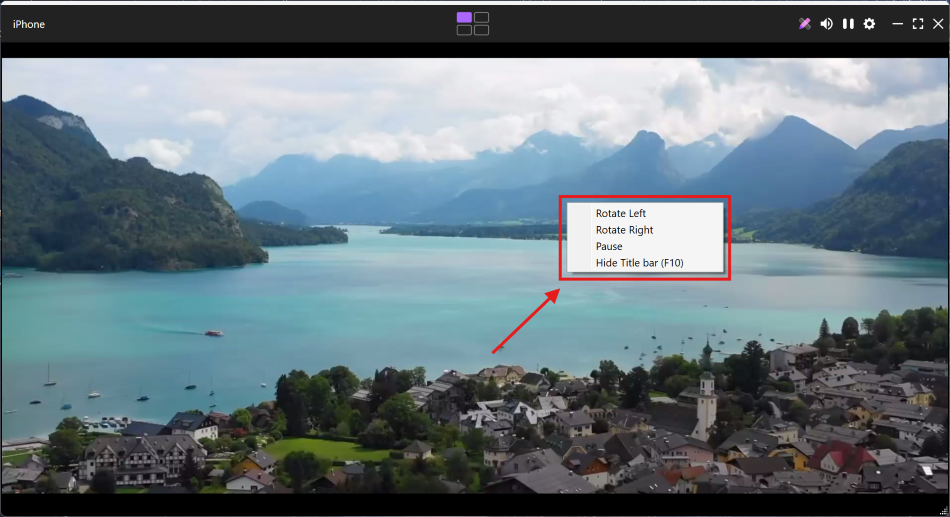
Schermrotatie
Selecteer Links draaien of Rechts draaien (90° per rotatie).
Dit is vooral handig bij het spiegelen van een telefoon in staande modus naar een liggend computerscherm.
Pauzeren / Hervatten Gieten
Klik op Pauze om het huidige scherm te bevriezen.
Klik op CV om door te gaan met realtime casting.
Titelbalk verbergen
Selecteer Titelbalk verbergen (F10) om de titelbalk te verwijderen en de schermruimte te maximaliseren.
U kunt de titelbalk herstellen via het rechtsklikmenu of door op F10 weer.
Ondersteunde platforms
Ondersteunde systemen:
- Windows 7 of hoger
- macOS 10.15 of hoger
Ondersteunde gietmodus:
- Scherm spiegelen
Hulp nodig?
Als je problemen ondervindt, kun je contact opnemen met ons ondersteuningsteam:
- Meer gidsen: Handleiding
- E-mail: 1001tvs@nero.com
- Website: www.1001tvs.com

Lees meer
 iOS: Hoe je het probleem met ontbrekende app-meldingen tijdens schermspiegeling kunt oplossen
Waarom meldingen ontbreken Wanneer je het scherm van je iPhone spiegelt, is het mogelijk dat meldingen van andere apps niet op het gespiegelde scherm verschijnen. Dit kan gebeuren...
iOS: Hoe je het probleem met ontbrekende app-meldingen tijdens schermspiegeling kunt oplossen
Waarom meldingen ontbreken Wanneer je het scherm van je iPhone spiegelt, is het mogelijk dat meldingen van andere apps niet op het gespiegelde scherm verschijnen. Dit kan gebeuren...
 Hoe je de pop-up ‘Enable Virtual ID Required’ kunt verhelpen
Als je een Xiaomi- of Redmi-telefoon of -tablet gebruikt, krijg je mogelijk een pop-up te zien met de tekst "Virtuele ID inschakelen vereist" wanneer je de...
Hoe je de pop-up ‘Enable Virtual ID Required’ kunt verhelpen
Als je een Xiaomi- of Redmi-telefoon of -tablet gebruikt, krijg je mogelijk een pop-up te zien met de tekst "Virtuele ID inschakelen vereist" wanneer je de...

