Funcionalidades principais da janela de transmissão em ambiente de trabalho (ecrã dividido - ecrã completo - pausa - ocultar a barra de título)
A aplicação de ambiente de trabalho 1001 TVs permite-lhe controlar a transmissão de ecrã diretamente a partir da janela de transmissão, incluindo o modo de ecrã completo, pausa, ocultação da barra de título e transmissão em ecrã dividido para vários dispositivos.
Todas as acções podem ser executadas no próprio ambiente de trabalho, sem necessidade de telefone ou dispositivo de envio adicional, o que o torna ideal tanto para utilização individual como para colaboração em equipa.
Como utilizar
1. Controlos da barra de título
A barra de título permite o acesso rápido às seguintes funcionalidades:
1) Ecrã dividido automático (Windows)
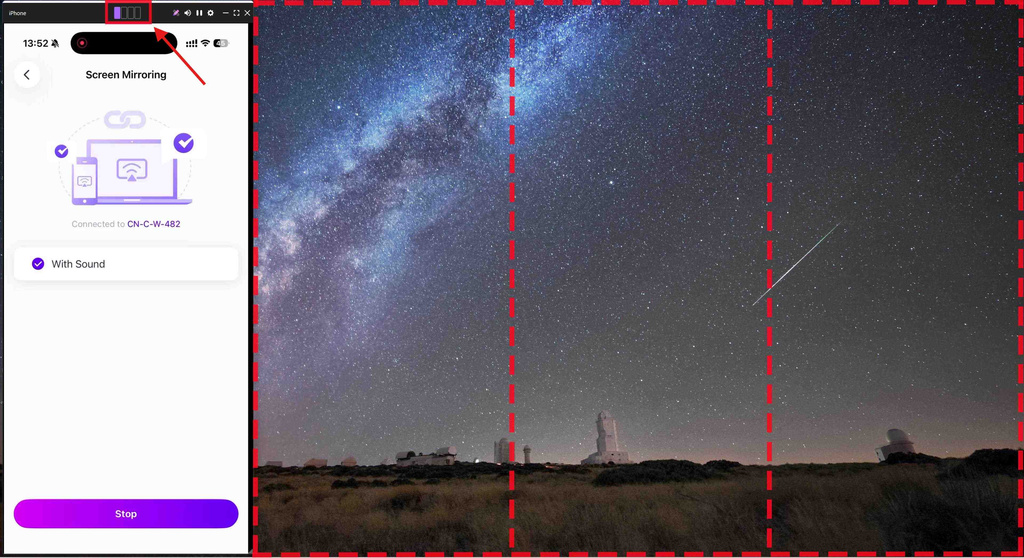
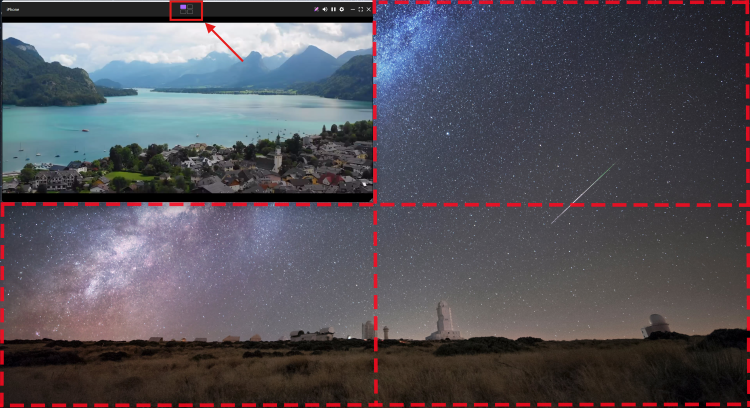
Após uma ligação bem sucedida, clique no botão ícone de quatro quadrados na barra de título para dividir automaticamente o ecrã em quatro secções.
Cada dispositivo é apresentado na sua própria janela, suportando as orientações vertical e horizontal - ideal para comparação entre vários dispositivos ou colaboração em equipa.
2) Exibição em ecrã inteiro
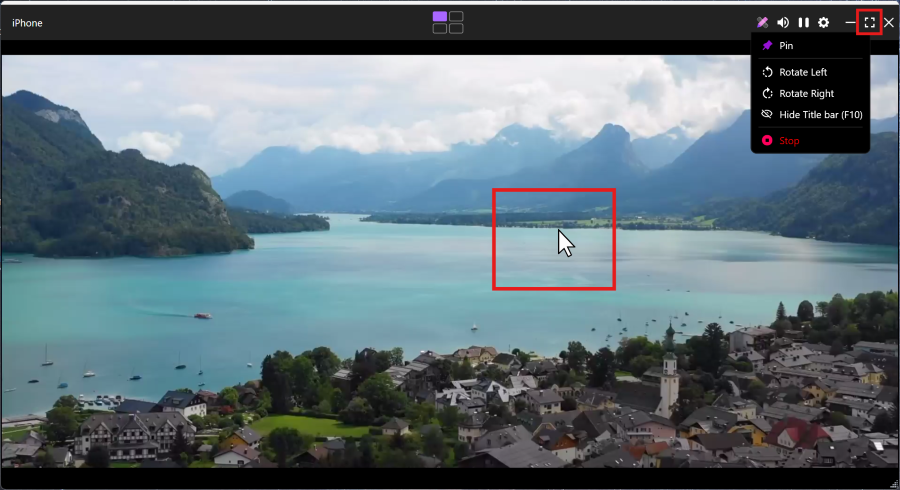
Pode aceder ao modo de ecrã inteiro de duas formas:
- Clique no botão Ecrã completo ícone na barra de título
- Faça duplo clique no centro da janela de fundição
No modo de ecrã inteiro, é apresentado um botão de minimização no canto superior direito, que se oculta automaticamente após 5 segundos.
Mova o rato para o canto superior direito para o mostrar novamente.
Imprensa CES para sair do modo de ecrã inteiro em qualquer altura.
3) Outros controlos rápidos
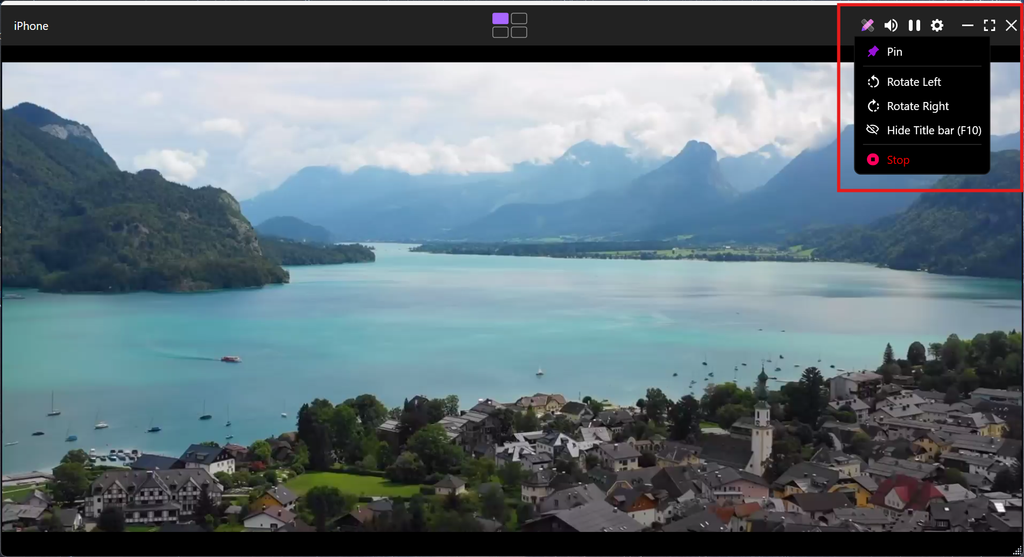
A barra de título também inclui controlos rápidos — tais como Anotação, Sem som, Pausa, Definiçõese Minimizar—para que possa realizar ações comuns com um único clique.
2. Controlos do menu do botão direito do rato
Clique com o botão direito do rato em qualquer área em branco da janela de fundição para aceder a opções adicionais:
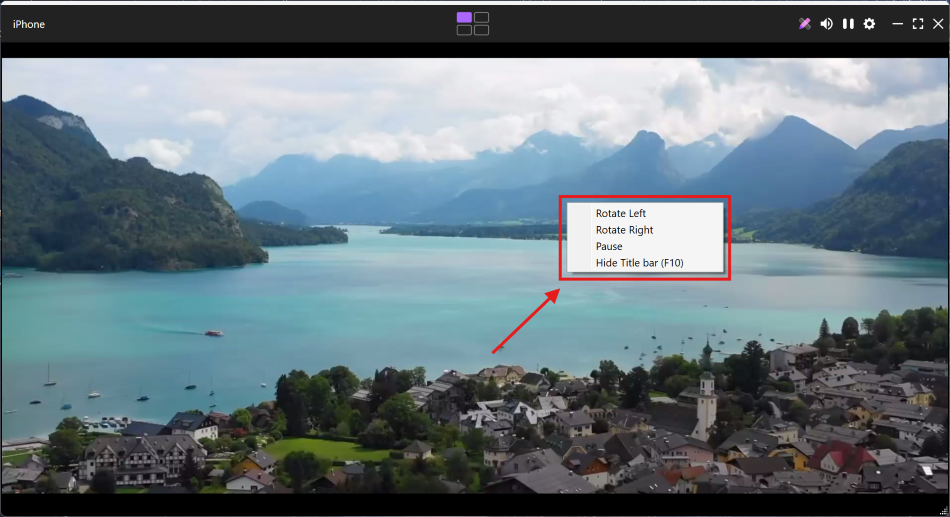
Rotação do ecrã
Selecionar Rodar para a esquerda ou Rodar para a direita (90° por rotação).
Isto é especialmente útil quando se espelha um telemóvel no modo vertical para um ecrã de computador no modo horizontal.
Pausa / Retomar a seleção
Clicar Pausa para congelar o ecrã atual.
Clicar Currículo para continuar a transmissão em tempo real.
Ocultar a barra de título
Selecionar Ocultar a barra de título (F10) para remover a barra de título e maximizar o espaço de visualização.
Pode restaurar a barra de título através do menu do botão direito do rato ou premindo F10 novamente.
Plataformas suportadas
Sistemas suportados:
- Windows 7 ou posterior
- macOS 10.15 ou posterior
Modo de fundição suportado:
- Espelhamento de ecrã
Precisa de ajuda?
Se tiver algum problema, não hesite em contactar a nossa equipa de apoio:
- Mais Guias: Guia
- Correio eletrónico: 1001tvs@nero.com
- Sítio Web: www.1001tvs.com

Ler mais
 iOS: Como resolver a falta de notificações de aplicações durante a duplicação de ecrã
Por que é que as notificações não aparecem? Quando espelha o ecrã do seu iPhone, as notificações de outras aplicações podem não aparecer no ecrã espelhado. Isto pode acontecer...
iOS: Como resolver a falta de notificações de aplicações durante a duplicação de ecrã
Por que é que as notificações não aparecem? Quando espelha o ecrã do seu iPhone, as notificações de outras aplicações podem não aparecer no ecrã espelhado. Isto pode acontecer...
 Como resolver o problema do pop-up «É necessário ativar o ID virtual»
Se estiver a utilizar um telemóvel ou tablet Xiaomi ou Redmi, poderá ver uma janela pop-up com a mensagem "É necessário ativar o ID virtual" ao iniciar o...
Como resolver o problema do pop-up «É necessário ativar o ID virtual»
Se estiver a utilizar um telemóvel ou tablet Xiaomi ou Redmi, poderá ver uma janela pop-up com a mensagem "É necessário ativar o ID virtual" ao iniciar o...

