Fonctionnalités principales de la fenêtre Desktop Casting (écran partagé - plein écran - pause - masquer la barre de titre)
L'application de bureau 1001 TVs vous permet de contrôler la diffusion d'écran directement à partir de la fenêtre de diffusion, y compris le mode plein écran, la pause, le masquage de la barre de titre et la diffusion en écran partagé sur plusieurs appareils.
Toutes les actions peuvent être effectuées sur le bureau lui-même - aucun téléphone ou dispositif d'envoi supplémentaire n'est nécessaire - ce qui en fait un outil idéal pour l'utilisation individuelle et la collaboration en équipe.
Comment l'utiliser
1. Commandes de la barre de titre
La barre de titre permet d'accéder rapidement aux fonctions suivantes :
1) Mode écran partagé automatique (Windows)
Après une connexion réussie, cliquez sur le bouton icône en forme de carré dans la barre de titre pour diviser automatiquement l'écran en quatre parties.
Chaque appareil est affiché dans sa propre fenêtre et prend en charge les orientations portrait et paysage, ce qui est idéal pour la comparaison de plusieurs appareils ou la collaboration au sein d'une équipe.
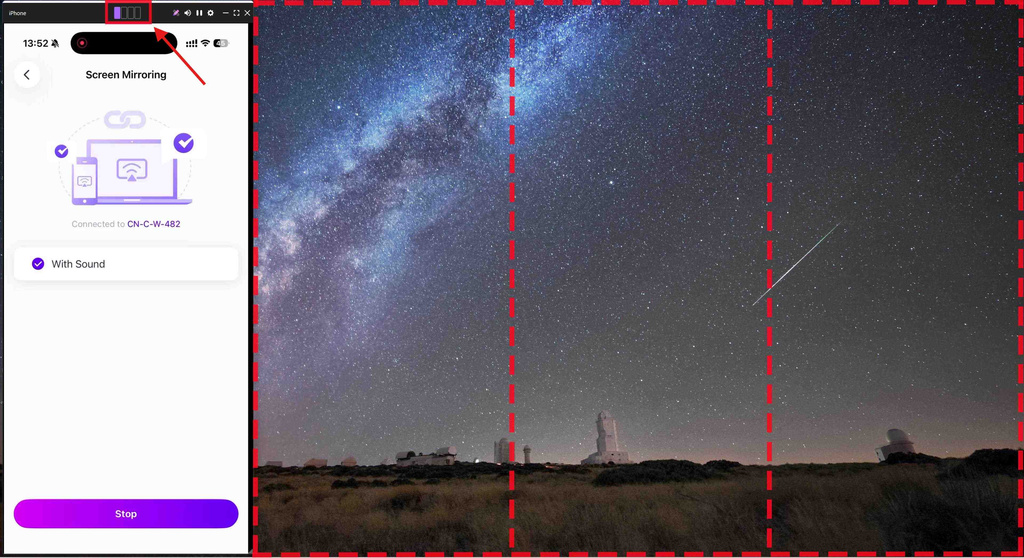
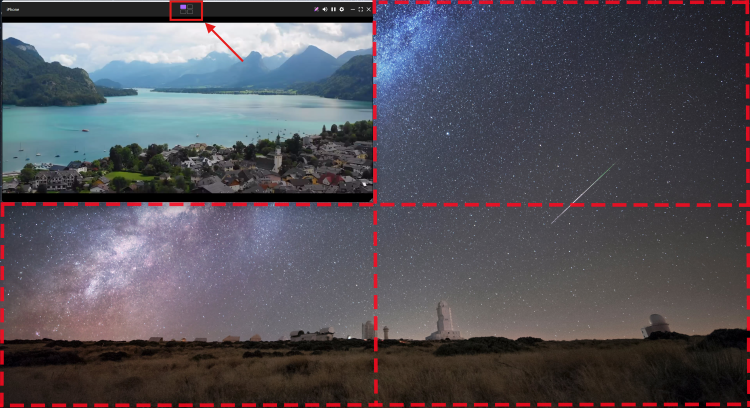
2) Affichage en plein écran
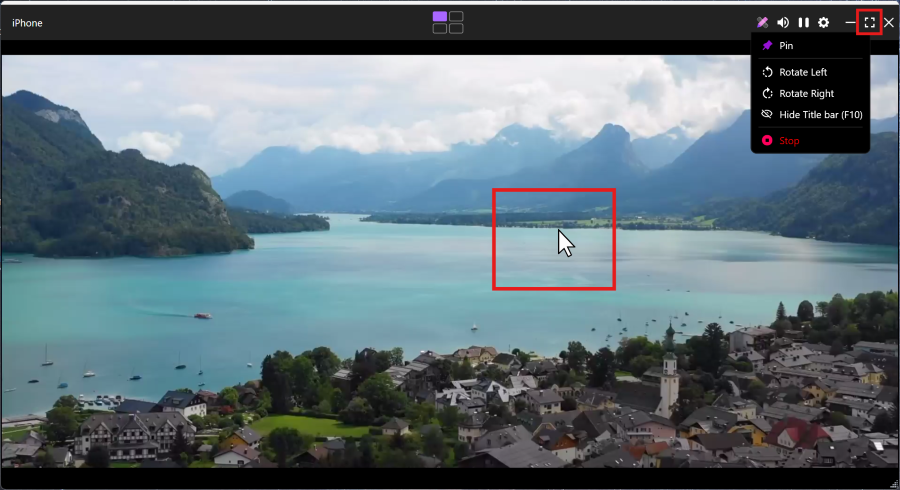
Vous pouvez passer en mode plein écran de deux façons :
- Cliquez sur le bouton Plein écran dans la barre de titre
- Double-cliquez sur le centre de la fenêtre de casting
En mode plein écran, un bouton de minimisation apparaît dans le coin supérieur droit et se cache automatiquement après 5 secondes.
Déplacez votre souris vers le coin supérieur droit pour l'afficher à nouveau.
Presse CES pour quitter le mode plein écran à tout moment.
3) Autres commandes rapides
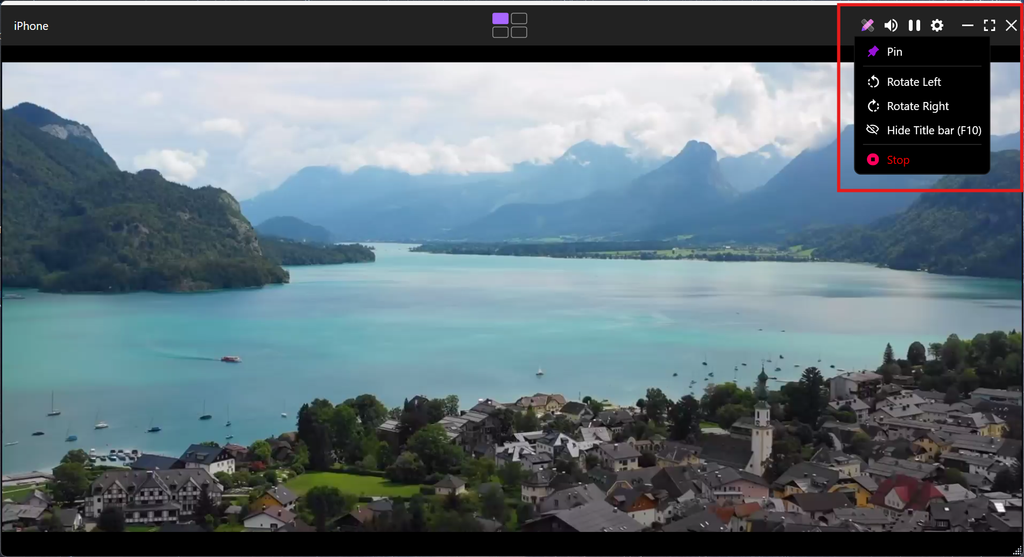
La barre de titre comporte également des commandes rapides, telles que Annotation, Muet, Pause, Paramètreset Minimiser— ce qui vous permet d'effectuer des actions courantes d'un simple clic.
2. Commandes du menu contextuel
Cliquez avec le bouton droit de la souris sur n'importe quelle zone vierge de la fenêtre de casting pour accéder à des options supplémentaires :
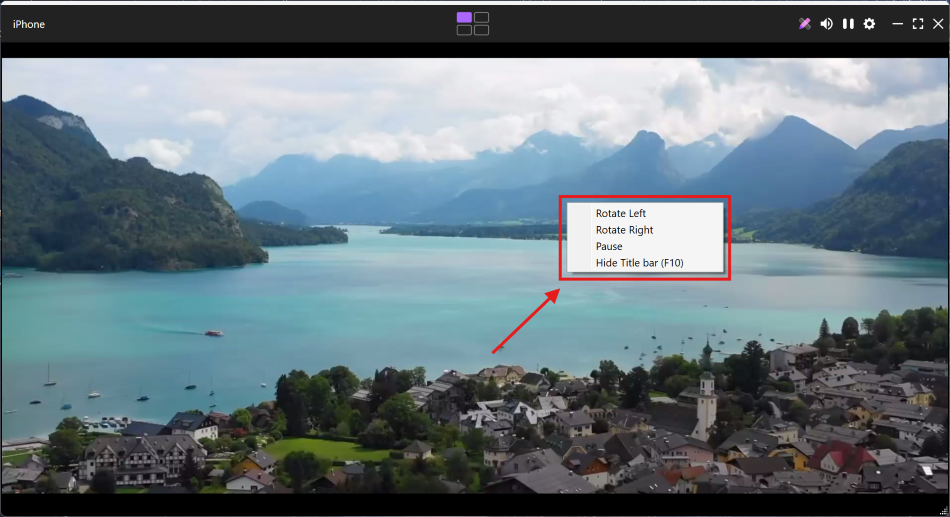
Rotation de l'écran
Sélectionner Rotation à gauche ou Rotation à droite (90° par rotation).
Cette fonction est particulièrement utile lorsqu'il s'agit de refléter un téléphone en mode portrait sur un écran d'ordinateur en mode paysage.
Pause / Reprise du casting
Cliquez sur Pause pour figer l'écran actuel.
Cliquez sur Curriculum vitae pour poursuivre la distribution en temps réel.
Masquer la barre de titre
Sélectionner Masquer la barre de titre (F10) pour supprimer la barre de titre et maximiser l'espace d'affichage.
Vous pouvez restaurer la barre de titre via le menu contextuel ou en appuyant sur la touche F10 encore une fois.
Plates-formes prises en charge
Systèmes pris en charge :
- Windows 7 ou version ultérieure
- macOS 10.15 ou ultérieur
Mode de diffusion pris en charge :
- Duplication d'écran
Besoin d'aide ?
Si vous rencontrez des problèmes, n'hésitez pas à contacter notre équipe d'assistance :
- Plus de guides : Conseils
- Courriel : 1001tvs@nero.com
- Site web : www.1001tvs.com

En savoir plus
 iOS : comment résoudre le problème des notifications d'applications manquantes lors de la duplication d'écran
Pourquoi les notifications ne s'affichent-elles pas ? Lorsque vous diffusez l'écran de votre iPhone, il se peut que les notifications provenant d'autres applications n'apparaissent pas sur l'écran de diffusion. Cela peut arriver...
iOS : comment résoudre le problème des notifications d'applications manquantes lors de la duplication d'écran
Pourquoi les notifications ne s'affichent-elles pas ? Lorsque vous diffusez l'écran de votre iPhone, il se peut que les notifications provenant d'autres applications n'apparaissent pas sur l'écran de diffusion. Cela peut arriver...
 Comment résoudre le problème lié à la fenêtre contextuelle « Activation de l'identifiant virtuel requise »
Si vous utilisez un téléphone ou une tablette Xiaomi ou Redmi, il se peut qu'une fenêtre contextuelle s'affiche avec le message " Activation de l'identifiant virtuel requise " lorsque vous lancez l'application...
Comment résoudre le problème lié à la fenêtre contextuelle « Activation de l'identifiant virtuel requise »
Si vous utilisez un téléphone ou une tablette Xiaomi ou Redmi, il se peut qu'une fenêtre contextuelle s'affiche avec le message " Activation de l'identifiant virtuel requise " lorsque vous lancez l'application...

