ڈیسک ٹاپ کاسٹنگ ونڈو کی بنیادی خصوصیات (اسپلٹ اسکرین · فل سکرین · توقف · ٹائٹل بار چھپائیں)
1001 TVs ڈیسک ٹاپ ایپ آپ کو براہ راست کاسٹنگ ونڈو سے اسکرین کاسٹنگ کو کنٹرول کرنے دیتی ہے، بشمول فل سکرین موڈ، توقف، ٹائٹل بار کو چھپانا، اور ملٹی ڈیوائس اسپلٹ اسکرین کاسٹنگ۔.
تمام کارروائیاں ڈیسک ٹاپ پر ہی انجام دی جا سکتی ہیں—کسی فون یا اضافی بھیجنے والے آلے کی ضرورت نہیں—یہ انفرادی استعمال اور ٹیم کے تعاون دونوں کے لیے مثالی ہے۔.
استعمال کرنے کا طریقہ
1. ٹائٹل بار کے کنٹرولز
ٹائٹل بار درج ذیل خصوصیات تک فوری رسائی فراہم کرتا ہے۔
1) خودکار تقسیم شدہ اسکرین (ونڈوز)
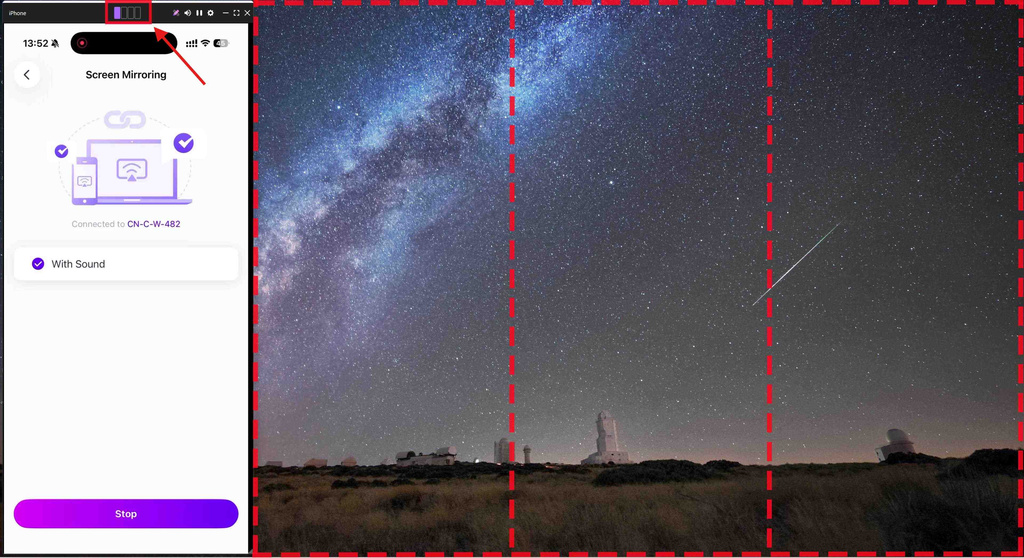
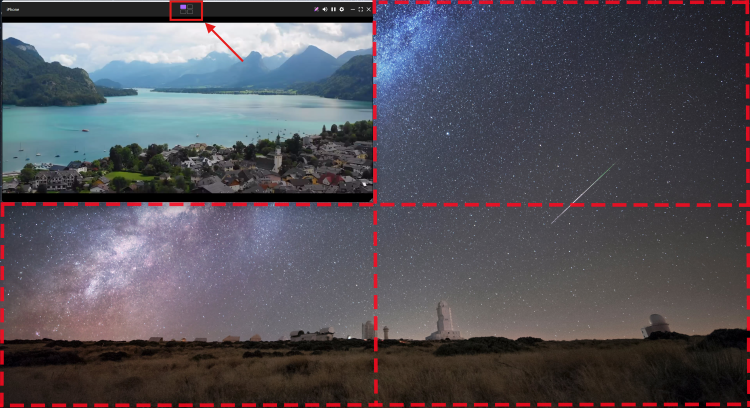
کامیاب کنکشن کے بعد، کلک کریں۔ چار مربع کا آئیکن اسکرین کو خود بخود چار حصوں میں تقسیم کرنے کے لیے ٹائٹل بار میں۔.
ہر آلہ اپنی اپنی ونڈو میں ظاہر ہوتا ہے، جو پورٹریٹ اور لینڈ اسکیپ کی سمت دونوں کو سپورٹ کرتا ہے—ملٹی ڈیوائس کے مقابلے یا ٹیم کے تعاون کے لیے مثالی۔.
2) فل اسکرین ڈسپلے
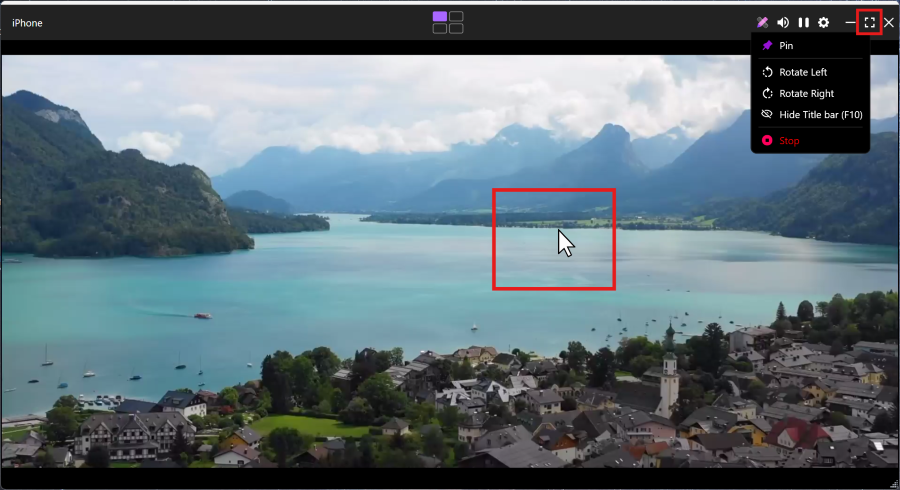
آپ فل اسکرین موڈ میں دو طریقوں سے داخل ہو سکتے ہیں:
· پر کلک کریں۔ فل سکرین ٹائٹل بار میں آئیکن
· کاسٹنگ ونڈو کے مرکز پر ڈبل کلک کریں۔
فل سکرین موڈ میں، ایک چھوٹا کریں بٹن اوپری دائیں کونے میں ظاہر ہوتا ہے اور 5 سیکنڈ کے بعد خود بخود چھپ جاتا ہے۔.
اسے دوبارہ دکھانے کے لیے اپنے ماؤس کو اوپری دائیں کونے میں لے جائیں۔.
دبائیں ای ایس سی کسی بھی وقت فل سکرین موڈ سے باہر نکلنے کے لیے۔.
3) دیگر فوری کنٹرولز
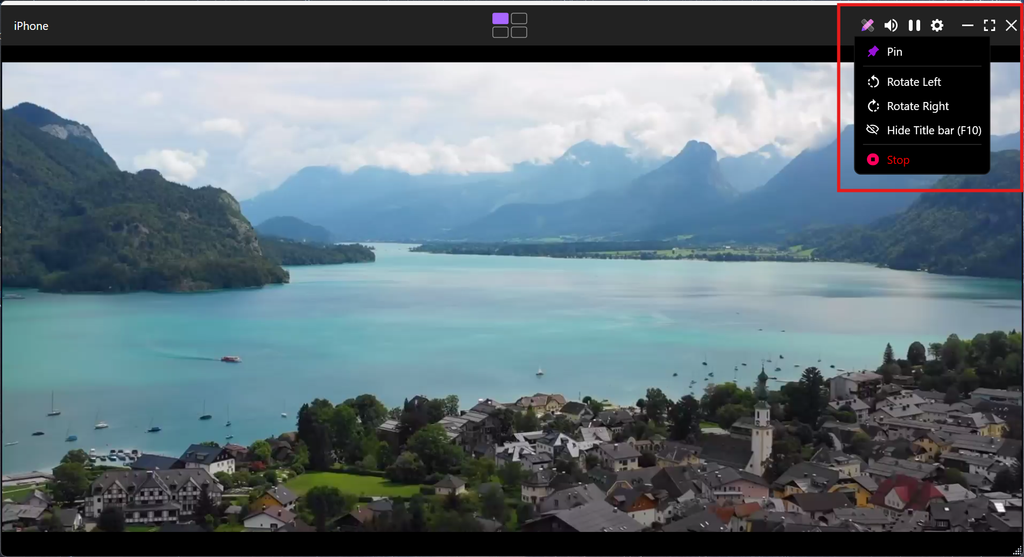
ٹائٹل بار میں تیز کنٹرولز بھی شامل ہوتے ہیں—جیسے کہ تشریح, خاموش, توقف, ترتیبات, ، اور کم سے کم کرنا—تاکہ آپ ایک کلک سے عام کام انجام دے سکیں۔.
2. دائیں کلک مینو کنٹرولز
اضافی اختیارات تک رسائی کے لیے کاسٹنگ ونڈو کے کسی بھی خالی جگہ پر دائیں کلک کریں:
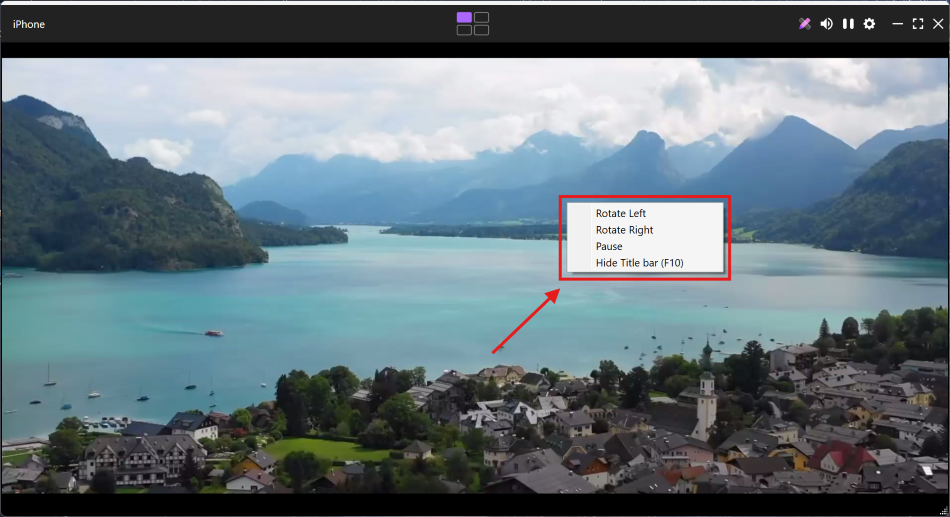
اسکرین کی گردش
منتخب کریں۔ بائیں گھمائیں۔ یا دائیں گھمائیں۔ (90° فی گردش)۔.
یہ خاص طور پر مفید ہے جب پورٹریٹ موڈ فون کو لینڈ اسکیپ کمپیوٹر اسکرین پر عکس بند کیا جائے۔.
کاسٹنگ کو روکیں / دوبارہ شروع کریں۔
کلک کریں۔ توقف موجودہ سکرین کو منجمد کرنے کے لیے۔.
کلک کریں۔ دوبارہ شروع کریں۔ ریئل ٹائم کاسٹنگ جاری رکھنے کے لیے۔.
ٹائٹل بار چھپائیں۔
منتخب کریں۔ ٹائٹل بار چھپائیں (F10) ٹائٹل بار کو ہٹانے اور ڈسپلے کی جگہ کو زیادہ سے زیادہ کرنے کے لیے۔.
آپ ٹائٹل بار کو دائیں کلک والے مینو کے ذریعے یا دبانے سے بحال کر سکتے ہیں۔ F10 دوبارہ.
تائید شدہ پلیٹ فارمز
معاون نظام:
- ونڈوز 7 یا بعد میں
- macOS 10.15 یا بعد کا
معاون کاسٹنگ موڈ:
- اسکرین مررنگ
مدد کی ضرورت ہے؟
اگر آپ کو کوئی مسئلہ درپیش ہے تو بلا جھجھک ہماری سپورٹ ٹیم سے رابطہ کریں:
- مزید گائیڈز: رہنمائی
- ای میل: 1001tvs@nero.com
- ویب سائٹ: www.1001tvs.com

مزید پڑھیں
 iOS: اسکرین مررنگ کے دوران غائب ایپ نوٹیفیکیشنز کو کیسے ٹھیک کریں
جب آپ اپنا iPhone اسکرین مرر کرتے ہیں تو دوسری ایپس کے نوٹیفیکیشنز مرر شدہ اسکرین پر ظاہر نہیں ہوتے۔ یہ ہو سکتا ہے…
iOS: اسکرین مررنگ کے دوران غائب ایپ نوٹیفیکیشنز کو کیسے ٹھیک کریں
جب آپ اپنا iPhone اسکرین مرر کرتے ہیں تو دوسری ایپس کے نوٹیفیکیشنز مرر شدہ اسکرین پر ظاہر نہیں ہوتے۔ یہ ہو سکتا ہے…
 'Enable Virtual ID Required' پاپ اپ کو کیسے ٹھیک کریں
اگر آپ Xiaomi یا Redmi فون یا ٹیبلٹ استعمال کر رہے ہیں تو جب آپ … لانچ کرتے ہیں تو آپ کو ایک پاپ اپ نظر آ سکتا ہے جس میں لکھا ہوتا ہے "ورچوئل آئی ڈی کو فعال کرنا ضروری ہے"۔
'Enable Virtual ID Required' پاپ اپ کو کیسے ٹھیک کریں
اگر آپ Xiaomi یا Redmi فون یا ٹیبلٹ استعمال کر رہے ہیں تو جب آپ … لانچ کرتے ہیں تو آپ کو ایک پاپ اپ نظر آ سکتا ہے جس میں لکھا ہوتا ہے "ورچوئل آئی ڈی کو فعال کرنا ضروری ہے"۔

