Az asztali vetítés ablakának fő jellemzői (osztott képernyő - teljes képernyő - szünet - címsor elrejtése)
Az 1001 TVs asztali alkalmazás lehetővé teszi a képernyő casting vezérlését közvetlenül a casting ablakból, beleértve a teljes képernyős módot, a szünetet, a címsor elrejtését és a több eszközzel történő osztott képernyős castingot.
Minden művelet elvégezhető magán az asztali számítógépen - nincs szükség telefonra vagy további küldő eszközre -, így ideális egyéni használatra és csoportos együttműködésre egyaránt.
Hogyan kell használni
1. A címsor vezérlőelemei
A címsor gyors hozzáférést biztosít a következő funkciókhoz:
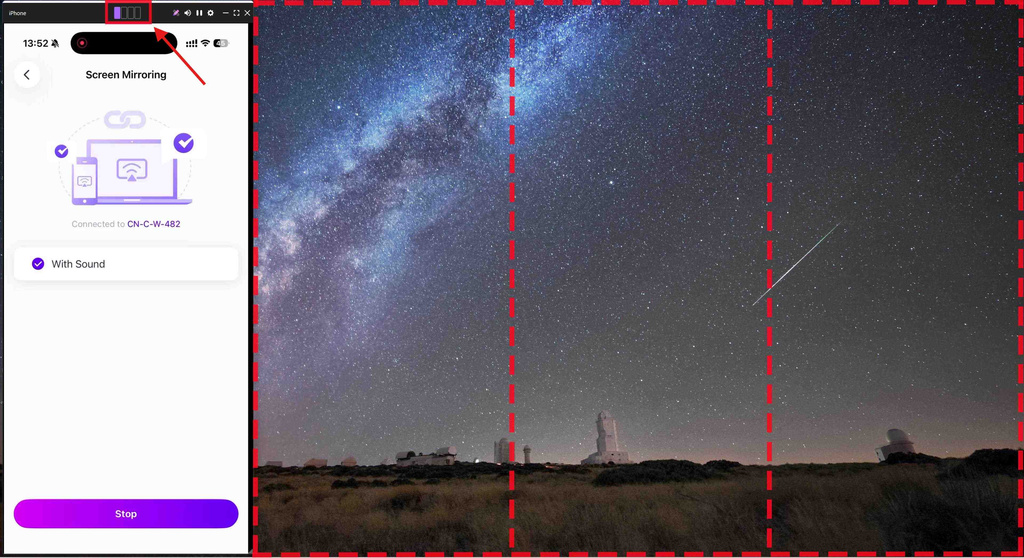
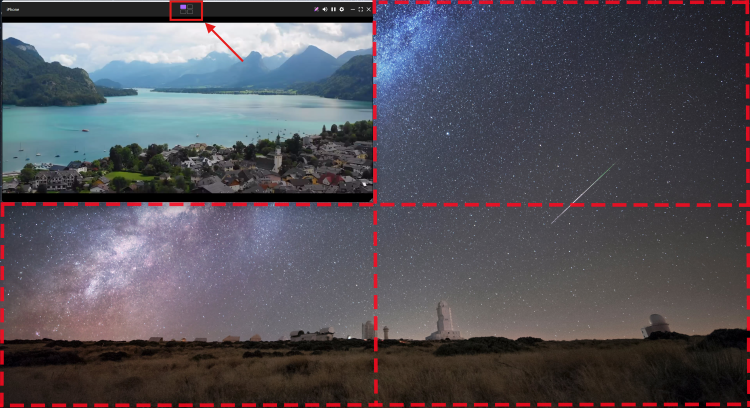
1) Automatikus képernyőfelosztás (Windows)
Sikeres csatlakozás után kattintson a négyzet alakú ikon a címsorban, hogy a képernyőt automatikusan négy részre ossza.
Minden egyes eszköz saját ablakban jelenik meg, és támogatja a portré és a landscape tájolást is - ideális a több eszközzel történő összehasonlításhoz vagy a csoportos együttműködéshez.
2) Teljes képernyős megjelenítés
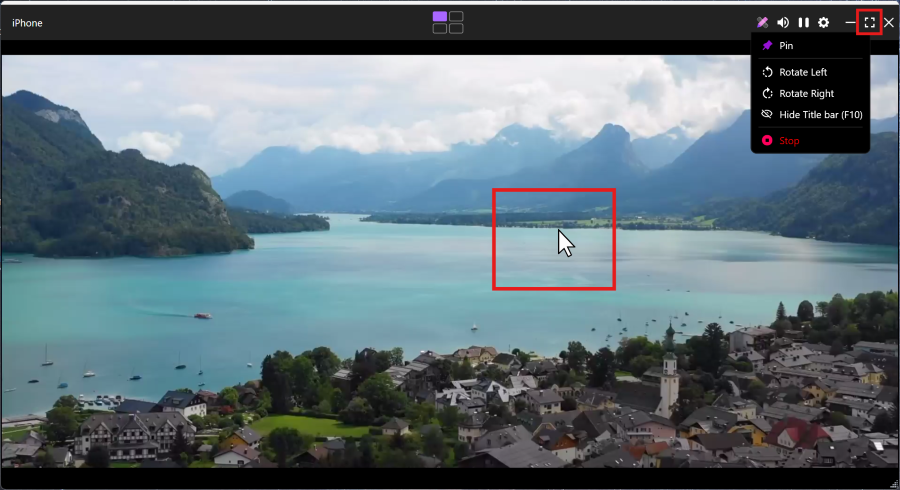
Kétféle módon léphet teljes képernyős módba:
- Kattintson a Teljes képernyő ikon a címsorban
- Kattintson duplán az öntőablak közepére
Teljes képernyős módban a jobb felső sarokban megjelenik egy minimalizáló gomb, amely 5 másodperc után automatikusan eltűnik.
Mozgassa az egeret a jobb felső sarokba, hogy ismét megjelenjen.
Sajtó ESC a teljes képernyős üzemmódból való kilépéshez bármikor.
3) Egyéb gyorsvezérlők
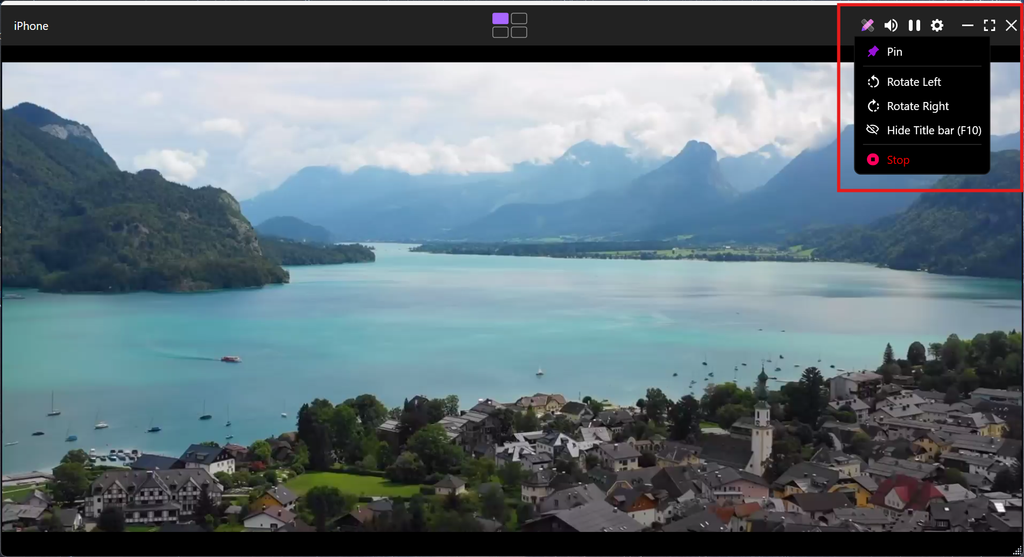
A címsor gyorsvezérlőket is tartalmaz – például Megjegyzés, Mute, Szünet, Beállítások, és Minimalizálja a címet.—így egyetlen kattintással elvégezheted a leggyakoribb műveleteket.
2. A jobb egérgombbal megnyitható menü vezérlőelemei
Kattintson a jobb gombbal az öntőablak bármely üres területére a további lehetőségek eléréséhez:
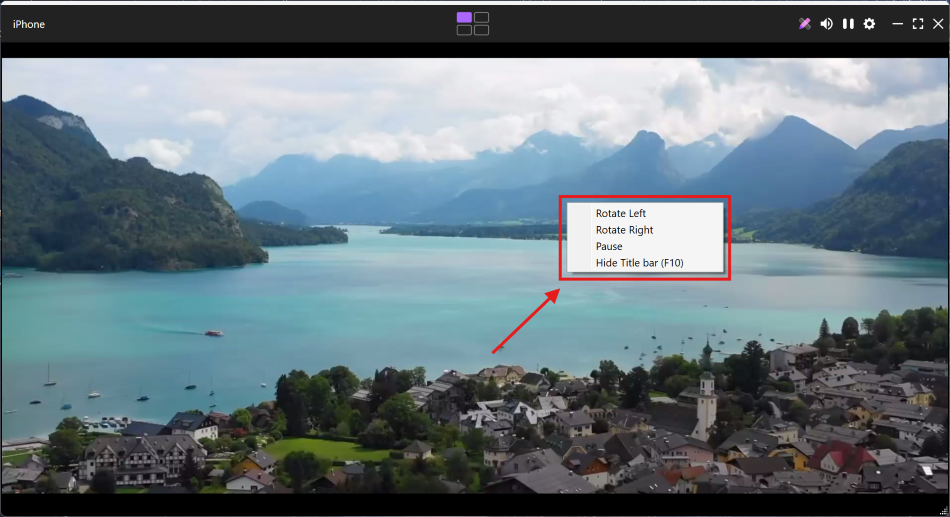
Képernyő forgatása
Válassza ki a címet. Balra forgatni vagy Jobbra forgatni (90° fordulatonként).
Ez különösen akkor hasznos, ha egy portrémódú telefont tükröz egy fekvő számítógép képernyőjére.
Casting szüneteltetése / folytatása
Kattintson a címre. Szünet az aktuális képernyő befagyasztásához.
Kattintson a címre. Önéletrajz a valós idejű casting folytatásához.
Címsor elrejtése
Válassza ki a címet. Címsor elrejtése (F10) a címsor eltávolításához és a megjelenítési hely maximalizálásához.
A címsor visszaállítható a jobb gombbal kattintva a menüből vagy a F10 újra.
Támogatott platformok
Támogatott rendszerek:
- Windows 7 vagy újabb
- macOS 10.15 vagy újabb verzió
Támogatott öntési mód:
- Képernyő tükrözés
Segítségre van szüksége?
Ha bármilyen probléma merülne fel, forduljon bátran ügyfélszolgálatunkhoz:
- További útmutatók: Vezérlés
- E-mail: 1001tvs@nero.com
- Weboldal: www.1001tvs.com

További információk
 iOS: Hogyan lehet orvosolni az alkalmazás-értesítések hiányát képernyőtükrözés közben
Miért nem jelennek meg az értesítések? Amikor tükrözöd az iPhone képernyőjét, előfordulhat, hogy más alkalmazások értesítései nem jelennek meg a tükrözött képernyőn. Ez akkor fordulhat elő, amikor...
iOS: Hogyan lehet orvosolni az alkalmazás-értesítések hiányát képernyőtükrözés közben
Miért nem jelennek meg az értesítések? Amikor tükrözöd az iPhone képernyőjét, előfordulhat, hogy más alkalmazások értesítései nem jelennek meg a tükrözött képernyőn. Ez akkor fordulhat elő, amikor...
 Hogyan lehet kijavítani a „Virtuális azonosító engedélyezése szükséges” felugró ablakot?
Ha Xiaomi vagy Redmi okostelefont vagy táblagépet használsz, előfordulhat, hogy a... elindításakor megjelenik egy felugró ablak, amelyen az áll: "A virtuális azonosító engedélyezése szükséges"...
Hogyan lehet kijavítani a „Virtuális azonosító engedélyezése szükséges” felugró ablakot?
Ha Xiaomi vagy Redmi okostelefont vagy táblagépet használsz, előfordulhat, hogy a... elindításakor megjelenik egy felugró ablak, amelyen az áll: "A virtuális azonosító engedélyezése szükséges"...

