Hauptfunktionen des Desktop-Casting-Fensters (geteilter Bildschirm - Vollbild - Pause - Titelleiste ausblenden)
Mit der 1001 TVs-Desktop-App können Sie das Screen-Casting direkt vom Casting-Fenster aus steuern, einschließlich Vollbildmodus, Pause, Ausblenden der Titelleiste und Multi-Device-Split-Screen-Casting.
Alle Aktionen können direkt auf dem Desktop ausgeführt werden - ein Telefon oder ein zusätzliches Sendegerät ist nicht erforderlich. Dies macht die Lösung ideal für die individuelle Nutzung und die Zusammenarbeit im Team.
Wie zu verwenden
1. Steuerelemente in der Titelleiste
Die Titelleiste bietet schnellen Zugriff auf die folgenden Funktionen:
1) Automatische Bildschirmaufteilung (Windows)
Nach erfolgreicher Verbindung klicken Sie auf die Schaltfläche Viereck-Symbol in der Titelleiste, um den Bildschirm automatisch in vier Bereiche zu unterteilen.
Jedes Gerät wird in einem eigenen Fenster angezeigt, das sowohl das Hoch- als auch das Querformat unterstützt - ideal für den Vergleich mehrerer Geräte oder die Zusammenarbeit im Team.
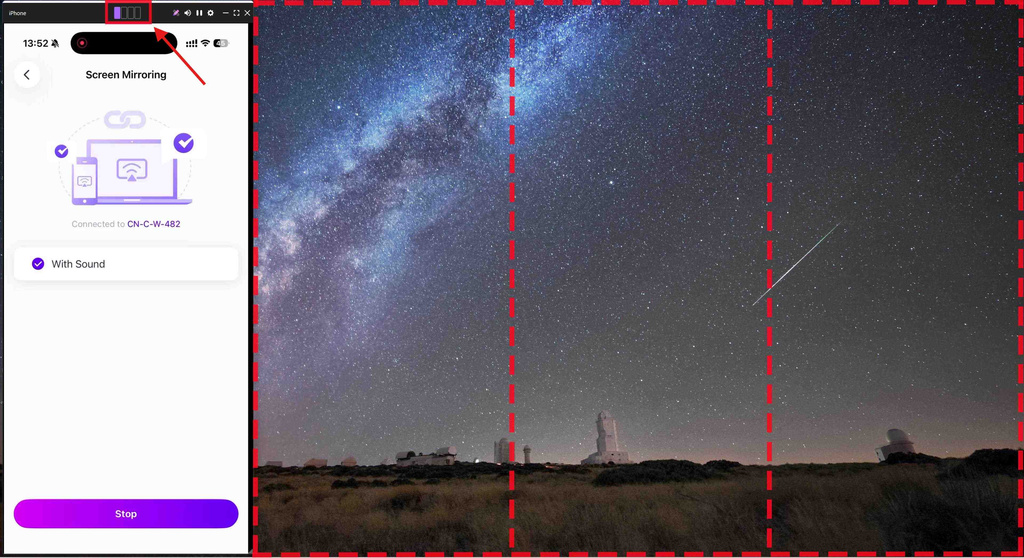
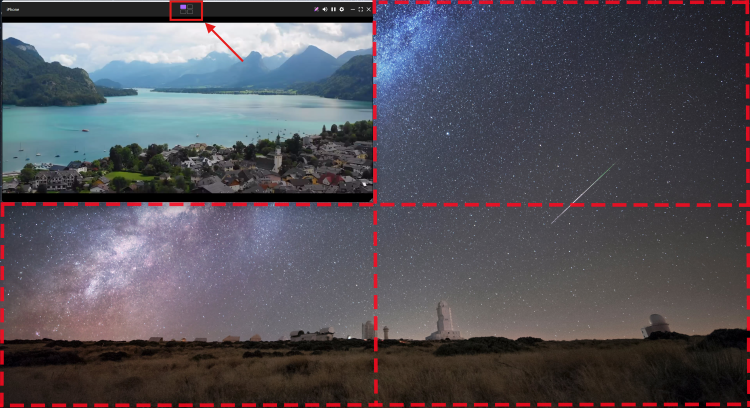
2) Vollbildanzeige
Es gibt zwei Möglichkeiten, den Vollbildmodus zu aktivieren:
- Klicken Sie auf die Vollbild Symbol in der Titelleiste
- Doppelklicken Sie auf die Mitte des Gussfensters
Im Vollbildmodus wird in der rechten oberen Ecke eine Schaltfläche zum Minimieren angezeigt, die nach 5 Sekunden automatisch ausgeblendet wird.
Bewegen Sie die Maus in die obere rechte Ecke, um sie wieder einzublenden.
Presse ESC um den Vollbildmodus jederzeit zu verlassen.
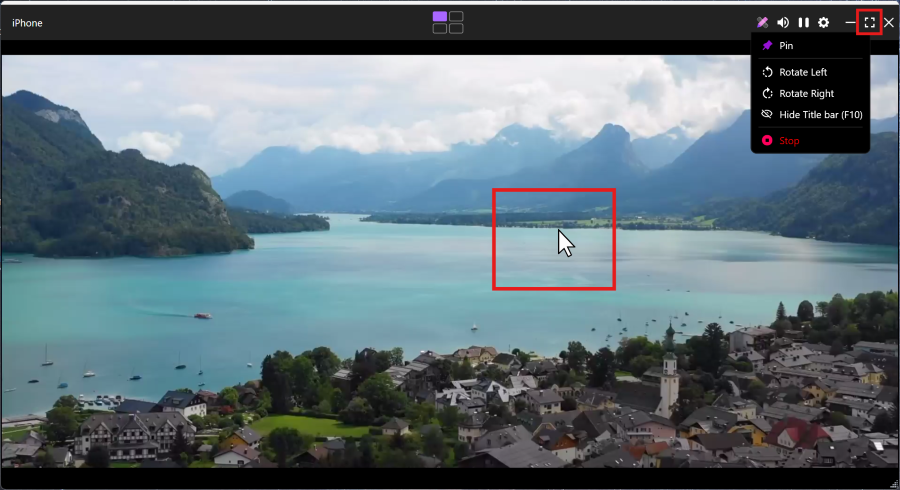
3) Weitere Schnellsteuerelemente
Die Titelleiste enthält außerdem Schnellsteuerelemente – wie zum Beispiel Anmerkung, Stummschalten, Pause, Einstellungenund minimieren.—damit Sie gängige Aktionen mit einem einzigen Klick ausführen können.
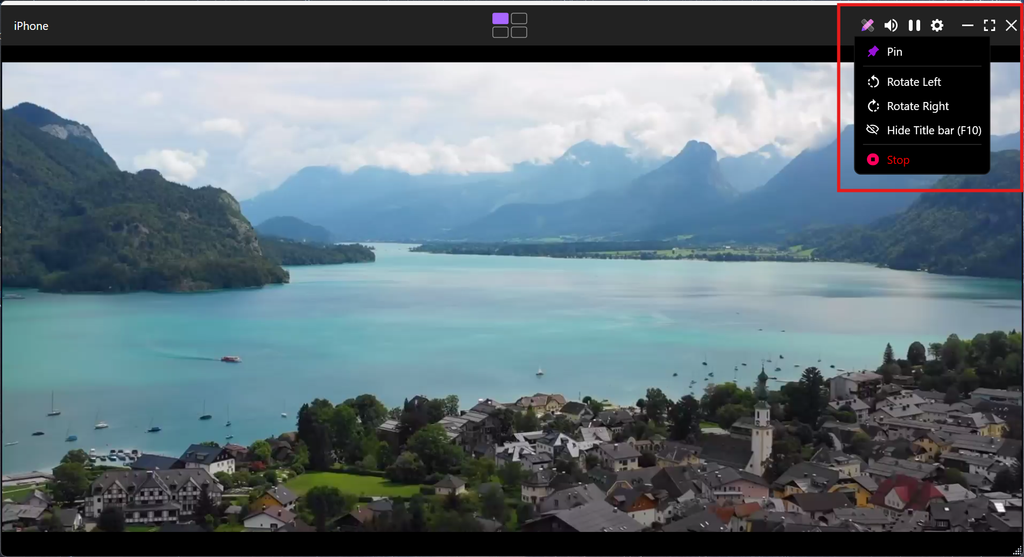
2. Steuerelemente des Kontextmenüs
Klicken Sie mit der rechten Maustaste auf einen leeren Bereich des Casting-Fensters, um zusätzliche Optionen aufzurufen:
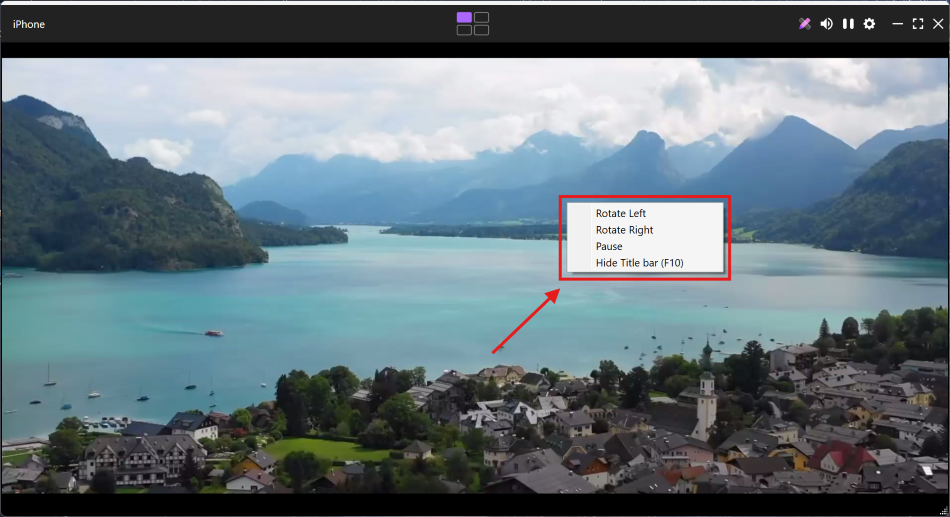
Bildschirmdrehung
Wählen Sie Drehen nach links oder Drehen nach rechts (90° pro Umdrehung).
Dies ist besonders nützlich, wenn ein Telefon im Hochformat auf einen Computerbildschirm im Querformat gespiegelt wird.
Casting unterbrechen/fortsetzen
Klicken Sie auf Pause um den aktuellen Bildschirm einzufrieren.
Klicken Sie auf Lebenslauf um das Echtzeit-Casting fortzusetzen.
Titelleiste ausblenden
Wählen Sie Titelleiste ausblenden (F10) um die Titelleiste zu entfernen und den Anzeigebereich zu vergrößern.
Sie können die Titelleiste über das Rechtsklickmenü oder durch Drücken von F10 wieder.
Unterstützte Plattformen
Unterstützte Systeme:
- Windows 7 oder höher
- macOS 10.15 oder höher
Unterstützter Casting-Modus:
- Bildschirmspiegelung
Brauchen Sie Hilfe?
Sollten Sie auf Probleme stoßen, wenden Sie sich bitte an unser Support-Team:
- Weitere Leitfäden: Anleitung
- E-Mail: 1001tvs@nero.com
- Website: www.1001tvs.com

Weiterlesen
 iOS: So beheben Sie fehlende App-Benachrichtigungen während der Bildschirmspiegelung
Warum Benachrichtigungen fehlen: Wenn Sie den Bildschirm Ihres iPhones spiegeln, werden Benachrichtigungen anderer Apps möglicherweise nicht auf dem gespiegelten Bildschirm angezeigt. Dies kann passieren, wenn...
iOS: So beheben Sie fehlende App-Benachrichtigungen während der Bildschirmspiegelung
Warum Benachrichtigungen fehlen: Wenn Sie den Bildschirm Ihres iPhones spiegeln, werden Benachrichtigungen anderer Apps möglicherweise nicht auf dem gespiegelten Bildschirm angezeigt. Dies kann passieren, wenn...
 So beheben Sie das Popup-Fenster „Virtuelle ID aktivieren erforderlich“
Wenn Sie ein Smartphone oder Tablet von Xiaomi oder Redmi verwenden, wird möglicherweise beim Starten der App ein Popup-Fenster mit der Meldung "Aktivierung der virtuellen ID erforderlich" angezeigt...
So beheben Sie das Popup-Fenster „Virtuelle ID aktivieren erforderlich“
Wenn Sie ein Smartphone oder Tablet von Xiaomi oder Redmi verwenden, wird möglicherweise beim Starten der App ein Popup-Fenster mit der Meldung "Aktivierung der virtuellen ID erforderlich" angezeigt...

