检测到浏览器语言为中文,点此切换到中文页面 →
Hoe je het scherm van je Mac in 3 stappen kunt uitbreiden
1
Installeer de speciale versie op je Mac
Download het installatieprogramma en open het.
Heb je 1001 TVs al? Verwijder het dan eerst.
Ontvangstapparaten hebben alleen de standaard 1001 TVs-app nodig.
2
Toegang verlenen
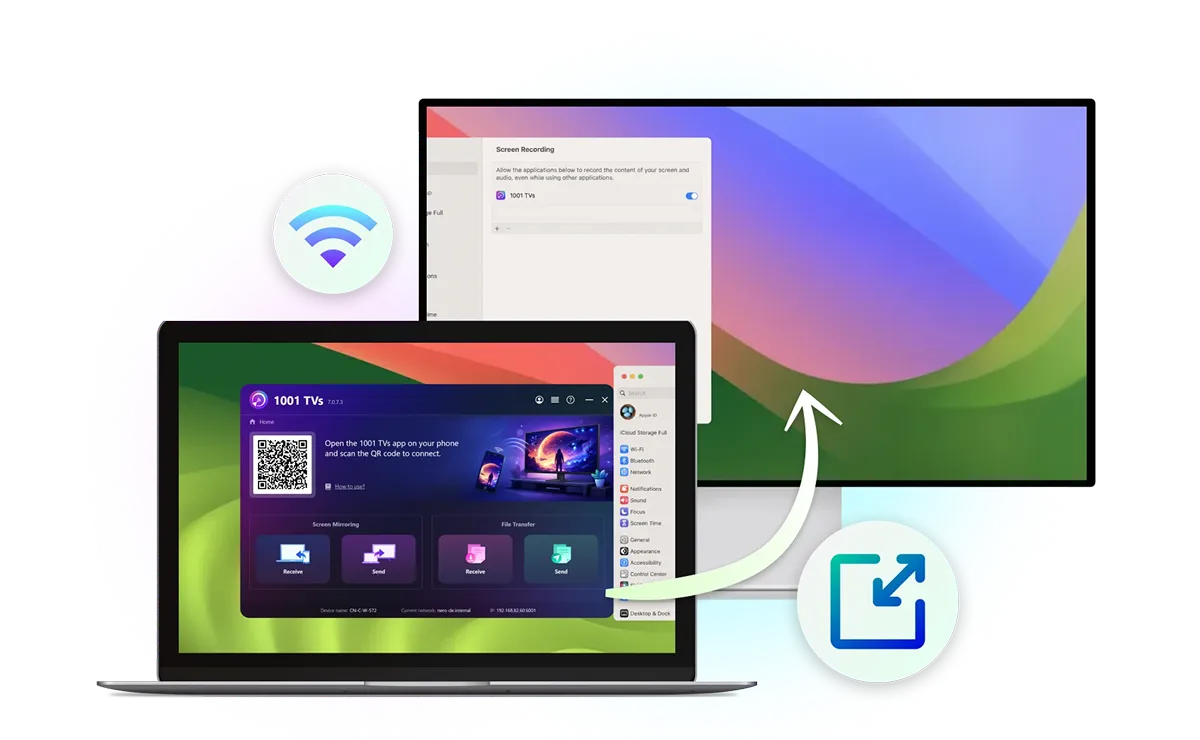
Volg de instructies om het installatieprogramma toe te staan en schakel ‘Schermopname’ voor 1001 TVs in via de Systeeminstellingen.
3
Breid je scherm uit
Verbind beide apparaten met hetzelfde wifi-netwerk, selecteer "Verzenden" > ‘Scherm uitbreiden’ op je Mac, kies de ontvanger en tik op ‘Toestaan’.
Eén Mac, meer schermruimte
Je telefoon aansluiten op de tv gaat snel en eenvoudig: geen kabels, geen gedoe met instellingen.
weergave uitbreiden
Uitbreiden, niet alleen kopiëren
Bij ‘Spiegelen’ wordt op beide schermen dezelfde inhoud weergegeven. Met ‘Scherm uitbreiden’ creëer je extra bureaubladruimte, waardoor je vensters tussen je Mac en een tweede scherm kunt verplaatsen.
werkt-met-bestaande-apparaten
Werkt met de apparaten die je al hebt
Gebruik een smart-tv, Windows-pc, een andere Mac, iPhone, iPad of Android-apparaat als tweede scherm voor je Mac. Er is geen HDMI-kabel nodig voor draadloze schermuitbreiding naar een compatibel apparaat.
uitbreiden naar meerdere apparaten
Uitbreiden naar meerdere apparaten
Sluit een monitor aan via de beeldscherminstellingen van macOS en gebruik vervolgens 1001 TVs om meer apparaten toevoegen als virtuele schermen. Je Mac en het primaire uitbreidingsscherm blijven interactief, terwijl andere apparaten dezelfde uitbreidingsinhoud weergeven.
Haal het maximale uit je tweede scherm
Multitasking
Oude apparaten hergebruiken
Draagbaar tweede scherm
Presentatie
Multitasken zonder steeds van venster te hoeven wisselen
Houd documenten, referenties of chatgesprekken zichtbaar op je tweede scherm terwijl je op je Mac schrijft, ontwerpt of programmeert. Zo heb je alles in één oogopslag in beeld en hoef je niet voortdurend tussen vensters te schakelen.
onderwijs
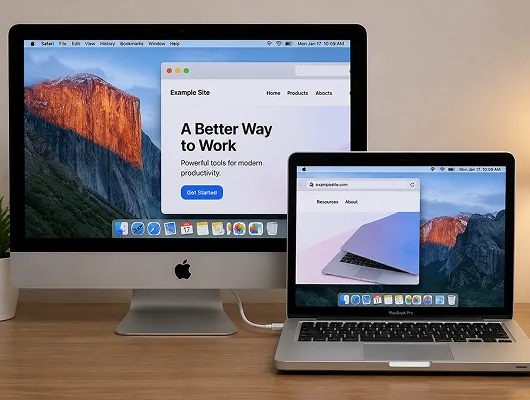
Geef een oude iMac een tweede leven
Geef je oudere iMac of MacBook een nieuwe bestemming door er een draadloos tweede scherm van te maken voor je huidige Mac. Haal het maximale uit de apparaten die je al hebt.
werk
Neem je tweede scherm overal mee naartoe
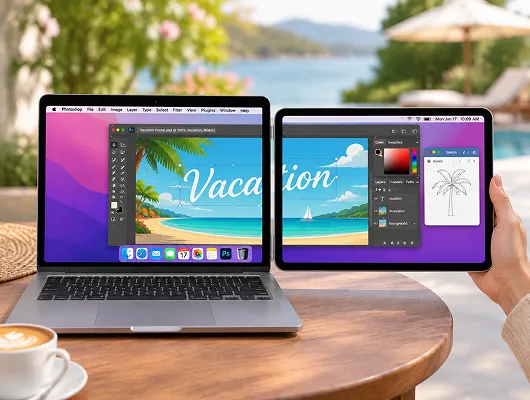
Werk je niet achter je gebruikelijke bureau? Gebruik dan je iPad, Android-tablet of telefoon als draagbaar tweede scherm voor je Mac, zonder dat je een aparte externe monitor mee hoeft te nemen.
entertainment
Presenteer zonder je bureaublad te tonen
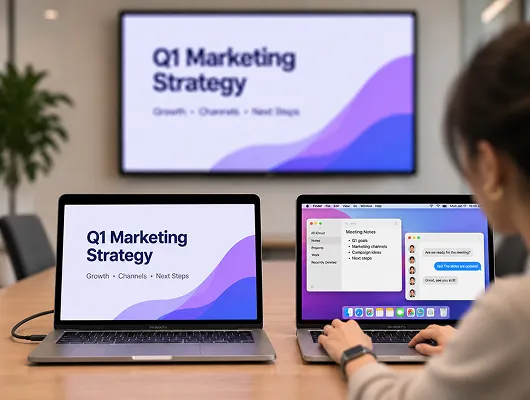
Deel presentaties op een tv in de vergaderruimte terwijl je aantekeningen, chatberichten en andere vensters op je Mac openhoudt. Laat alleen de inhoud zien die je naar het extra scherm wilt verplaatsen.
live-streaming
Veelgestelde vragen
De functie ‘Extend Display’ is niet beschikbaar in de App Store-versie. Om deze functie te kunnen gebruiken, moet je de App Store-versie verwijderen en de speciale versie voor Mac installeren via deze pagina.
Met 1001 TVs kun je het scherm van je Mac uitbreiden naar compatibele smart-tv’s, Windows-pc’s, andere Macs, iPhones, iPads en Android-telefoons of -tablets.
Nee. Alleen de Mac die de gegevens verstuurt, heeft de speciale versie nodig. Ontvangende apparaten kunnen de standaard 1001 TVs-app gebruiken.
Als je al een actief 1001 TVs-abonnement voor Mac hebt, kun je ‘Extend Display’ zonder extra kosten gebruiken. Nieuwe gebruikers kunnen de functie ook uitproberen tijdens een tijdelijke gratis proefperiode. Na afloop van de proefperiode is alleen voor de verzendende Mac een betaald abonnement nodig.
Ja. Sluit je Mac en de ontvangende apparaten aan op hetzelfde wifi-netwerk. Voor betere prestaties wordt een 5 GHz-verbinding aanbevolen. VPN’s of netwerkbeperkingen kunnen de verbinding verstoren.
1001 TVs

Spiegelen, delen, verbinden — alles in één app.

DMG downloaden Nu kopen