USB를 통해 iPhone을 Mac에 미러링하는 방법
이제 iOS 기기용 유선 화면 미러링 기능을 사용할 수 있습니다! 케이블을 사용해 iPhone 또는 iPad를 Mac에 연결하기만 하면 됩니다.
아이폰이나 아이패드에 1001 TVs를 다운로드할 필요가 없습니다!
간단한 3단계
1. MacBook에 1001 TVs 설치 및 열기
📥 Mac 앱: App Store에서 다운로드
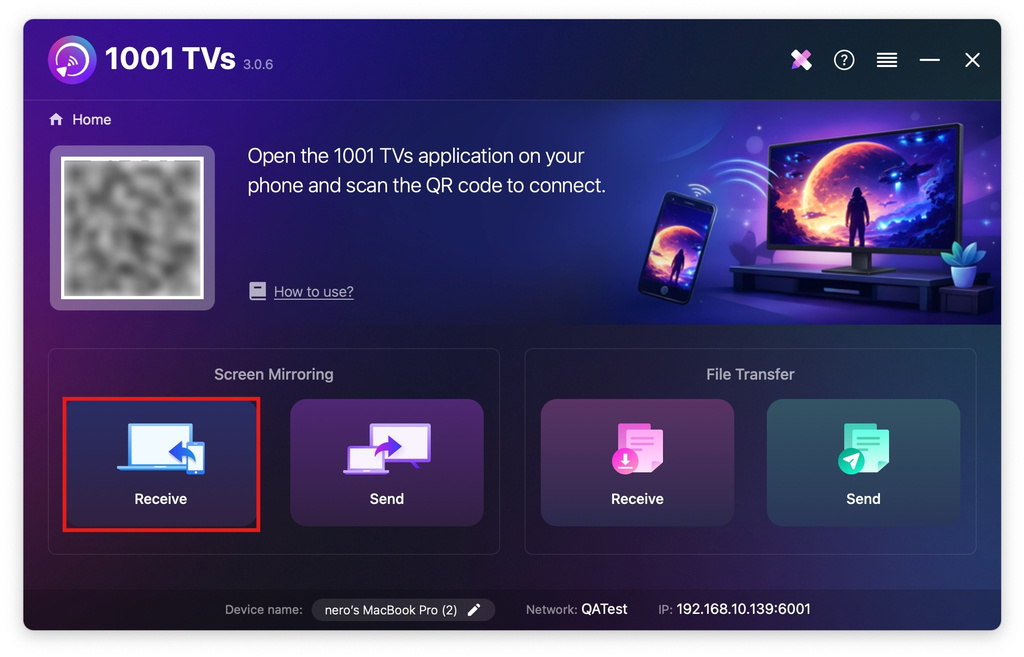
클릭 "수신".
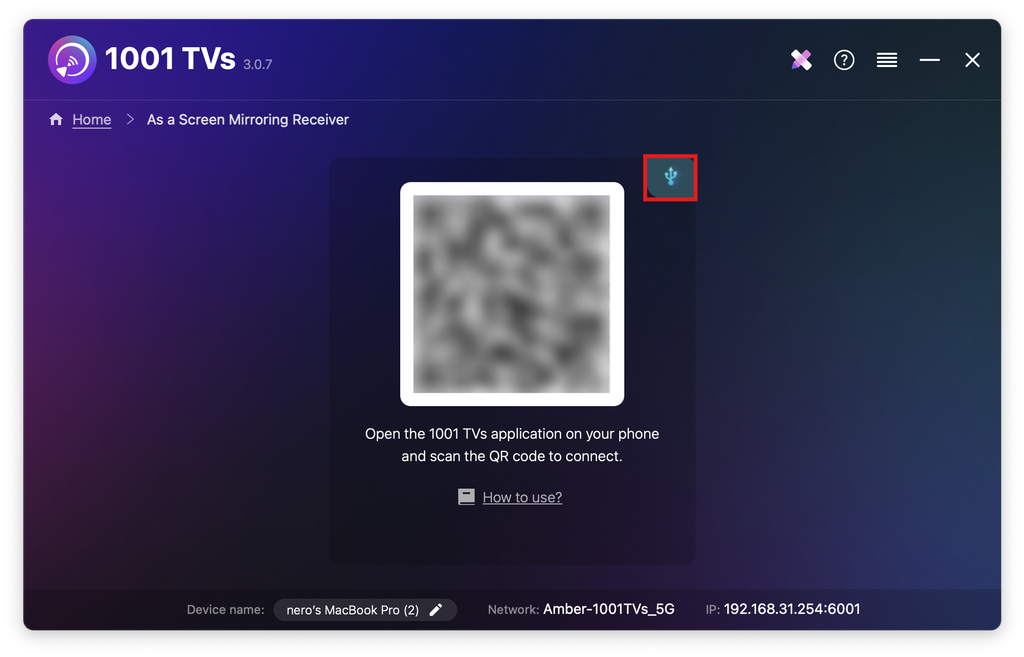
케이블 아이콘을 탭합니다.
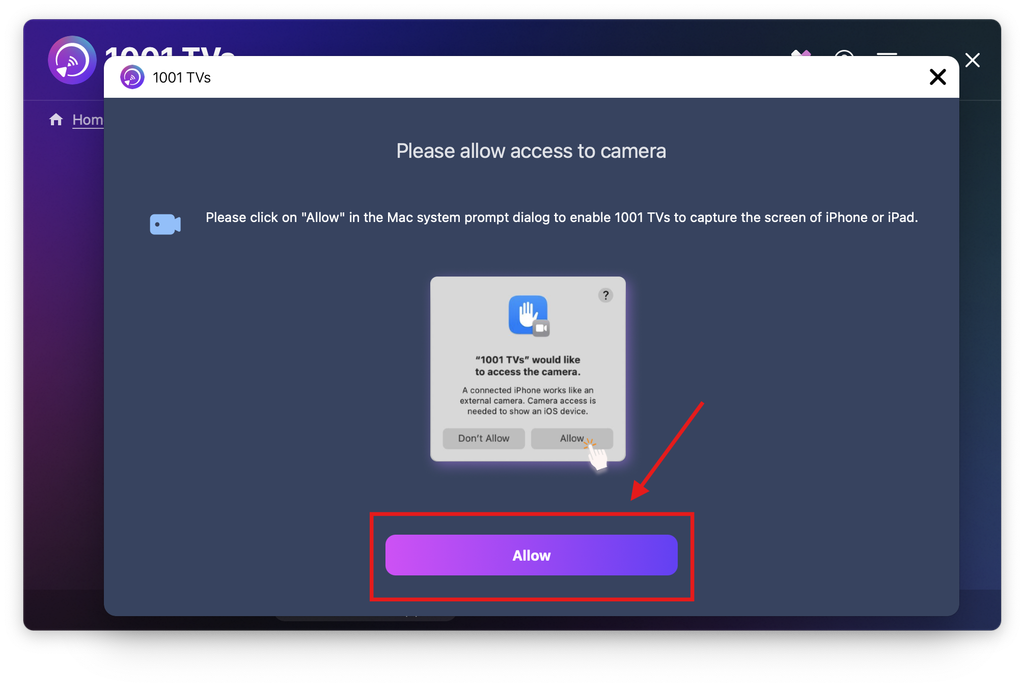
권한 팝업이 나타나면 “허용”를 클릭하여 액세스 권한을 부여하고 정상적인 사용을 보장합니다.
다음 화면이 나타납니다.
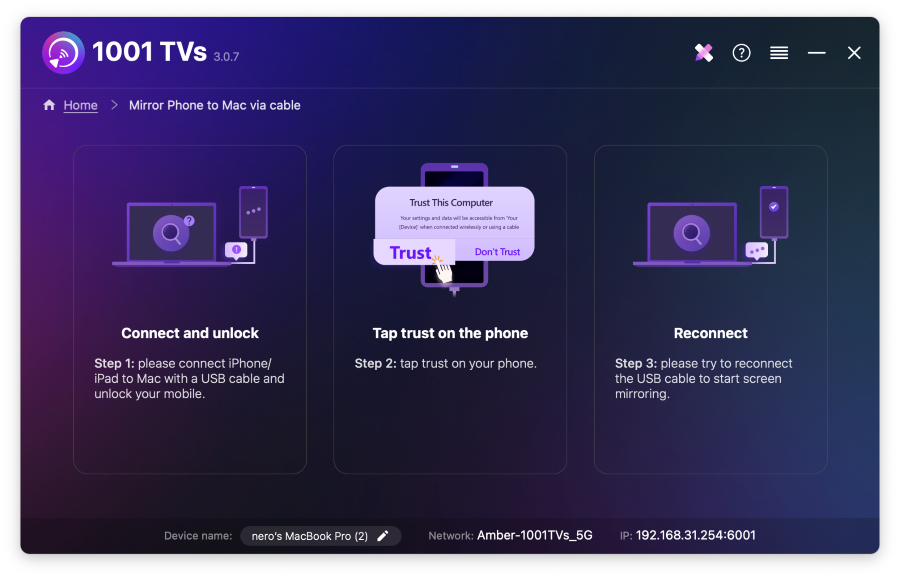
2. 케이블을 통해 iPhone/iPad를 Mac에 연결하기
아이폰/아이패드에 권한 프롬프트가 나타납니다. "신뢰" 를 사용하여 적절한 기능을 사용할 수 있습니다.
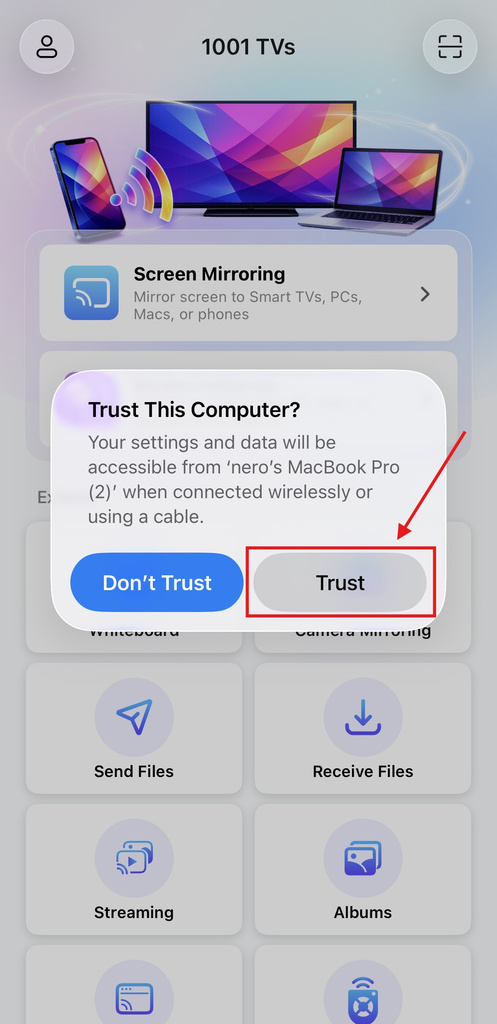
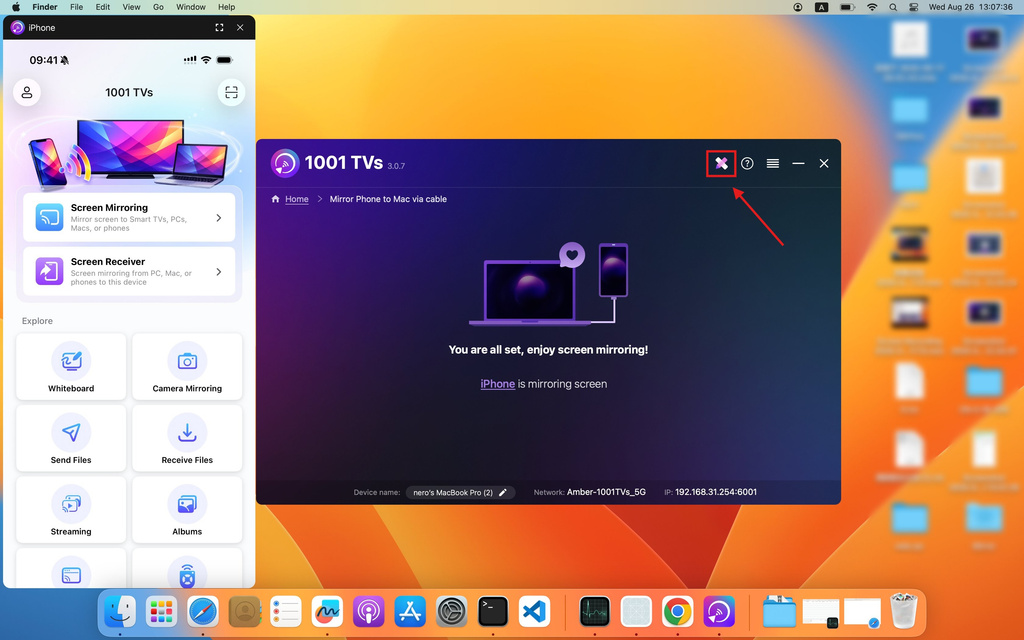
케이블을 뽑았다가 다시 꽂으십시오. 성공하면 인터페이스가 아래와 같이 표시됩니다.
를 클릭합니다. 주석 아이콘 도구 메뉴를 표시하려면.
3. 미러링 설정 조정
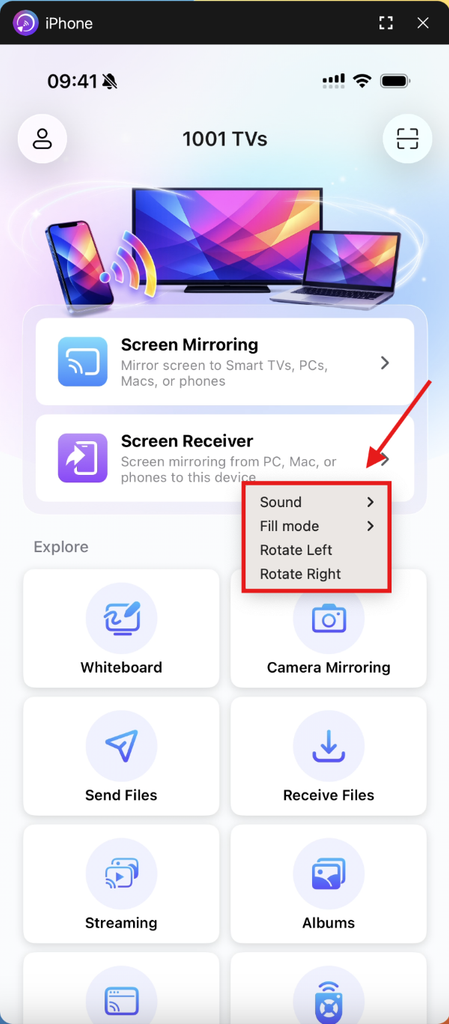
미러링된 화면을 두 번 클릭하여 접속하려면 사운드, 채우기 모드, 그리고 회전.
참고:
화면 미러링 로딩 중 - 이 시간 동안에는 중단을 방지하기 위해 데이터 케이블을 연결하거나 분리하지 마세요.
미러링 실패 또는 “신호 없음” 메시지와 같은 문제가 발생하면 다음 해결 방법을 시도해 보세요:
- 데이터 케이블을 다시 연결합니다.
- MacBook에서 1001 TVs를 재시동합니다.
- MacBook을 재시동합니다.
지금 1001 TVs 받기!
📥 Mac 앱: App Store에서 다운로드




