Hur man speglar iPhone till Mac via USB
Den trådbundna skärmspeglingsfunktionen för iOS-enheter är nu tillgänglig! Anslut helt enkelt din iPhone eller iPad till din Mac med en kabel.
Du behöver inte ladda ner 1001 TVs på din iPhone eller iPad!
I tre enkla steg
1. Installera och öppna 1001 TVs på din MacBook
📥 Mac App: Ladda ner från App Store
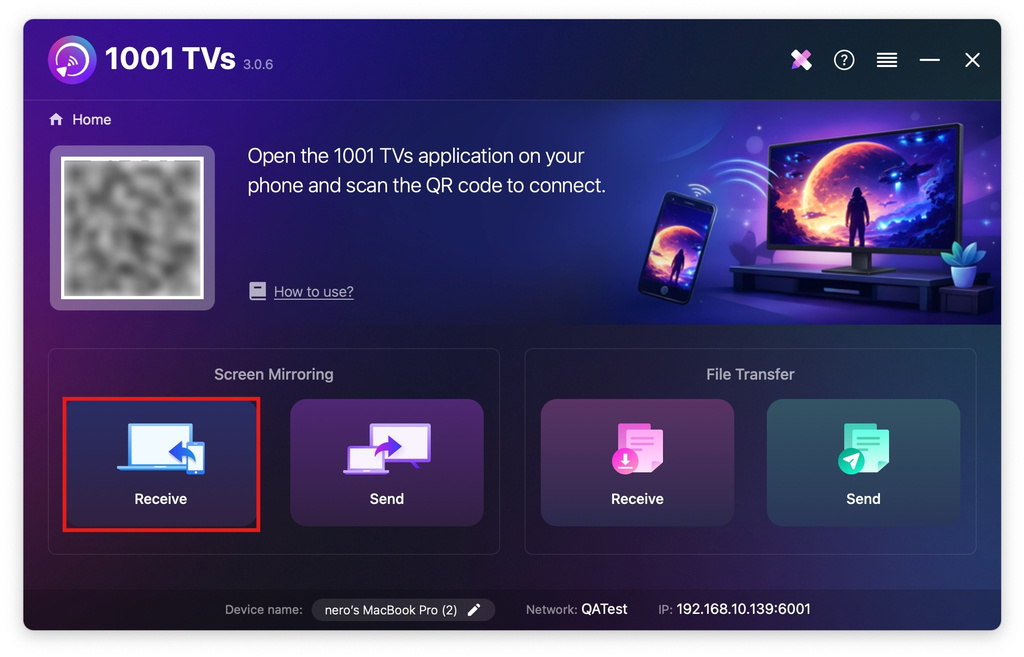
Klicka på "Mottagning".
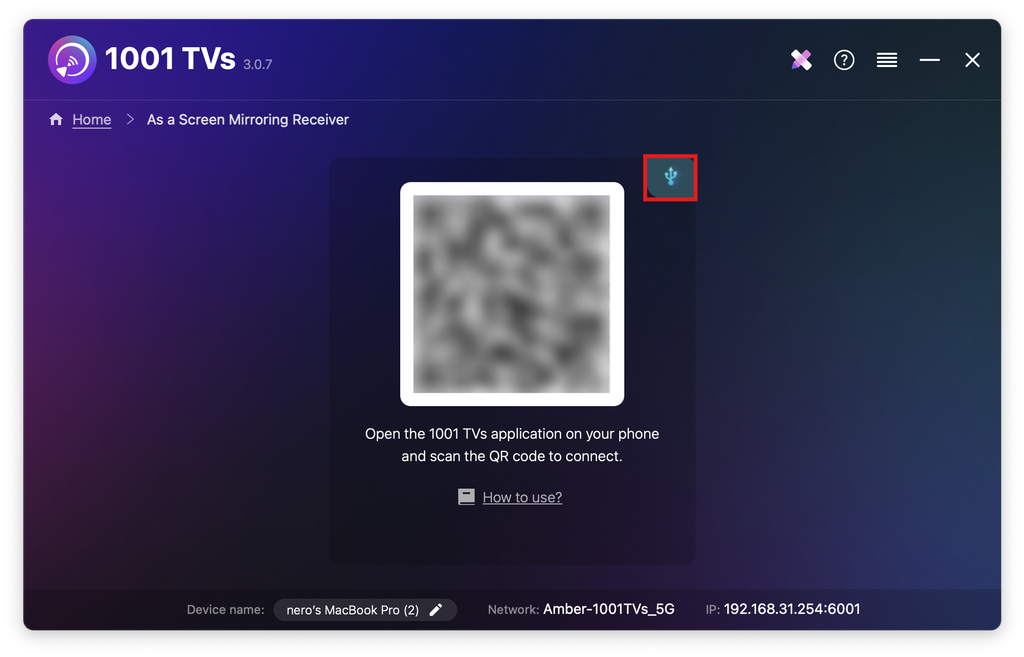
Tryck på kabelikonen.
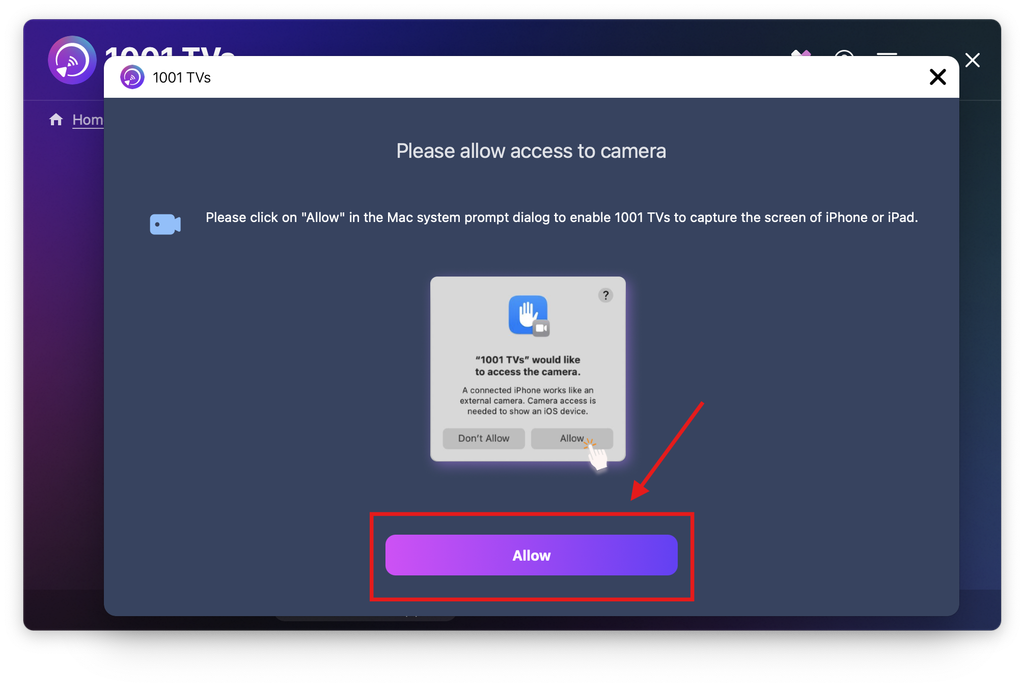
När popup-fönstret för tillstånd visas klickar du på “Tillåt” för att ge åtkomst och säkerställa normal användning.
Följande skärm visas.
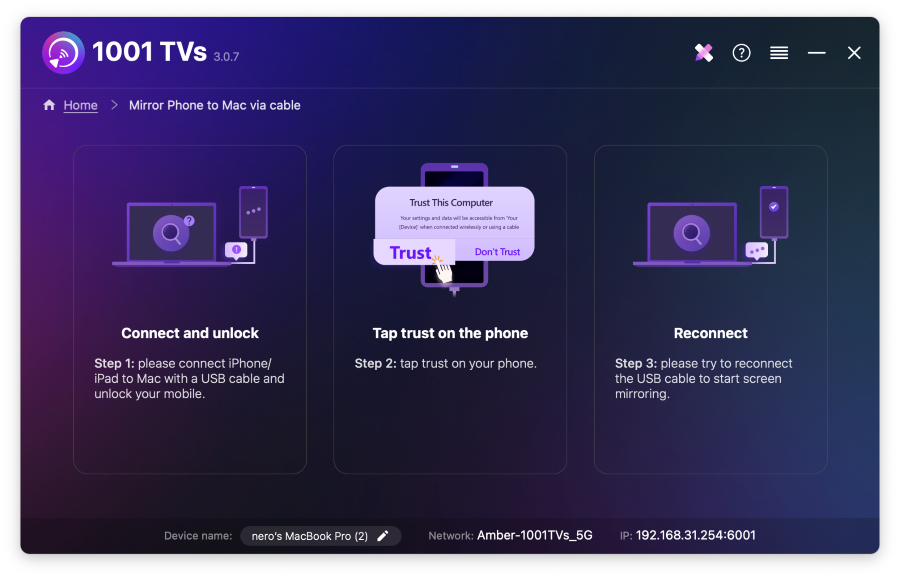
2. Anslut din iPhone/iPad till Mac via kabel
En fråga om behörigheter visas på din iPhone/iPad - välj "Förtroende" för att möjliggöra korrekt funktionalitet.
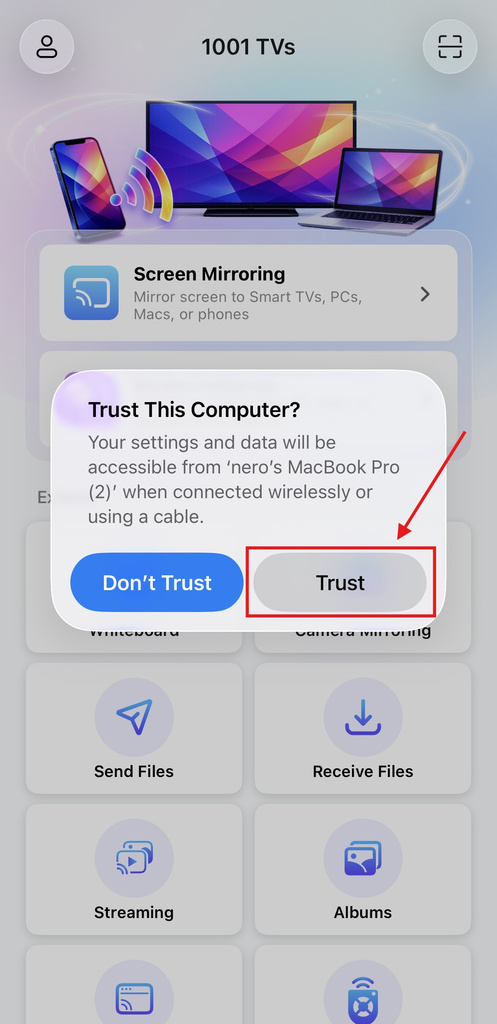
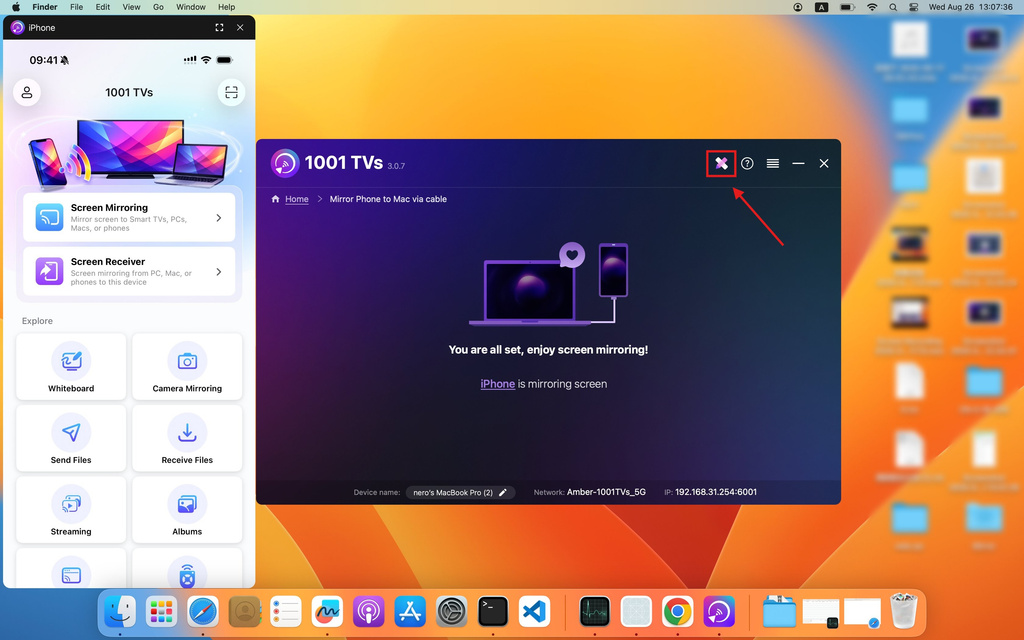
Dra ut kabeln och sätt in den igen. När detta har genomförts framgångsrikt kommer gränssnittet att se ut som på bilden nedan.
Klicka på ikon för anteckning för att öppna verktygsmenyn.
3. Justera inställningarna för spegling
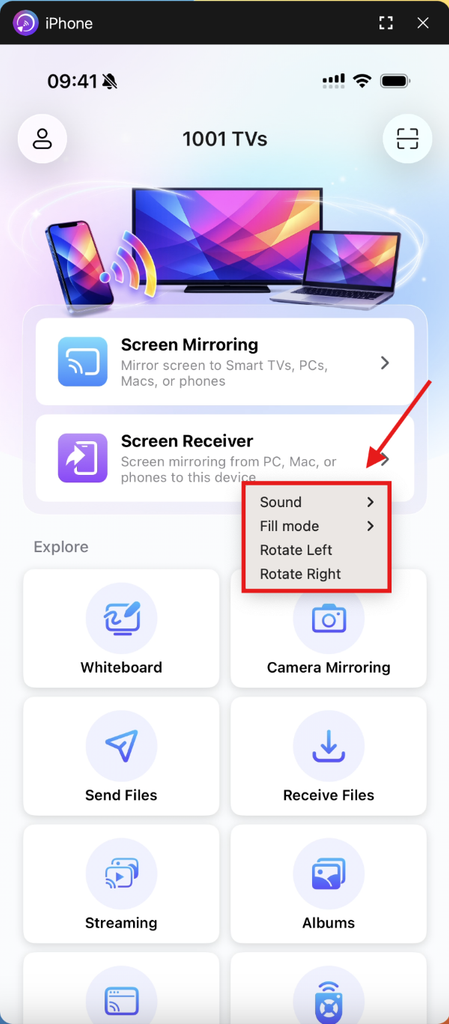
Dubbelklicka på den speglade skärmen för att öppna Ljud, Fyllningsläge, och Rotation.
Anteckningar:
Laddning av skärmspegling pågår - anslut eller koppla inte bort datakabeln under denna tid för att undvika avbrott.
Om du upplever problem, t.ex. att speglingen misslyckas eller att meddelandet “ingen signal” visas, kan du prova följande lösningar:
- Anslut datakabeln igen.
- Starta om 1001 TVs på din MacBook.
- Starta om din MacBook.
Hämta 1001 TVs nu!
📥 Mac App: Ladda ner från App Store

Läs mer
 Ny inställning: Inga fler popup-fönster när speglingen avslutas
När du speglar din datorskärm till en TV och avslutar sessionen med TV:ns fjärrkontroll, dyker 1001 TVs-fönstret upp igen...
Ny inställning: Inga fler popup-fönster när speglingen avslutas
När du speglar din datorskärm till en TV och avslutar sessionen med TV:ns fjärrkontroll, dyker 1001 TVs-fönstret upp igen...
 Hur man fångar skärmspegling i OBS (Android & iPhone)
Vill du spela in skärmspegling i OBS för mobilspel, handledningar eller liveinnehåll? Med 1001 TVs kan du enkelt spegla din mobilskärm...
Hur man fångar skärmspegling i OBS (Android & iPhone)
Vill du spela in skärmspegling i OBS för mobilspel, handledningar eller liveinnehåll? Med 1001 TVs kan du enkelt spegla din mobilskärm...

