Jak zrcadlit iPhone do počítače Mac přes USB
Funkce kabelového zrcadlení obrazovky pro zařízení se systémem iOS je nyní k dispozici! Jednoduše připojte iPhone nebo iPad k Macu pomocí kabelu.
Není třeba stahovat 1001 TVs do iPhonu nebo iPadu!
1. Nainstalujte a otevřete 1001 TVs na MacBooku
📥 Aplikace pro Mac: Stáhnout z App Store
Klikněte na “Přenos z telefonu do počítače Mac“.
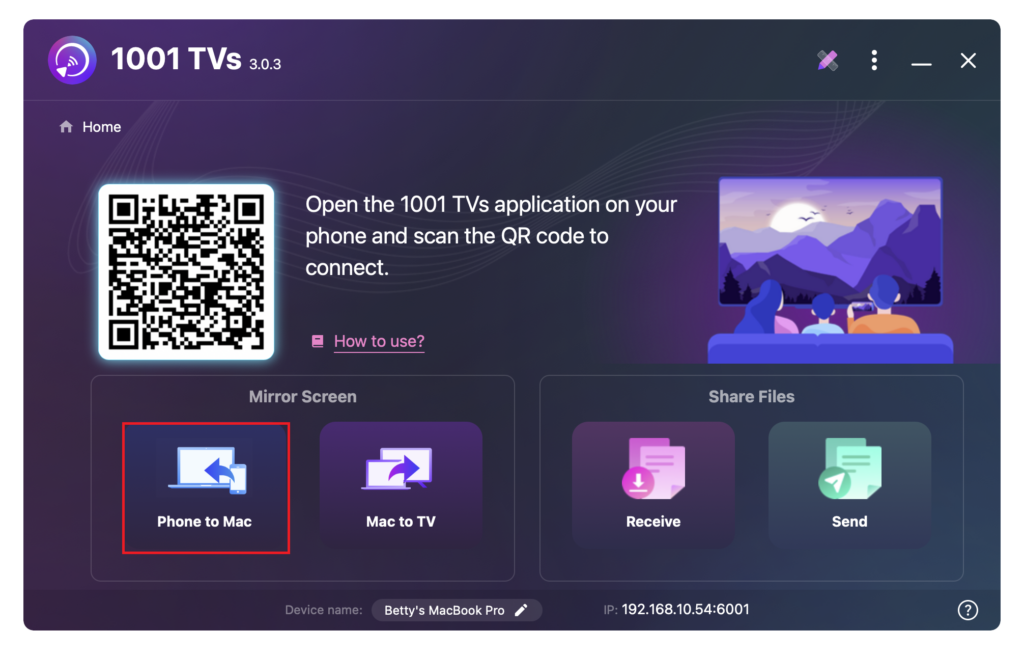
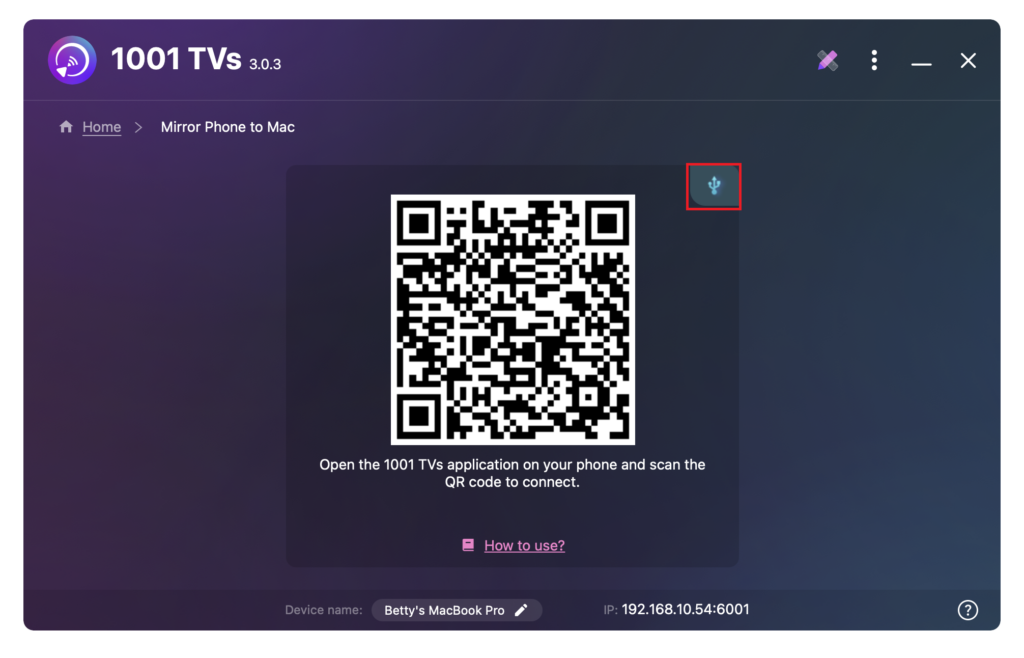
Klepněte na ikonu kabelu.
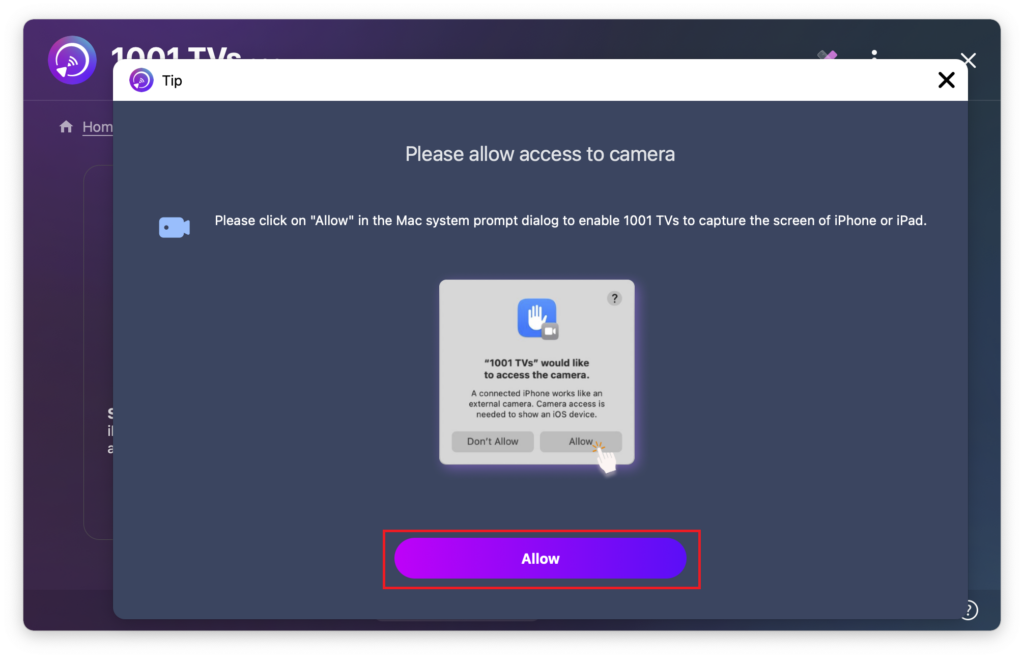
Když se zobrazí vyskakovací okno s povolením, klikněte na tlačítko “Povolit”, aby byl povolen přístup a zajištěno běžné používání.
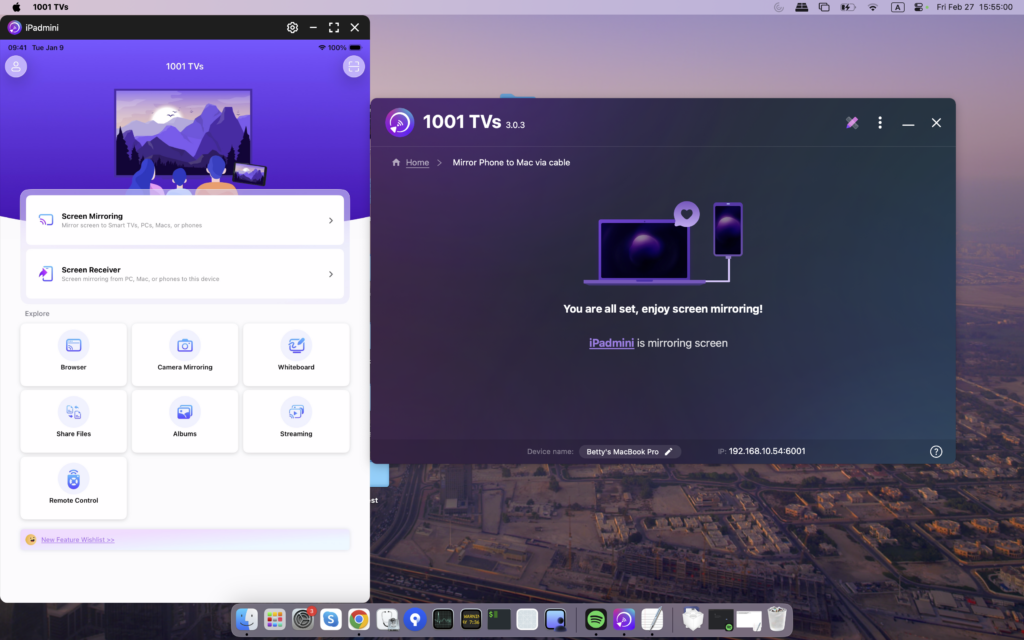
Zobrazí se následující obrazovka.
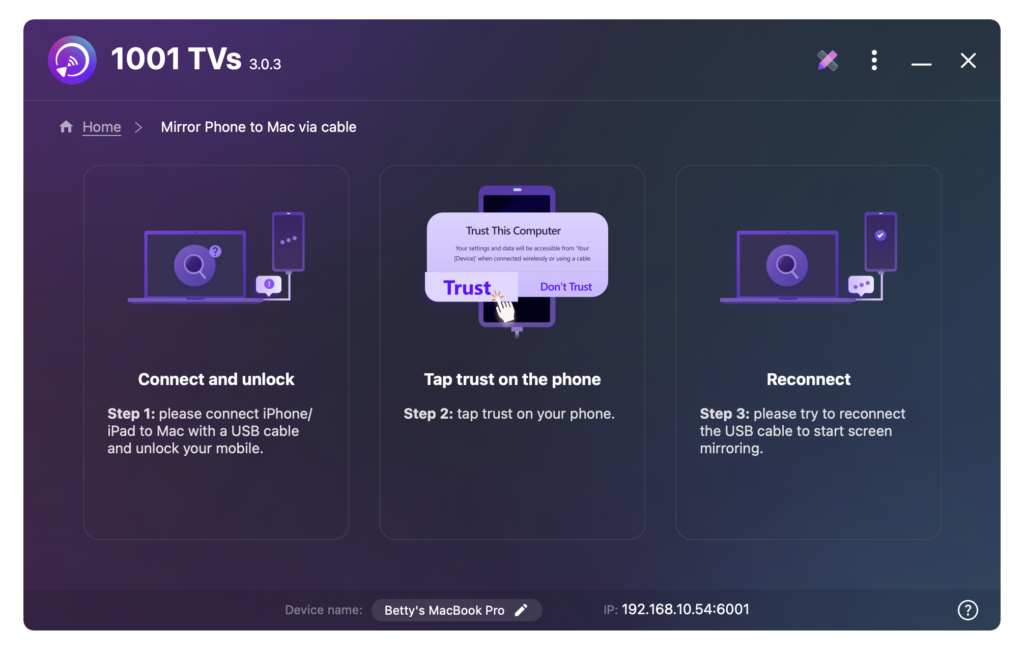
2. Připojte iPhone/iPad k Macu pomocí kabelu.
Na iPhonu/iPadu se zobrazí výzva k zadání oprávnění - vyberte možnost "Důvěra" aby byla zajištěna správná funkčnost.
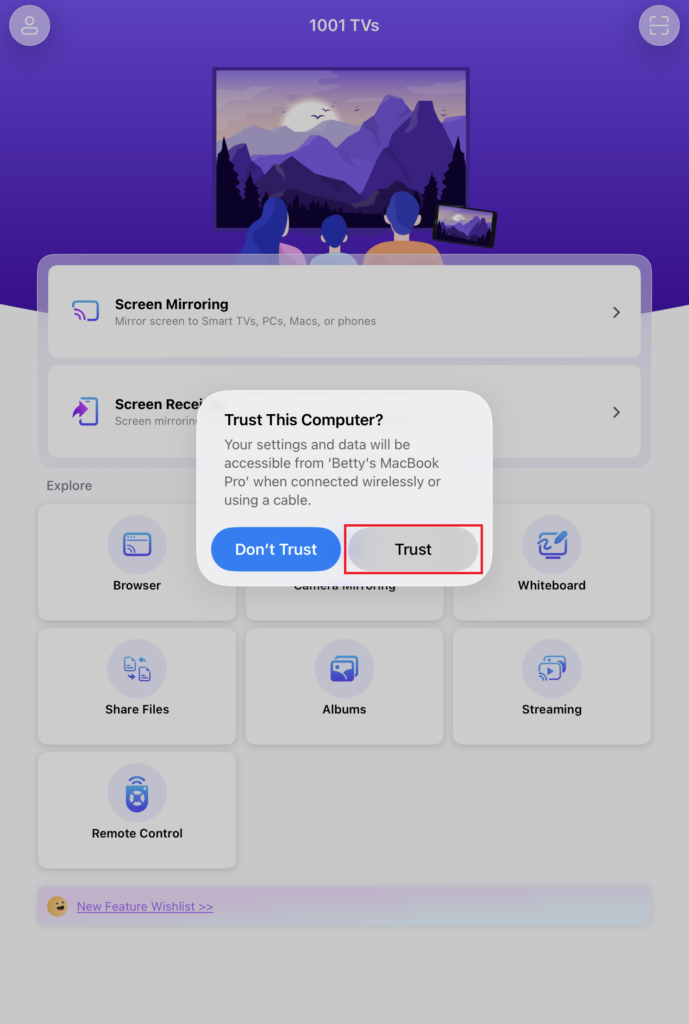
Opětovné připojení zařízení. Po úspěšném spuštění se zobrazí rozhraní, jak je uvedeno níže.
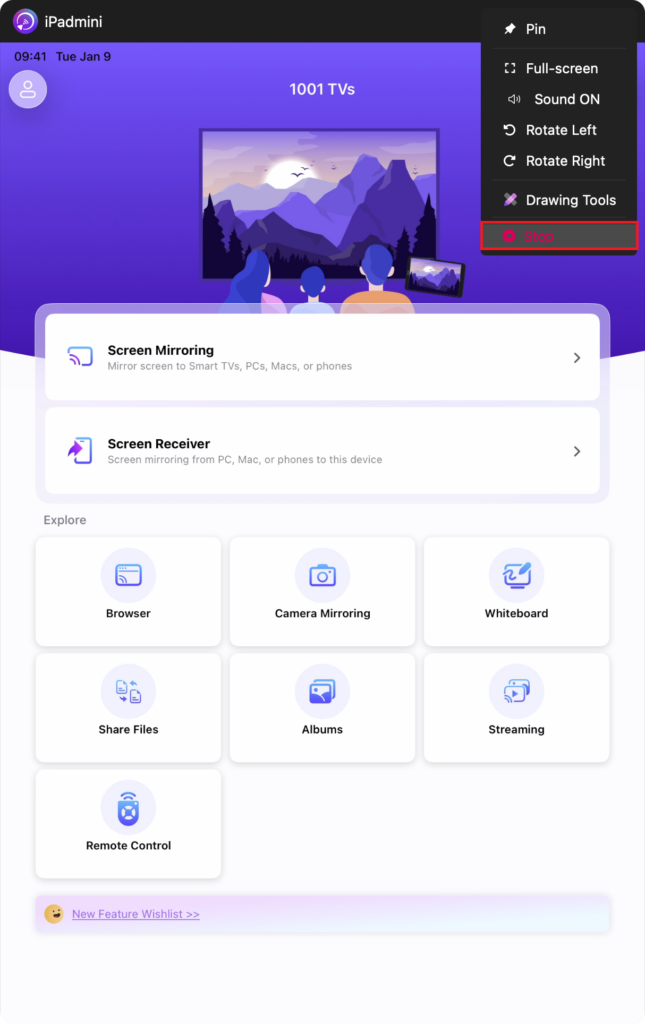
3. Kdykoli zavřít a znovu otevřít zrcadlení
Notes:
Probíhá načítání zrcadlení obrazovky - během této doby nepřipojujte ani neodpojujte datový kabel, aby nedošlo k přerušení.
Pokud se vyskytnou problémy, jako je selhání zrcadlení nebo zpráva “žádný signál”, zkuste následující řešení:
- Znovu připojte datový kabel.
- Restartujte 1001 TVs na MacBooku.
- Restartujte MacBook.
Získat 1001 TVs nyní!
📥 Aplikace pro Mac: Stáhnout z App Store

Read More
 Nové nastavení: Po ukončení zrcadlení se již nebudou zobrazovat vyskakovací okna
When you're mirroring your PC screen to a TV and stop the session using the TV remote, the 1001 TVs window pops back up…
Nové nastavení: Po ukončení zrcadlení se již nebudou zobrazovat vyskakovací okna
When you're mirroring your PC screen to a TV and stop the session using the TV remote, the 1001 TVs window pops back up…
 Jak zachytit zrcadlení obrazovky v OBS (Android a iPhone)
Want to capture screen mirroring in OBS for mobile gameplay, tutorials, or live content? With 1001 TVs, you can easily mirror your phone screen…
Jak zachytit zrcadlení obrazovky v OBS (Android a iPhone)
Want to capture screen mirroring in OBS for mobile gameplay, tutorials, or live content? With 1001 TVs, you can easily mirror your phone screen…

