Come eseguire il mirroring dell'iPhone su Mac tramite USB
La funzione di screen mirroring via cavo per i dispositivi iOS è ora disponibile! È sufficiente collegare l'iPhone o l'iPad al Mac tramite un cavo.
Non è necessario scaricare 1001 TVs sul vostro iPhone o iPad!
1. Installare e aprire 1001 TVs sul MacBook
📥 App per Mac: Scarica da App Store
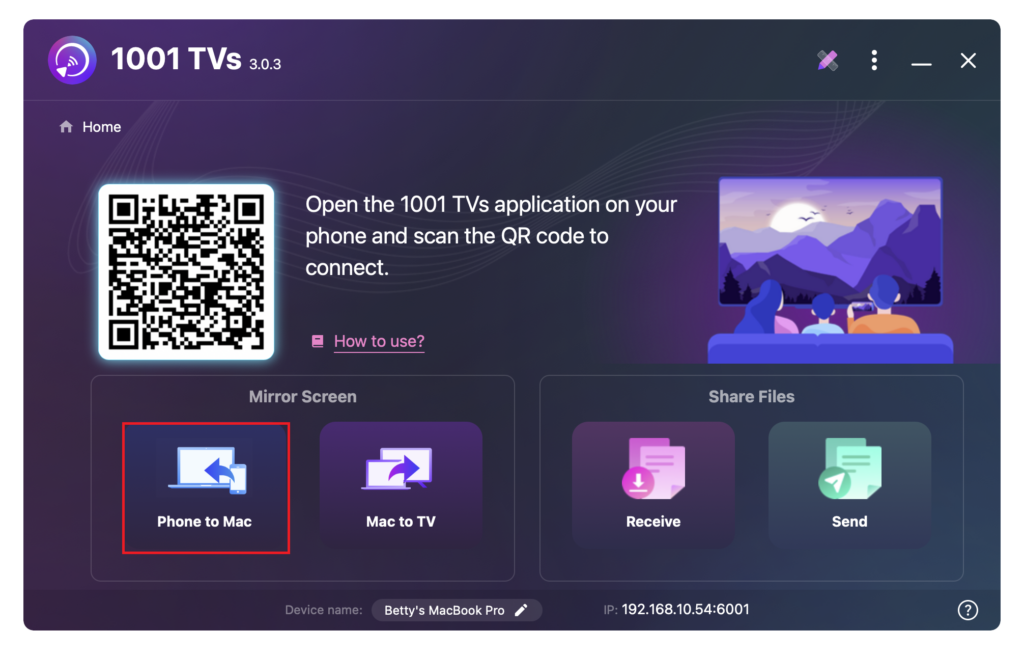
Cliccare “Da telefono a Mac“.
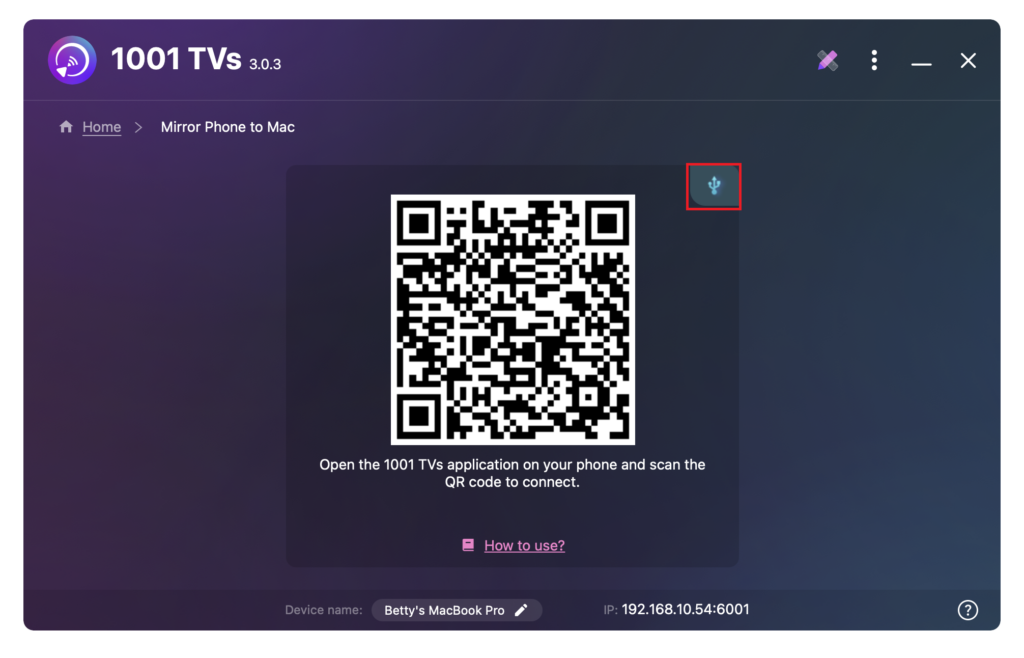
Toccare l'icona del cavo.
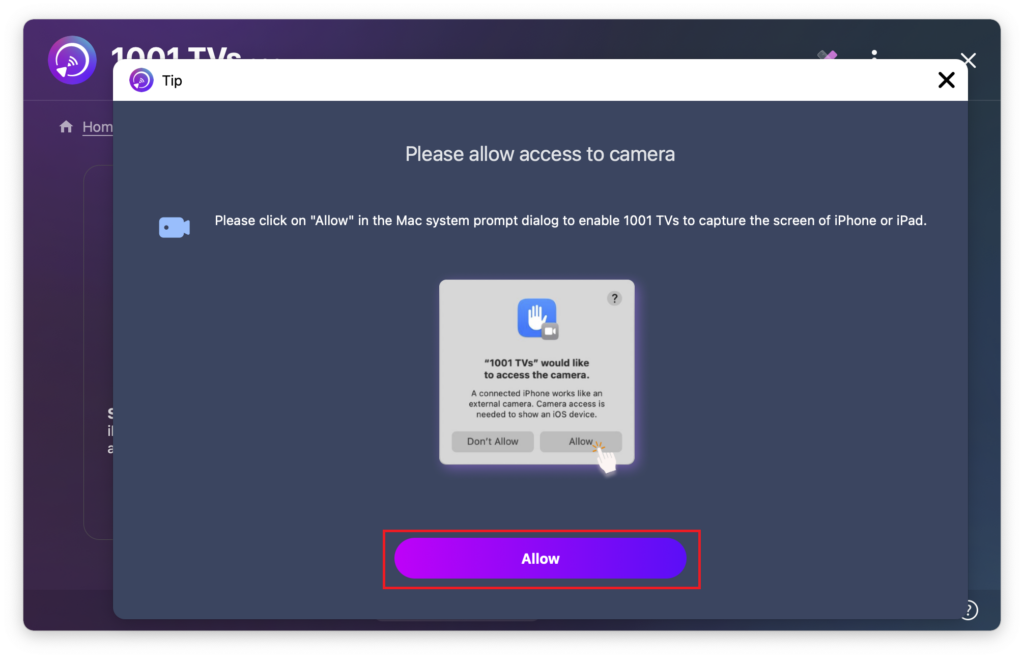
Quando appare il pop-up di autorizzazione, fare clic su “Consentire” per consentire l'accesso e garantire il normale utilizzo.
Viene visualizzata la seguente schermata.
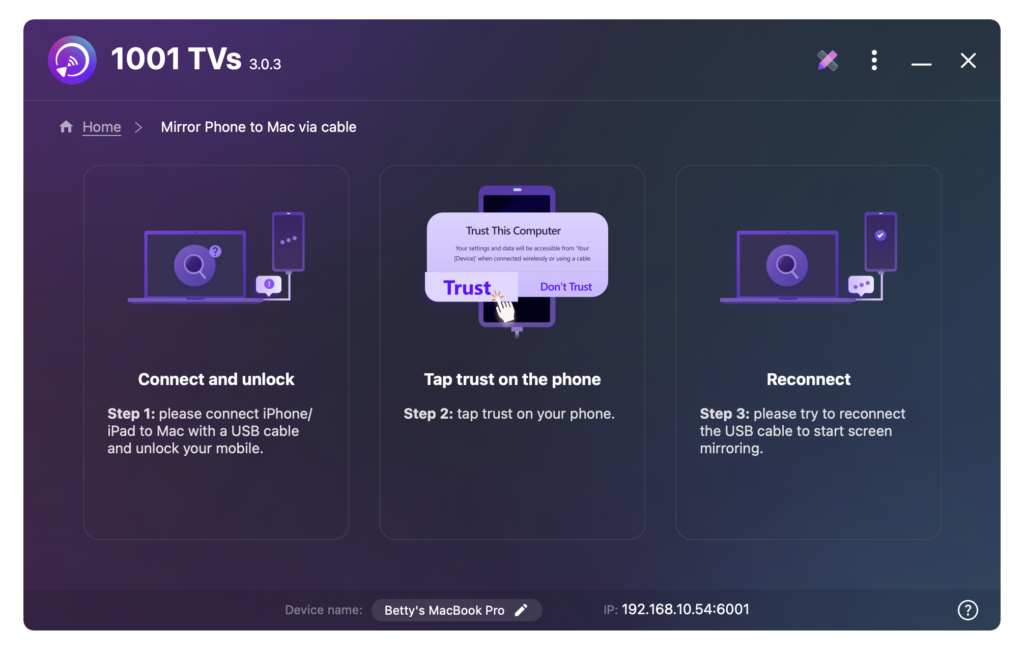
2. Collegare l'iPhone/iPad al Mac tramite cavo
Sul vostro iPhone/iPad apparirà una richiesta di autorizzazioni: selezionare "Fiducia" per consentire il corretto funzionamento.
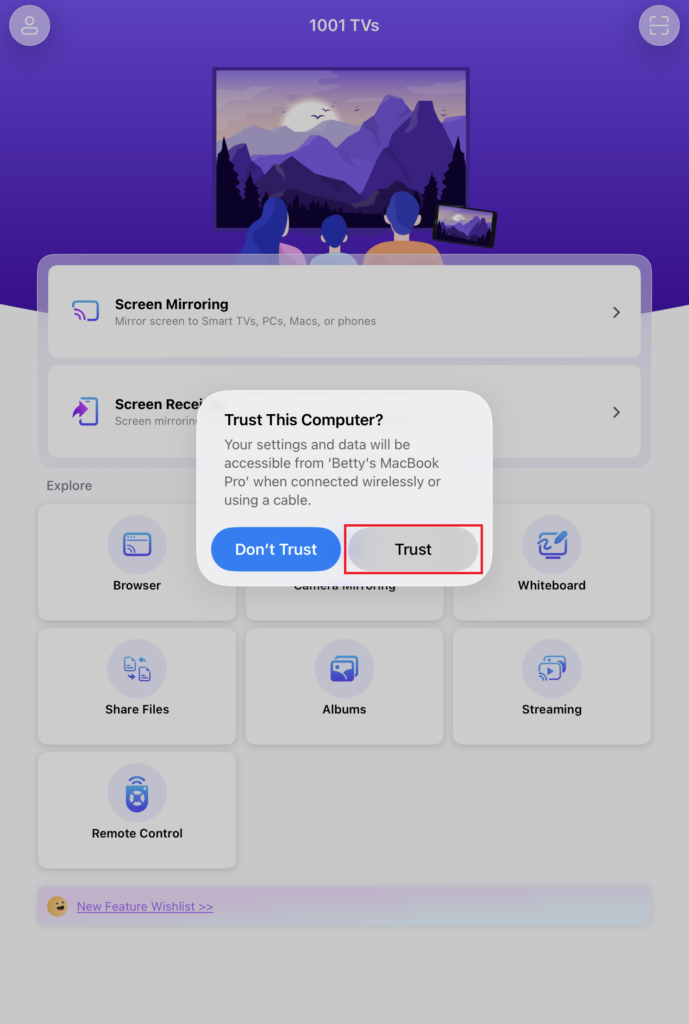
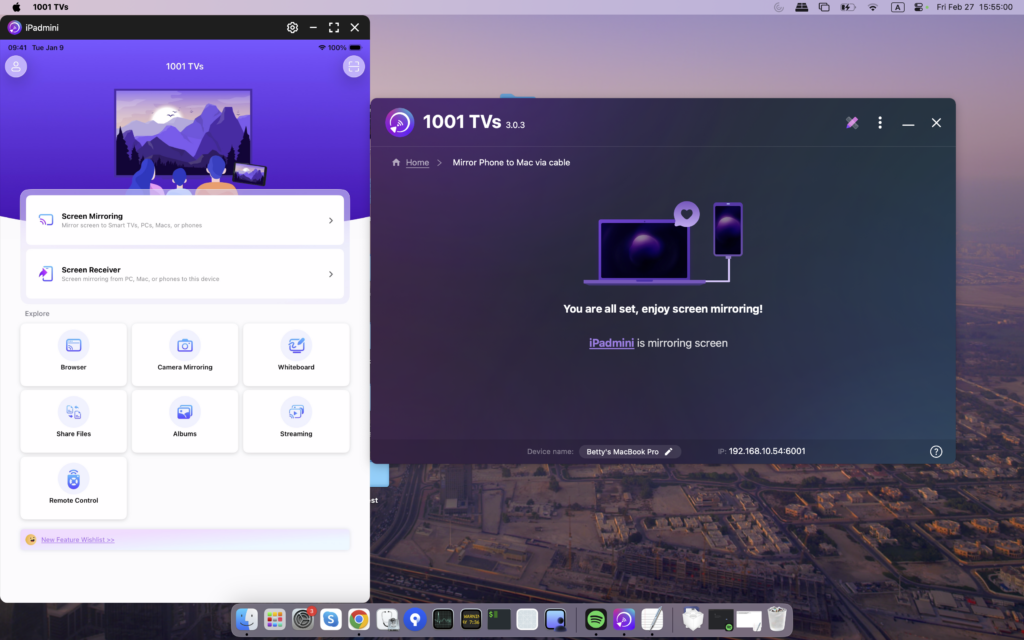
Ricollegare i dispositivi. Una volta completata l'operazione, l'interfaccia apparirà come mostrato di seguito.
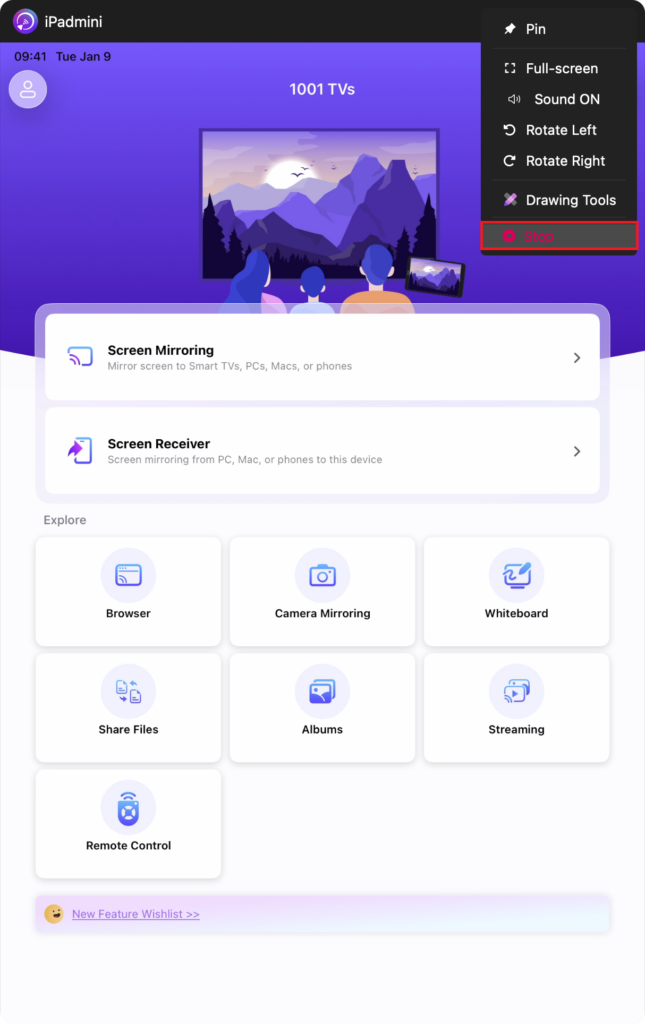
3. Chiudere e riaprire il mirroring in qualsiasi momento
Nose:
Caricamento del mirroring dello schermo in corso: non collegare o scollegare il cavo dati durante questo periodo per evitare interruzioni.
Se si verificano problemi come il mancato funzionamento del mirroring o un messaggio di “assenza di segnale”, provare le seguenti soluzioni:
- Ricollegare il cavo dati.
- Riavviare 1001 TVs sul MacBook.
- Riavviare il MacBook.
Ottieni ora 1001 TVs!
📥 App per Mac: Scarica da App Store

Leggi di più
 Nuova impostazione: niente più finestre pop-up al termine del mirroring
When you're mirroring your PC screen to a TV and stop the session using the TV remote, the 1001 TVs window pops back up...
Nuova impostazione: niente più finestre pop-up al termine del mirroring
When you're mirroring your PC screen to a TV and stop the session using the TV remote, the 1001 TVs window pops back up...
 Come catturare il mirroring dello schermo in OBS (Android e iPhone)
Want to capture screen mirroring in OBS for mobile gameplay, tutorials, or live content? With 1001 TVs, you can easily mirror your phone screen...
Come catturare il mirroring dello schermo in OBS (Android e iPhone)
Want to capture screen mirroring in OBS for mobile gameplay, tutorials, or live content? With 1001 TVs, you can easily mirror your phone screen...

