
フィットネススタジオがApple TVのワイヤレスデジタルサイネージに1001 TVsを使う方法
フィットネススタジオでは、ワークアウトのビジュアル、クラススケジュール、アナウンス用に複数のスクリーンを設置することが多い。これらのディスプレイの多くはApple TVを搭載していますが、複数のスクリーンにまたがるコンテンツの管理はすぐに複雑になります。.
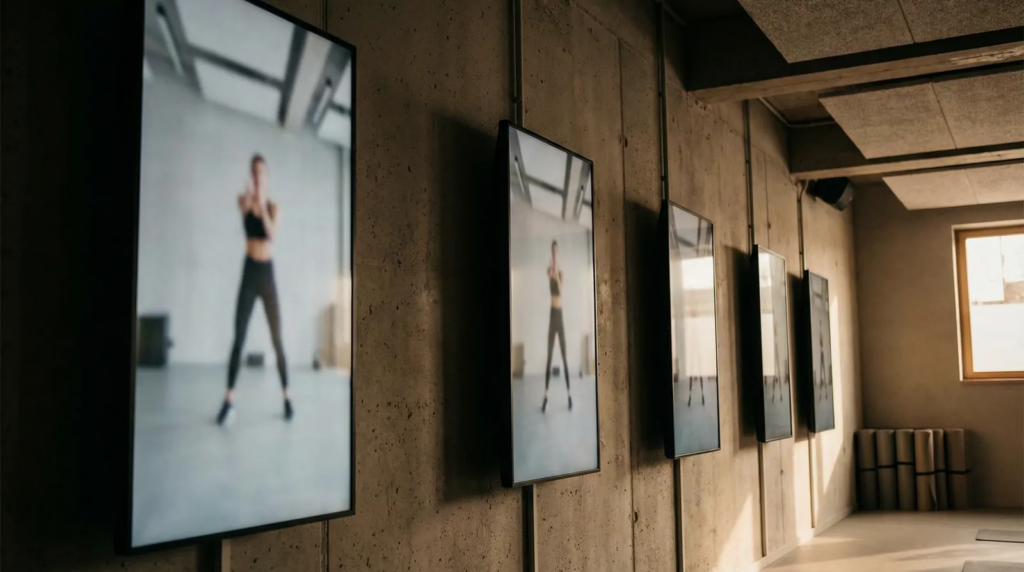
標準AirPlayミラー 1つのデバイスを1つのスクリーンに. .のディスプレイがあるスタジオの場合 教室、ロビー、トレーニングエリア, つまり、デバイスを再接続し、スクリーンを個別に管理するということだ。.
1001 TVsは、Apple TVをフィットネススタジオ向けのシンプルなワイヤレスデジタルサイネージソリューションに変えます。.
フィットネススタジオにとって標準的なAirPlayでは不十分な理由
AirPlayは個人的な画面共有には適しているが、スタジオ環境では限界がある。.
標準的なAirPlayが必要です:
- 1画面に1デバイス
- 各ディスプレイに個別のセットアップ
- コンテンツが変わるたびに再接続
スペース全体で複数のディスプレイを使用しているスタジオでは、このワークフローは非効率になる。多くのApple TVは、ダイナミックなスタジオスクリーンとして機能する代わりに、使われずに終わってしまう。.
1台のデバイスを複数のApple TVにミラーリング
1001 TVsは1画面という制限を取り払った。.
A Windows PCの画面を同時に複数のApple TVにミラーリング可能, これにより、同じコンテンツを室内の複数のディスプレイに表示することができる。.
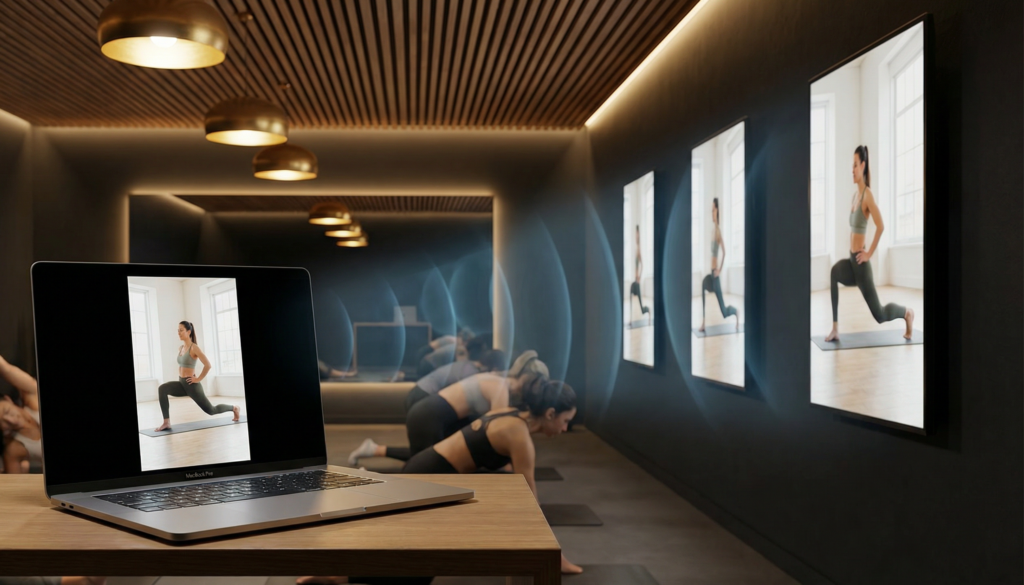
これなら放送も簡単だ:
- ワークアウト・ビジュアル
- タイマーとレップカウンター
- トレーニング・ビデオ
- 発表内容
同時に、, iPhoneとiPadはApple TVにコンテンツをミラーリングし、ライブカメラ映像をストリーミングできる, リアルタイムのワークアウト・デモンストレーションに最適です。.
これらの機能を組み合わせることで、Apple TVは以下のように変わります。 フィットネススタジオ用ワイヤレス・マルチスクリーン・デジタル・サイネージ・システム - 余分なハードウェアやケーブルは必要ありません。.
フィットネススタジオの活用法
クラス中すべての画面にワークアウトを表示
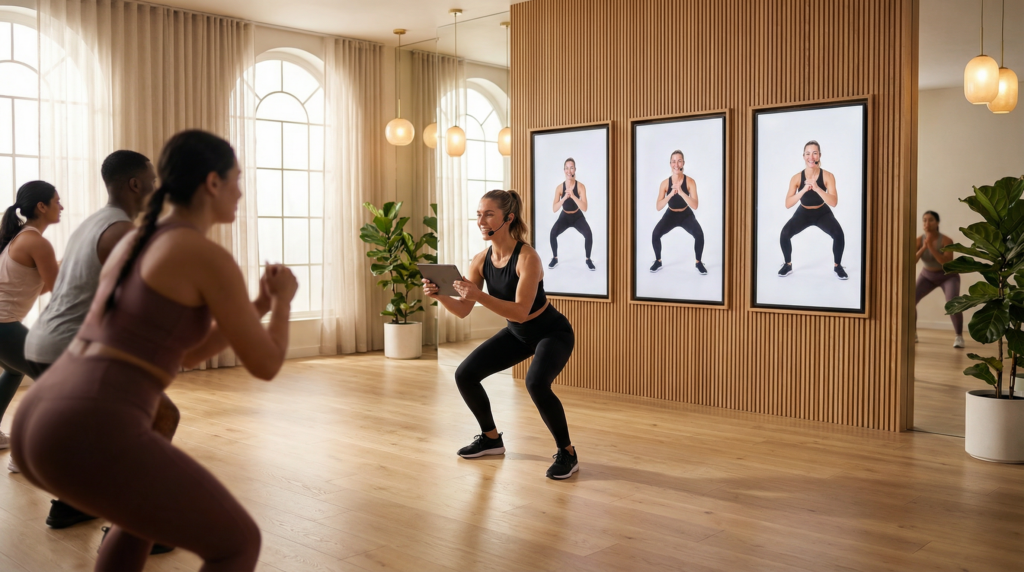
インストラクターは、ワークアウトの内容を室内のスクリーンに映し出すことができるので、参加者全員が指示をはっきりと見ることができます。.
スタジオのあちこちにディスプレイがある:
- ワークアウトタイマー
- カウンター
- エクササイズ・デモンストレーション
- インストラクターのライブカメラ映像
メンバーはどこに立っていても、簡単にワークアウトについていける。.
“「以前は正面にスクリーンが1つあって、後ろの人は何も見えなかった。今はすべての壁がスクリーンになっている。”
マルチゾーン・デジタル・サイネージ
フィットネススタジオでは、さまざまな情報を表示するために、さまざまなスクリーンが必要になることが多い。.
例えば、こうだ:
• ロビースクリーン → クラス・スケジュール
• トレーニングエリア → ワークアウトのビジュアルやタイマー
• 回復エリア → お知らせやプロモーション
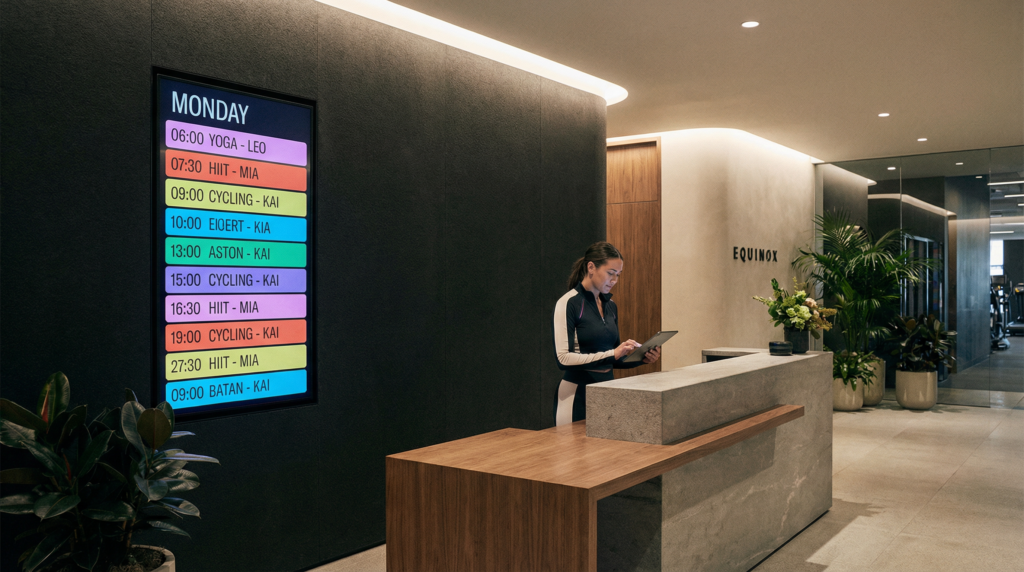
と 1001 TVs, などのデバイスがある。 iPhone、iPad、またはWindows PC は、異なるゾーンのApple TVディスプレイにコンテンツをミラーリングできる。.
• Windows パソコン サポート 一対多ミラーリング, 複数のApple TVに同時にコンテンツを放送する。.
• iPhoneまたはiPad コンテンツのミラーリングやストリーミングが可能 ライブ・カメラ・ビュー ワークアウトのデモンストレーションのために。.
このため、次のように簡単に実行できる。 スタジオ全体にフレキシブルなワイヤレスデジタルサイネージ CMSシステムや専用のメディアプレーヤーをインストールすることなく。.
縦画面用ポートレートモード
多くのブティック・フィットネス・スタジオでは 縦置きディスプレイ モダンなインテリアレイアウトに。.
1001 TVs対応 ネイティブポートレートミラーリング, そのため、縦長の画面は、コンテンツが表示されずに正しく表示される:
- ブラックバー
- シャリング
フィットネス・ストリーミング:カメラ+アプリを画面にライブ表示
で フィットネス・ストリーミング・モード, ミラーリング中も、カメラとフィットネスアプリはアクティブなままです。.
会員はセッション中、インストラクターの表示、ワークアウトタイマー、トレーニング情報をスクリーン上で確認できる。.
これによって、体験がよりインタラクティブになり、フォローしやすくなる。.
セットアップは10分以内
必要なもの
- iPhone、iPad、またはWindows PC
- 各スクリーンにApple TV
- 同じWi-Fiネットワーク
セットアップ
- インストール 1001 TVs 携帯電話またはPCで
- インストール 1001 TVs 各Apple TVで
- アプリを開き スクリーン ミラーリング
ミラーリングするには 複数のApple TV, にデバイスを追加するだけです。 PC そして放送を開始する。.
Apple TVに画面が即座に表示される。.
ケーブルなし。複雑なセットアップも不要。.
対象者
1001 TVsは特に効果的である:
- ブティック・フィットネス・スタジオ(スピン、HIIT、ヨガ、ピラティス、バー)
- パーソナル・トレーニング・スタジオ
- マルチゾーン・ウェルネス・センター
- 複数の展示壁を持つジム
スタジオ マルチスクリーン 通常、ワークフローが最も改善される。.
よくある質問
1台のデバイスで複数のApple TVにミラーリングできますか?
そうだ。.
A Windows PCは複数のApple TVに同時にミラーリングできる 1001 TVsを使用。.
iPhoneやiPadをApple TVにミラーリングできますか?
そうだ。.
iPhoneとiPadはコンテンツをミラーリングでき、ストリーミングも可能 ライブ・カメラ・ビュー トレーニング中に.
これはAirPlayとどう違うのですか?
AirPlayは、1つのデバイスを1つのスクリーンにミラーリングするもので、主にアップル社製のデバイス向けに設計されている。.
1001 TVsは、Android携帯、Windows PC、iPhone、iPadをApple TVにミラーリングでき、Windows PCは一度に複数のApple TVにミラーリングできる。.
デバイスは同じWi-Fiネットワーク上にある必要がありますか?
そうだ。.
すべてのデバイスは同じローカルネットワーク上にある必要があります。インターネット接続は必要ありません。.
スタート
ビジネス・サブスクリプションには以下が含まれます:
- PCからのマルチスクリーン放送
- ポートレートミラーリング
- ファイル転送
