デスクトップキャスティングウィンドウのコア機能(分割画面 - フルスクリーン - 一時停止 - タイトルバーを隠す)
1001 TVsデスクトップアプリでは、フルスクリーンモード、一時停止、タイトルバーの非表示、マルチデバイスの分割画面キャストなど、キャストウィンドウから直接スクリーンキャストをコントロールできます。.
すべての操作はデスクトップ上で行うことができ、電話や追加の送信デバイスは必要ありません。.
使用方法
1. タイトルバーのコントロール
タイトルバーから以下の機能に素早くアクセスできる:
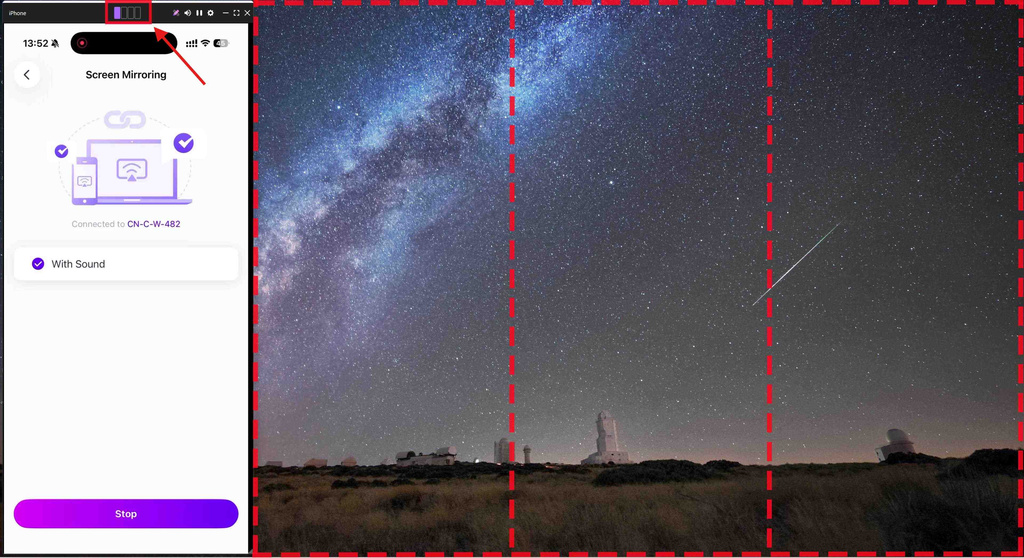
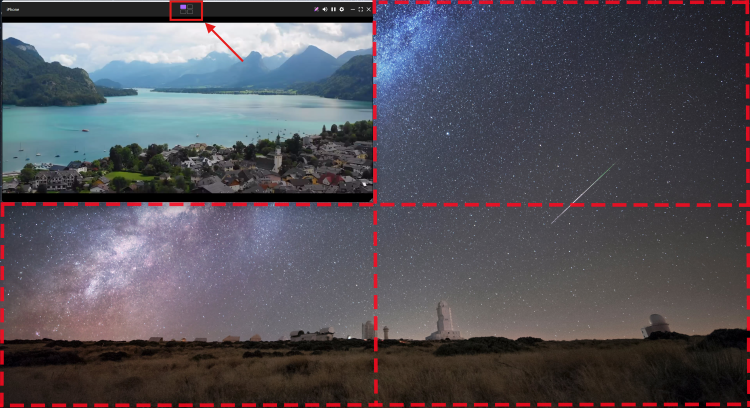
1) 自動分割画面 (Windows)
接続に成功したら 四角アイコン をクリックすると、画面が自動的に4分割されます。.
各デバイスは独自のウィンドウに表示され、縦向きと横向きの両方に対応しているため、複数デバイスの比較やチームでの共同作業に最適です。.
2) フルスクリーン表示
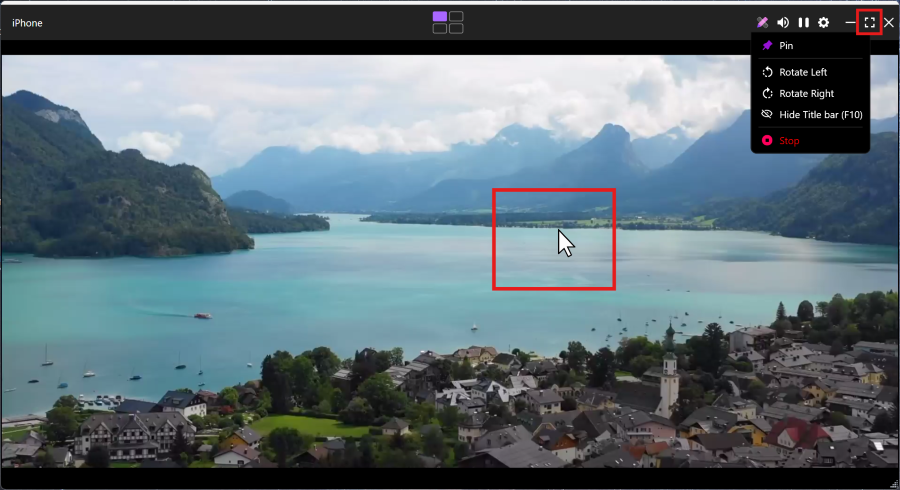
全画面モードに入るには、次の2つの方法があります:
- をクリックする。 フルスクリーン タイトルバーのアイコン
- キャスティングウィンドウの中央をダブルクリック
フルスクリーンモードでは、右上に最小化ボタンが表示され、5秒後に自動的に非表示になります。.
マウスを右上に動かすと再び表示されます。.
プレス エスケープ でいつでもフルスクリーンモードを終了できます。.
3) その他のクイックコントロール
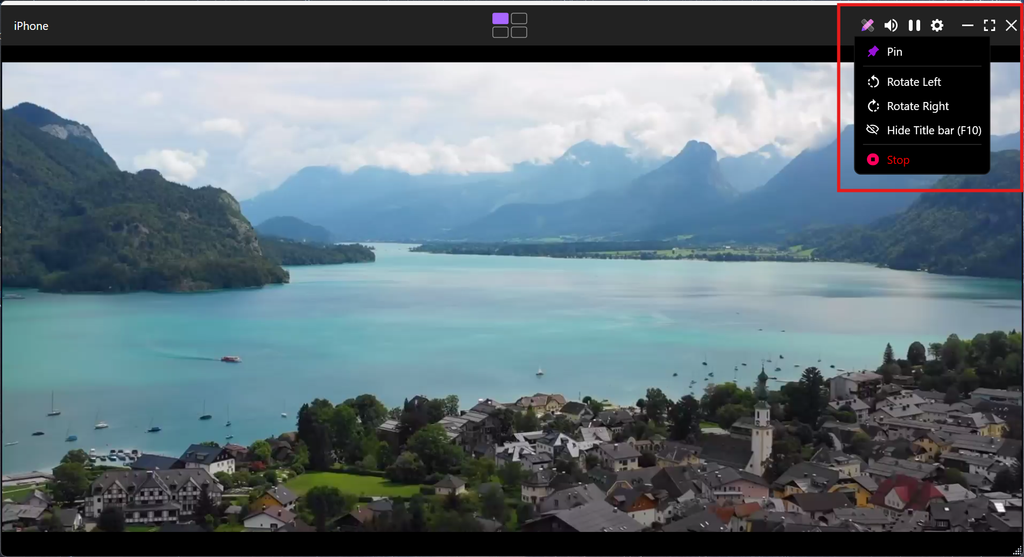
タイトルバーには、次のようなクイックコントロールも含まれています――例えば 注釈, ミュート, ポーズ, 設定そして 最小化—これにより、ワンクリックで一般的な操作を実行できます。.
2. 右クリックメニューの操作
キャスティングウィンドウの空白部分を右クリックすると、追加オプションにアクセスできます:
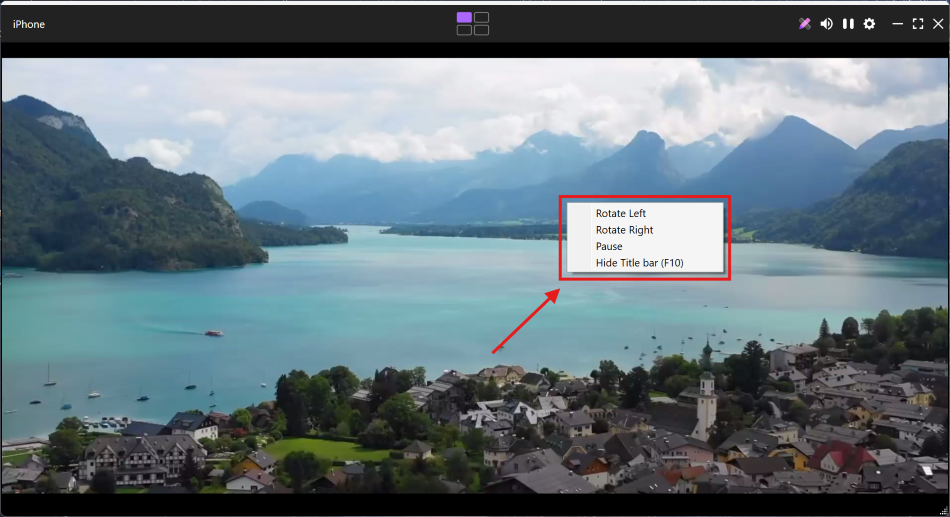
画面の回転
選択 左回転 または 右回転 (1回転90°)。.
これは特に、縦向きの携帯電話を横向きのコンピューター画面にミラーリングするときに便利だ。.
キャスティングの一時停止/再開
クリック ポーズ で現在の画面をフリーズさせる。.
クリック 履歴書 でリアルタイムのキャスティングを続ける。.
タイトルバーを隠す
選択 タイトルバーを隠す (F10) をクリックしてタイトルバーを削除し、表示スペースを最大化する。.
タイトルバーを復元するには、右クリックメニューまたは F10 再び.
対応プラットフォーム
対応システム
- ウィンドウズ7以降
- macOS 10.15以降
対応キャスティングモード:
- スクリーンミラーリング
お困りですか?
何か問題がありましたら、お気軽にサポートチームまでご連絡ください:
- その他のガイド ガイダンス
- Eメール 1001tvs@nero.com
- ウェブサイト www.1001tvs.com




