Come trasmettere lo schermo dell'iPhone, di un dispositivo Android o di un PC su una TV Hisense
Per eseguire lo screen mirroring su un televisore Hisense, individua innanzitutto il suo sistema operativo, quindi scegli un metodo supportato da entrambi i dispositivi. Utilizza AirPlay per un iPhone e una TV compatibile con AirPlay, Google Cast per una connessione tra un dispositivo Android e una Google TV compatibile, oppure Miracast se entrambi i dispositivi lo supportano.
Se le opzioni integrate non corrispondono, 1001 TVs potrebbe offrire un'altra opzione sui dispositivi di ricezione compatibili.
I televisori Hisense utilizzano diverse piattaforme software, tra cui Google TV, Android TV, Roku TV, VIDAA e Fire TV. Un metodo che funziona su un modello Hisense potrebbe non essere disponibile su un altro. Vedi Panoramica sulla piattaforma Hisense Per ulteriori informazioni.
1. Identifica il sistema operativo del tuo televisore Hisense
Stampa Home page sul telecomando e cerca i marchi Google TV, Roku TV, VIDAA o Fire TV.
Se hai dei dubbi, segui questi passaggi:
- Aperto Impostazioni.
- Cerca Sistema, Circa, Preferenze del dispositivo o Supporto.
- Individuare le informazioni relative al software e il numero di modello.
- Se non ti è ancora chiaro quale sia il sistema operativo, consulta il manuale del modello.
I nomi dei menu variano a seconda del modello e della regione. Se è collegata una chiavetta per lo streaming, premere il tasto Home sul Telecomando Hisense per controllare il sistema del televisore stesso anziché quello della chiavetta.
Utilizza questa tabella come punto di partenza:
| Sistema TV Hisense | Da iPhone o iPad | Da Android |
|---|---|---|
| Google TV / Android TV | AirPlay, se incluso (Elenco dei televisori compatibili con AirPlay 2); altrimenti un'app ricevente compatibile | Google Cast |
| TV Roku | AirPlay attivo modelli supportati | Compatibile con Miracast specchiatura dello schermo |
| VIDAA | AirPlay, se presente sul tuo modello | Condivisione dello schermo, se supportata da entrambi i dispositivi |
| Fire TV | AirPlay sui modelli supportati; in caso contrario, un’app ricevente compatibile | Duplicazione dello schermo, se disponibile |
| Altro sistema o sistema precedente | Consultare il manuale del modello oppure utilizzare un ricevitore esterno | Consultare il manuale del modello oppure utilizzare un ricevitore esterno |
2. Controlla queste impostazioni prima di effettuare la connessione
Prima di utilizzare AirPlay, Google Cast o un metodo di mirroring basato su app:
- Collega la TV e il dispositivo di trasmissione alla stessa rete Wi-Fi domestica.
- Evita le reti per gli ospiti che isolano i dispositivi connessi.
- Mantieni la TV attiva e attiva la funzione di ricezione o di condivisione dello schermo.
- Concedi le autorizzazioni richieste per l'accesso alla rete locale e la condivisione dello schermo.
- Aggiorna il software della TV e l'app che intendi utilizzare.
Una VPN che blocca l'accesso alla rete locale può impedire la visualizzazione della TV. Disconnettila temporaneamente durante la risoluzione del problema.
Decidi anche se hai bisogno di specchiatura dello schermo o casting video. La funzione "Mirroring" riproduce l'intero schermo del telefono o del computer. La funzione "Casting" invia i contenuti selezionati da un'app a un dispositivo ricevente compatibile. Se desideri semplicemente guardare un video, potrebbe essere sufficiente il pulsante "Cast" o "AirPlay" dell'app.
3. Come trasmettere lo schermo dell'iPhone su una TV Hisense
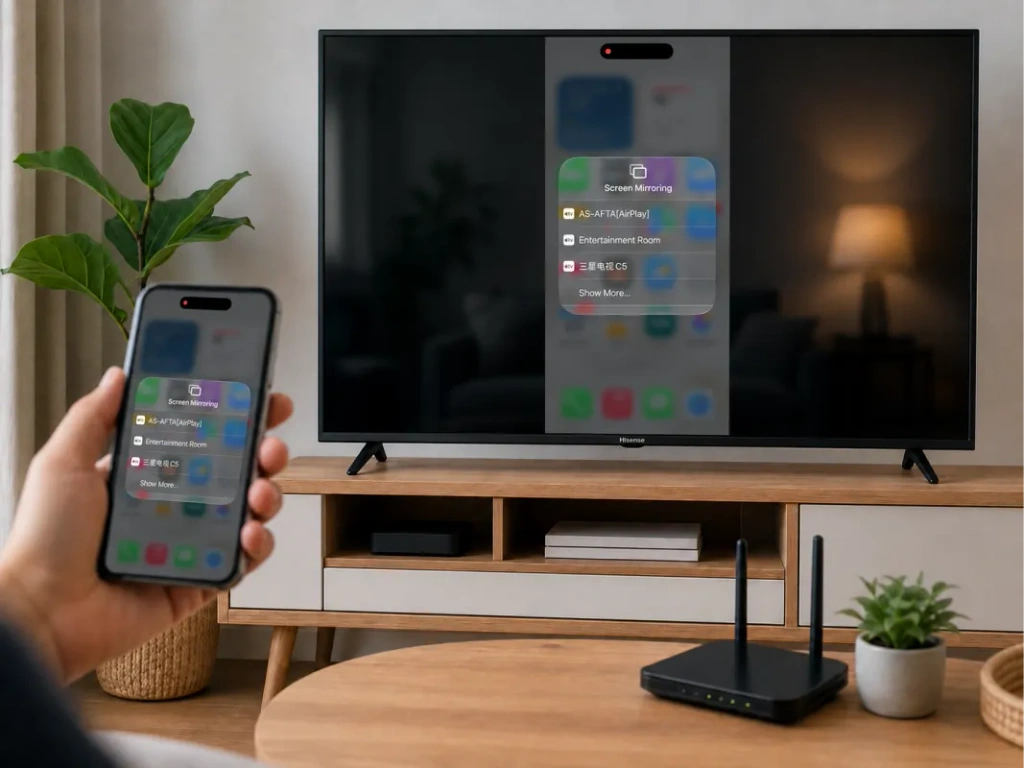
Utilizza AirPlay se la tua TV lo supporta
Cerca nelle impostazioni della TV o nell’elenco delle sorgenti di segnale AirPlay o Apple AirPlay e HomeKit. Hisense indica la compatibilità con AirPlay sui modelli supportati, ma la disponibilità varia a seconda del modello e della regione. Vedi Istruzioni per Hisense AirPlay.
Per collegare il tuo iPhone:
- Attiva AirPlay sul televisore.
- Collega l'iPhone e la TV alla stessa rete Wi-Fi.
- Aperto Centro di controllo sull'iPhone.
- Rubinetto Mirroring dello schermo.
- Seleziona il tuo televisore Hisense.
- Se richiesto, inserisci il codice visualizzato sul televisore.
Per interrompere il mirroring, apri Mirroring dello schermo ancora una volta e tocca Interrompi il mirroring. Lo stesso procedimento funziona anche su iPad. Vedi Guida di Apple alla duplicazione dello schermo.
Se il tuo televisore Hisense non dispone dell'opzione AirPlay
Un menu “Condivisione schermo” non correlato non consentirà la connessione dell’iPhone. La funzione di ricezione del televisore deve supportare il metodo utilizzato dall’iPhone.
Su un modello compatibile di Google TV o Android TV, verifica se è possibile installare 1001 TVs. Per Roku o VIDAA, non dare per scontato che sia possibile installare l’app Android TV. Se necessario, utilizza un ricevitore esterno supportato.
4. Come trasmettere lo schermo di un dispositivo Android su una TV Hisense
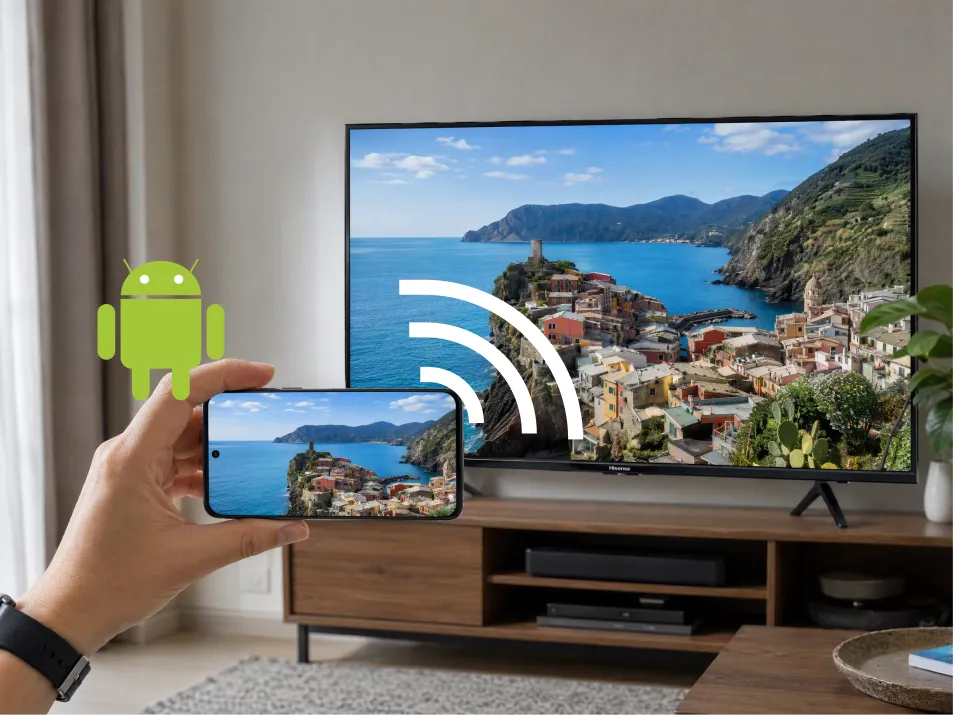
Google TV o Android TV: usa Google Cast
Per un televisore Hisense con Google Cast:
- Collega lo smartphone Android e la TV alla stessa rete Wi-Fi.
- Aperto Google Home.
- Individua e seleziona il riquadro relativo al dispositivo TV.
- Cerca Trasmetti il mio schermo oppure il comando di cattura dello schermo.
- Segui le istruzioni per condividere lo schermo o un'app selezionata.
La formulazione può variare a seconda dell'app e della versione di Android. Le istruzioni attuali di Google si riferiscono ad Android 8.0 e versioni successive. Vedi Istruzioni per la trasmissione con Google Home.
Roku, VIDAA o Fire TV: controlla prima il ricevitore
Sui modelli compatibili, cerca queste impostazioni:
- Roku TV: Impostazioni → Sistema → Duplicazione dello schermo.
- VIDAA: Condivisione dello schermo, spesso nella sezione "Input" o "App".
- Fire TV: Impostazioni → Schermo e suoni → Abilita duplicazione dello schermo.
A questo punto, apri l'app di controllo dello schermo wireless compatibile sul tuo telefono, seleziona la TV e conferma la connessione.
I telefoni Samsung potrebbero chiamare questa funzione Vista intelligente. Altri telefoni utilizzano nomi diversi e un pulsante con l’etichetta “Cast” non sempre utilizza la stessa tecnologia. Roku sottolinea che i telefoni Google Pixel non supportano la sua procedura standard di mirroring dello schermo su Android. Vedi il Guida alla compatibilità con Roku.
Su Fire TV, Amazon afferma che se Abilita il mirroring dello schermo manca, il metodo nativo non è disponibile. Vedi Linee guida di Amazon sulla compatibilità.
5. Come trasmettere lo schermo di un portatile su una TV Hisense
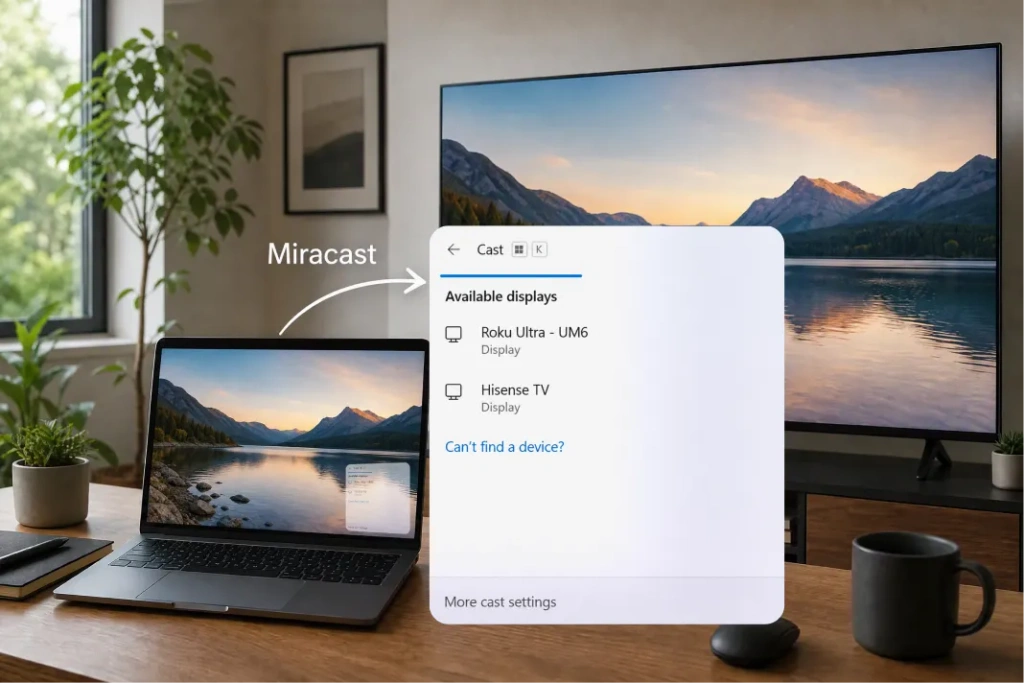
Per un Portatile Windows, premere Windows + K quando sia il computer che la TV supportano Miracast. Selezionare la TV e confermare la connessione. Se necessario, premere Windows + P e scegli Duplicato.
Un dispositivo di ricezione Google Cast non viene visualizzato automaticamente in Windows + K. Se disponi di una TV compatibile con Google Cast, utilizza la funzione di trasmissione separata di Chrome.
Per un Mac, usa Centro di controllo → Duplicazione dello schermo se il televisore Hisense supporta AirPlay. In caso contrario, valuta l’utilizzo di un’app di ricezione compatibile o di una connessione HDMI.
6. Quando utilizzare il metodo 1001 TVs
1001 TVs può essere d'aiuto quando il telefono e la TV non dispongono di un metodo di mirroring nativo comune — ad esempio, quando un iPhone si collega a una TV Android compatibile senza AirPlay.
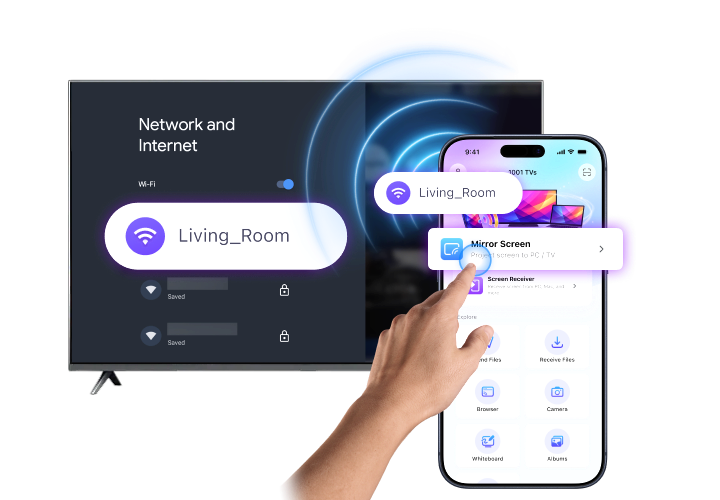
Per prima cosa, verifica che 1001 TVs può funzionare sul dispositivo ricevente. Controlla il guida ufficiale all’installazione per le piattaforme supportate. Gli utenti di Fire TV possono utilizzare l'app separata Guida a Fire TV 1001 TVs.
Quindi:
- Installa e avvia 1001 TVs su entrambi i dispositivi.
- Collegare entrambi i dispositivi alla stessa rete Wi-Fi.
- Selezionare Mirroring dello schermo a carico del mittente.
- Scegli il destinatario oppure, se disponibile, scansiona il suo codice QR.
- Accetta le richieste relative alla connessione e alla condivisione dello schermo.
Su iPhone, completa la conferma della trasmissione quando richiesto. Vedi 1001 TVs per iPhone per le piattaforme di ricezione supportate.
Se il tuo televisore Hisense non riesce a installare l'app del ricevitore, puoi utilizzare come piattaforma di ricezione un dispositivo Android TV compatibile o una Apple TV collegata tramite HDMI.

Lo Screen Mirroring della TV Hisense non funziona?
Partiamo dal sintomo:
| Problema | Cosa controllare |
|---|---|
| La TV non viene visualizzata | Verificare che il metodo sia compatibile, che la rete sia condivisa e che il ricevitore sia attivo |
| L'iPhone non riesce a individuare la TV | Verifica che AirPlay sia disponibile e abilitato |
| Android non riesce a individuare la TV | Verifica se il telefono utilizza Google Cast o supporta Miracast |
| 1001 TVs non riesce a individuare il ricevitore | Verifica i permessi, l'isolamento della rete ospiti e le impostazioni VPN |
| Il mirroring si blocca o presenta ritardi | Migliora il segnale Wi-Fi, riduci il traffico in competizione e riavvia entrambi i dispositivi |
| Solo il video in streaming è nero | La protezione dei contenuti potrebbe impedire la registrazione; utilizza l'app TV del servizio |
Prova prima con una foto o con la schermata iniziale. Se funziona, ma un'app video non funziona, il problema potrebbe essere causato dalle restrizioni sui contenuti piuttosto che dalla connessione.
Domande frequenti
Posso trasmettere lo schermo alla TV Hisense senza un'app?
Sì, quando entrambi i dispositivi supportano lo stesso metodo integrato, come AirPlay o Miracast. Per trasmettere lo schermo di un dispositivo Android tramite Google Home è necessaria quell'app.
Tutti i televisori Hisense supportano AirPlay?
No. Controlla le impostazioni e il manuale del tuo modello specifico. Il solo marchio Hisense non garantisce il supporto AirPlay.
Posso effettuare il mirroring senza Wi-Fi?
Una connessione HDMI consente di evitare il Wi-Fi se il computer o lo smartphone supportano l'uscita video tramite il cavo o l'adattatore scelto. Un cavo di ricarica USB standard non funge automaticamente da cavo video.
Qual è il metodo più semplice?
Inizia con l'opzione nativa compatibile del televisore. Se non è compatibile con il tuo dispositivo, verifica se un ricevitore 1001 TVs supportato possa fornirti la connessione di cui hai bisogno.

Leggi di più
 Come estendere lo schermo su Windows ARM
1001 TVs ora funziona in modo nativo su Windows ARM, con estensione dello schermo e non solo con il mirroring. La sua app Arm64 gira direttamente sui processori ARM anziché tramite...
 Come eseguire il mirroring dell'iPhone su un Mac: Metodi semplici con e senza fili
Per duplicare lo schermo del tuo iPhone su un Mac, usa AirPlay per la condivisione wireless dello schermo, la funzione "Duplicazione dello schermo dell'iPhone" per controllare il tuo iPhone dal Mac oppure QuickTime...

