[Storia di successo 14] Il modo più semplice per specchiare più telefoni in classe
Se insegnate a classi aperte, probabilmente vi siete trovati di fronte a questo caos:
Volete mostrare il lavoro di più gruppi contemporaneamente - dati di esperimenti, note di osservazione, foto o lavori artistici - ma nel momento in cui tutti lanciano il loro telefono, il vostro schermo si trasforma in un caos di finestre sovrapposte.
Trascinare e ridimensionare ogni finestra davanti a tutta la classe?
Super imbarazzante. E quando si è finito di sistemare il layout, l'attenzione degli studenti è sparita.
1001 TVs risolve immediatamente il problema.
L'ultima versione per PC aggiunge auto-arrangiamento per il mirroring di più dispositivi.
Prima bisognava trascinare ogni finestra intorno a sé. Ora? Tutto si posiziona automaticamente.
Accendere “Disposizione automatica” nelle impostazioni, e non appena un telefono avvia il mirroring, la sua finestra si allinea tranquillamente nella griglia, già dimensionata e allineata. Non c'è nemmeno bisogno di toccare il mouse: le mani sono davvero libere.
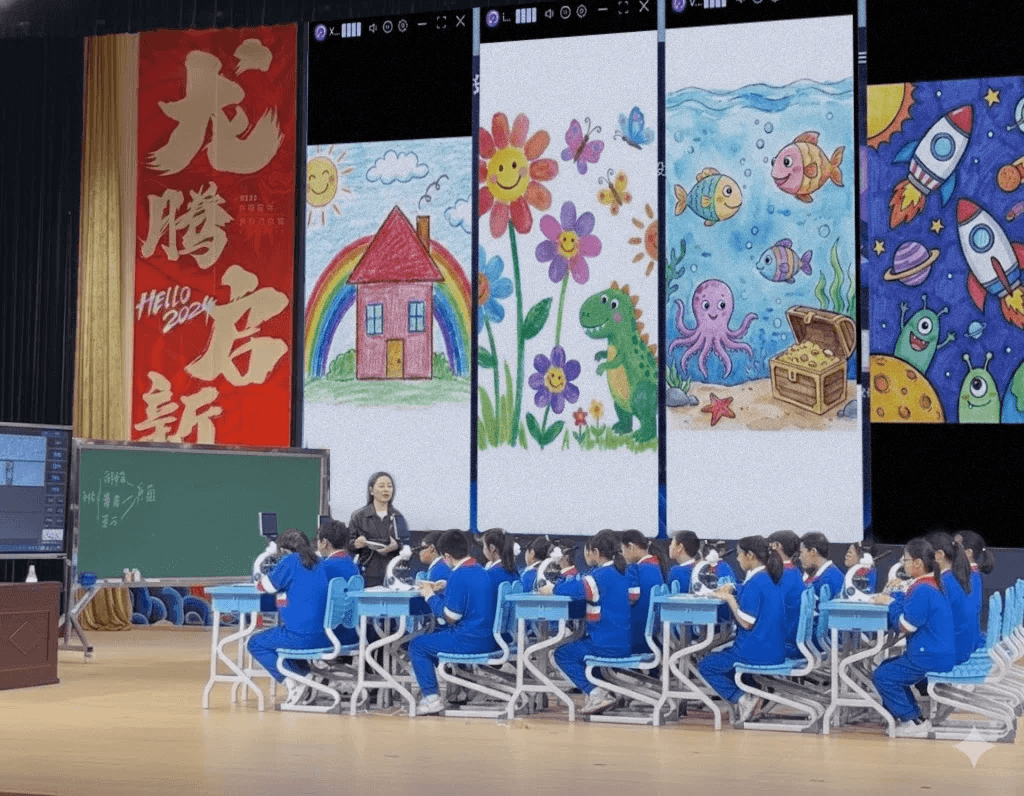
Perché è perfetto per l'insegnamento:
- Un chiaro confronto tra le due parti: Allineare rapidamente i lavori di 4-5 gruppi in una griglia pulita.
- Faretto con un solo tocco: Fare doppio clic per andare a schermo intero quando si spiegano i dettagli.
- Transizioni fluide: Fare nuovamente doppio clic per tornare al layout.
Finché il PC è sufficientemente robusto, è possibile eseguire il mirroring di tutti i dispositivi necessari, senza alcun limite.
Come si usa
Tutorial:
https://www.youtube.com/shorts/yshzOQBWcck
Avete bisogno di aiuto?
- Aprire la sezione 1001 TVs app.
- Toccare il menu in alto a sinistra.
- Selezionare Contatto con l'assistenza.
- Digitare “Servizio manuale” per chattare con un agente dell'assistenza.

Leggi di più
 How to Cast Photos from Your Phone to a TV
You can cast phone photos to a compatible TV using AirPlay on iPhone, Google Photos with Chromecast, or 1001 TVs Streaming and Albums. The...
How to Cast Photos from Your Phone to a TV
You can cast phone photos to a compatible TV using AirPlay on iPhone, Google Photos with Chromecast, or 1001 TVs Streaming and Albums. The...
 How to Turn On AirPlay on iPhone in iOS 26 (Screen Mirroring Guide)
To turn on AirPlay screen mirroring in iOS 26, open Control Center, tap the Screen Mirroring button (two overlapping rectangles), and choose your TV...
How to Turn On AirPlay on iPhone in iOS 26 (Screen Mirroring Guide)
To turn on AirPlay screen mirroring in iOS 26, open Control Center, tap the Screen Mirroring button (two overlapping rectangles), and choose your TV...

