Hogyan tükrözhet több telefont ugyanarra a számítógépre?
Az 1001 TVs lehetővé teszi, hogy több telefont egyetlen számítógéphez csatlakoztasson, zökkenőmentes megtekintési élményt nyújtva. Akár családi összejövetelről, akár üzleti megbeszélésről van szó, mindenki könnyedén megoszthatja és összekapcsolódhat. Íme, hogyan tükrözhet több telefont egy számítógépre.
Androidra:
1. Csatlakozás ugyanahhoz a Wi-Fi hálózathoz
Győződjön meg róla, hogy az Android telefon és a PC/Mac ugyanahhoz a Wi-Fi hálózathoz csatlakozik.
A legjobb teljesítmény érdekében használjon 5 GHz-es Wi-Fi hálózat a késleltetés csökkentése és a stabilitás javítása érdekében.
2. Az 1001 TVs telepítése és megnyitása
Telepítse és nyissa meg az 1001 TVs alkalmazást a telefonján és a PC/Mac számítógépén egyaránt.
📥 PC App: Letöltés a Microsoft Store
A részletes lépéseket lásd a PC telepítési útmutató.
📥 Mac alkalmazás: Letöltés az App Store-ból
📱 Android alkalmazás: Letöltés a Google Play-ről
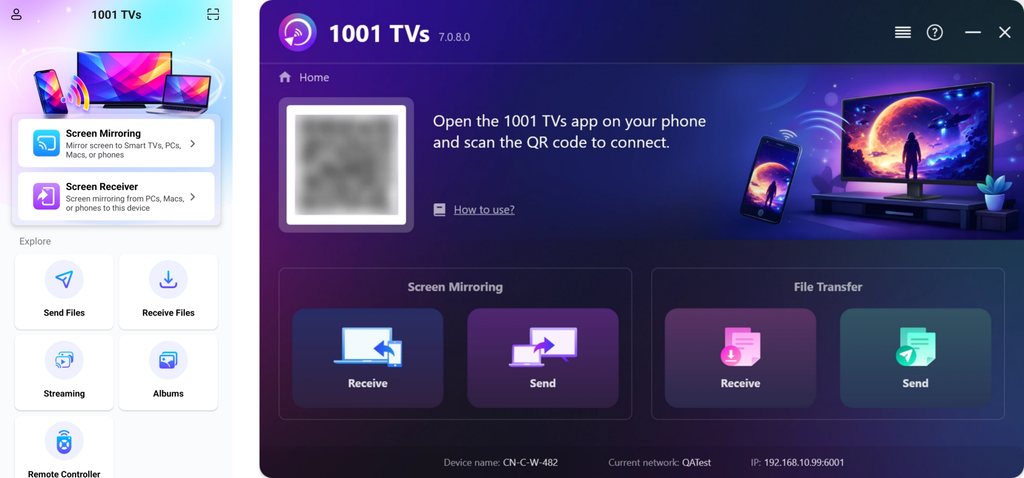
3. Képernyőtükrözés elindítása
Mielőtt elkezdi, győződjön meg róla, hogy értesítési engedély engedélyezve van a Beállítások.
Az alkalmazás kérheti ezt az engedélyt a kapcsolat állapotának az értesítési sávban való megjelenítéséhez is.
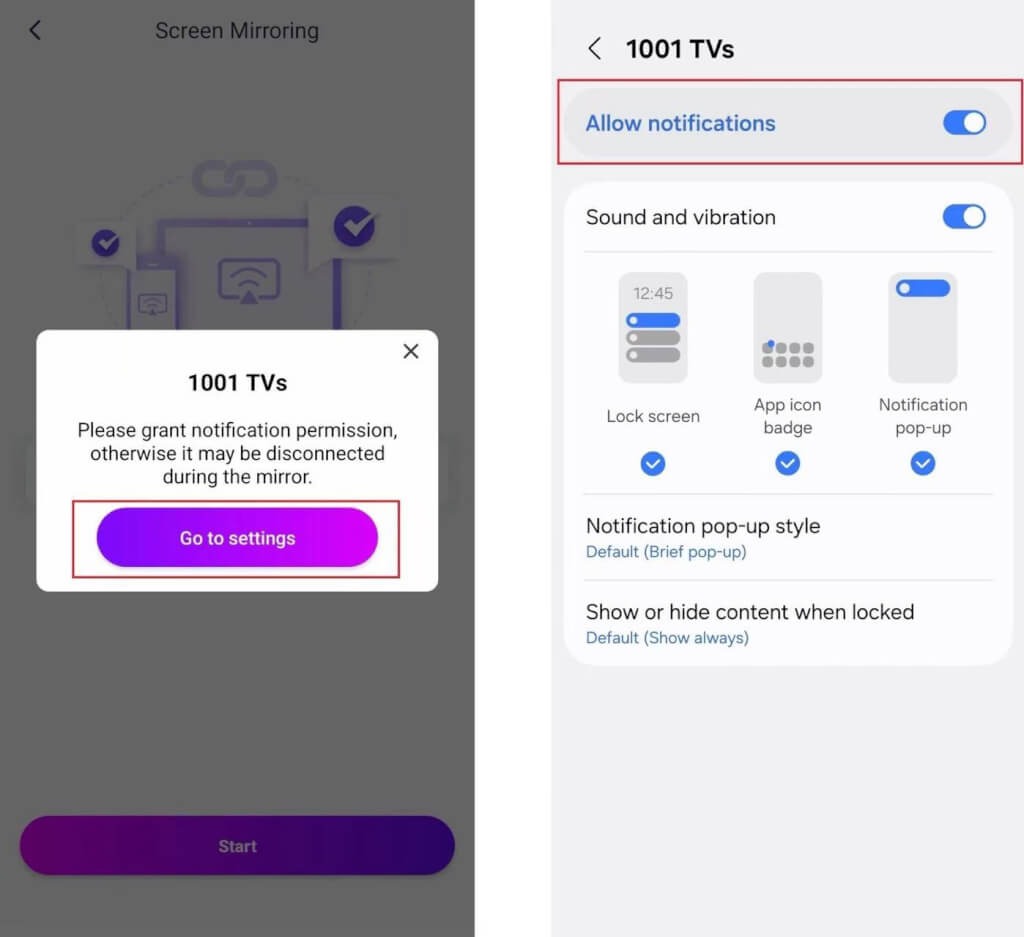
A képernyőtükrözést a következő módszerek egyikével indíthatja el:
1) QR-kód beolvasása
A QR-kódot közvetlenül a kezdőképernyőről vagy a Képernyő tükrözés oldal.
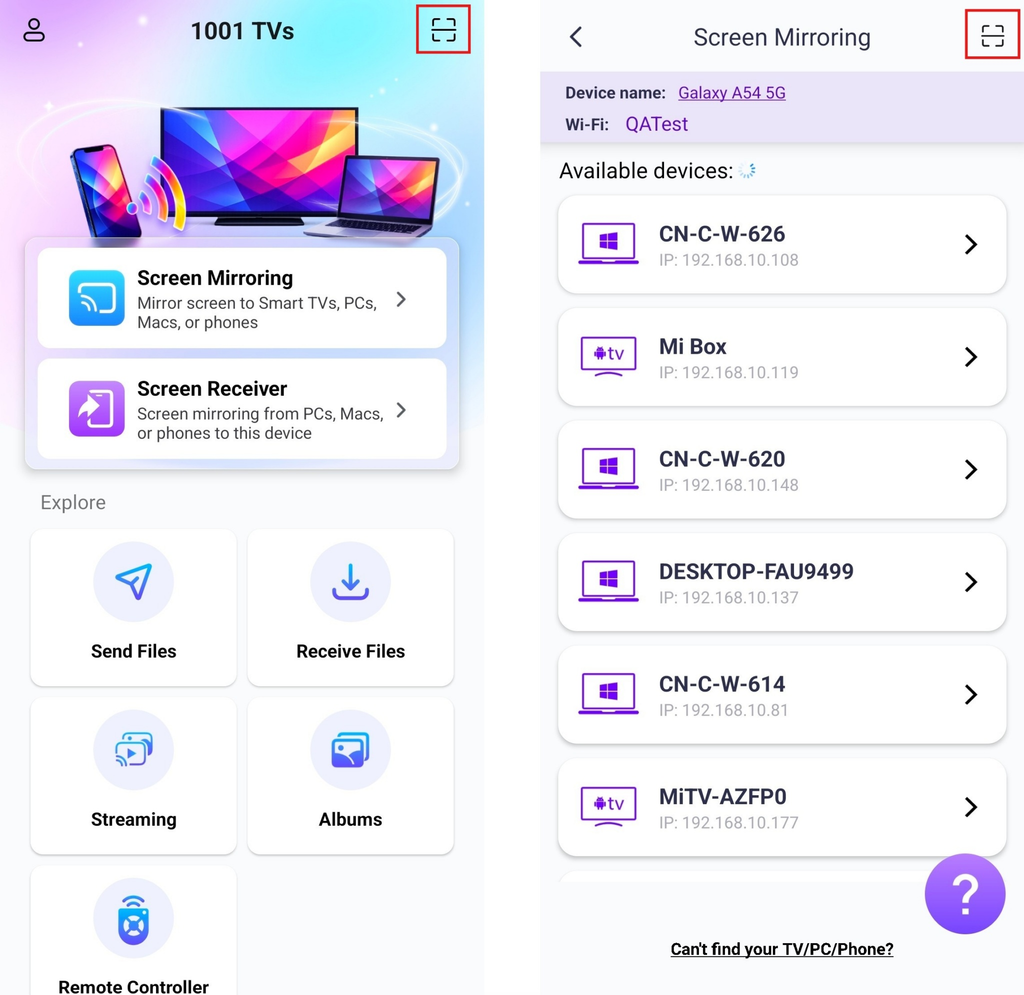
(Megjegyzés:: A kamerához való hozzáférés az első beolvasáshoz szükséges, és a következő menüben engedélyezhető Beállítások.)
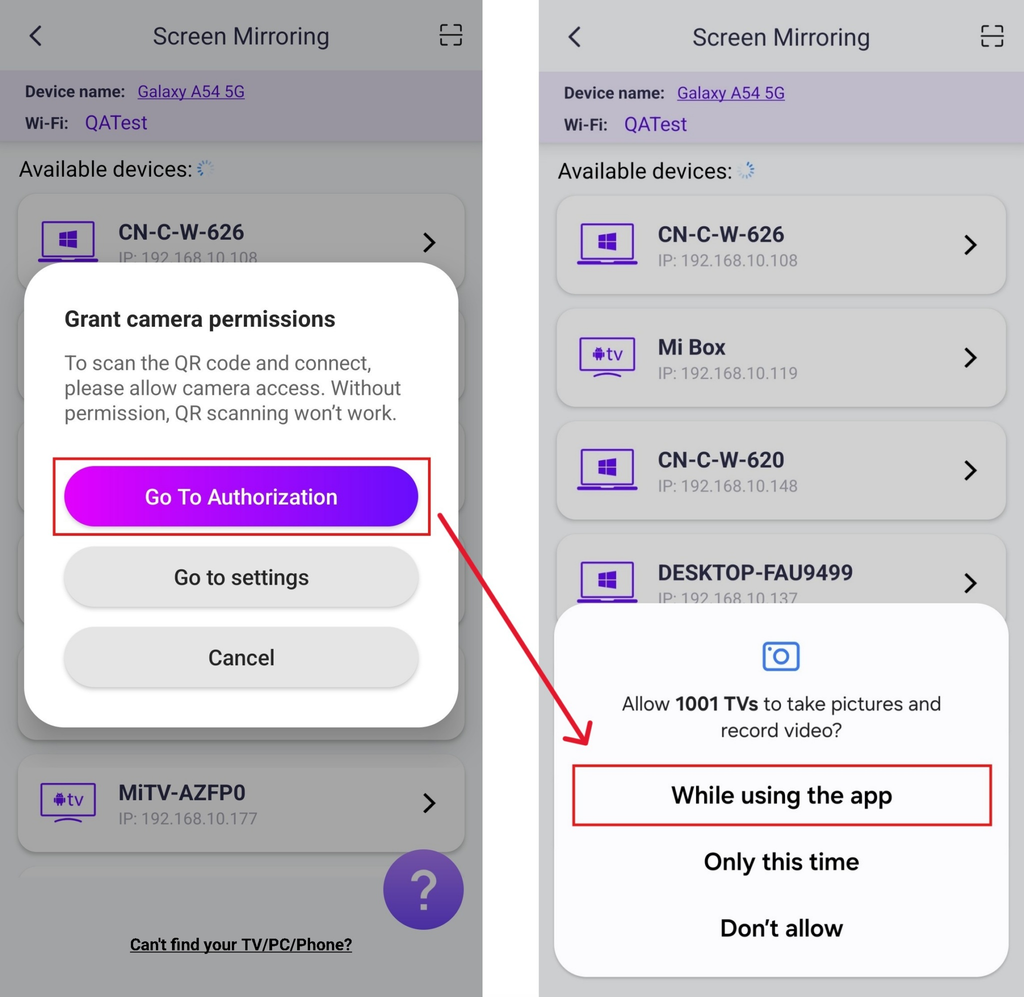
Ha a beolvasás sikeres, elindíthatja a képernyőtükrözést.
2) Válassza ki a célkészüléket
Tap "Képernyő tükrözés” az 1001 TVs alkalmazásban a telefonján.
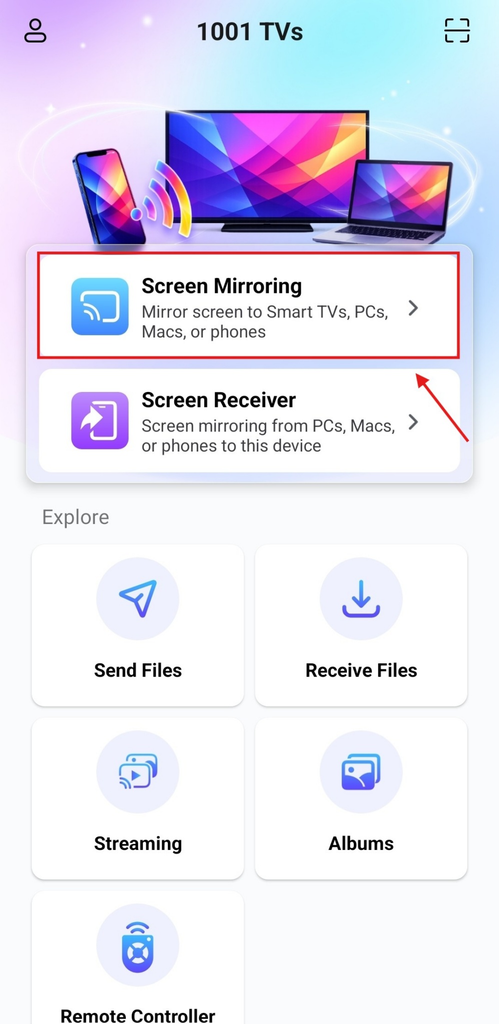
Az alkalmazás automatikusan felismeri az ugyanazon a Wi-Fi hálózaton elérhető eszközöket.
Válassza ki a tükrözni kívánt eszközt.
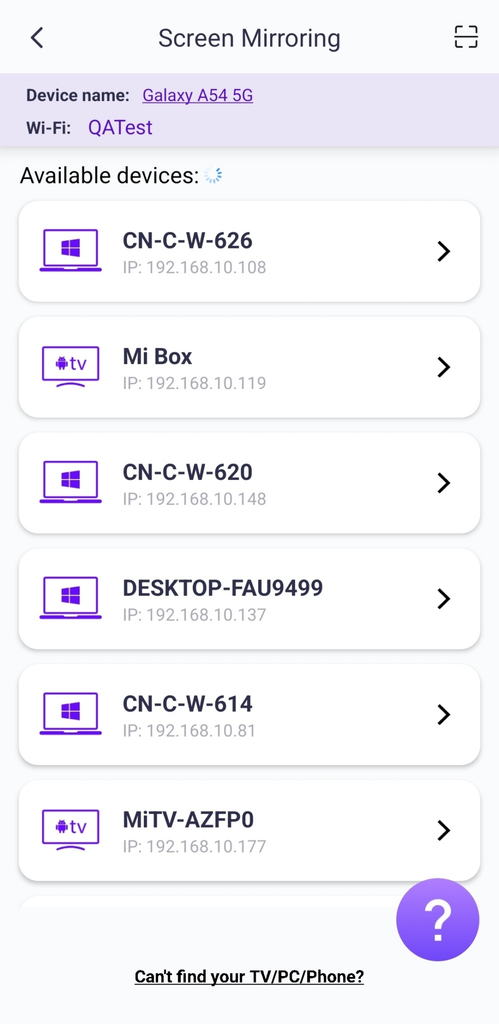
Megjegyzés:: Győződjön meg róla, hogy az alkalmazás fut a számítógépén vagy Mac számítógépén, és szükség esetén frissítse a listát.
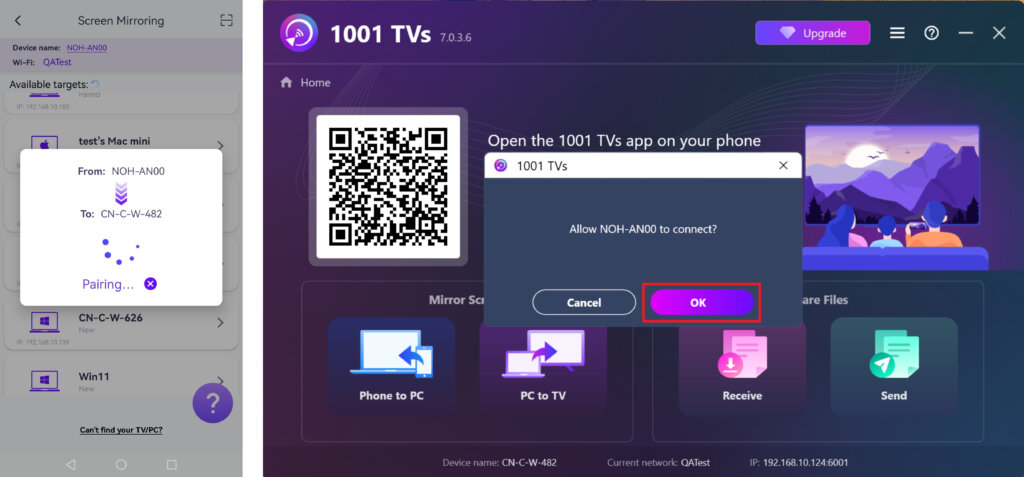
Ha a PC/Mac kéri, válassza a “OK" a kapcsolat megerősítéséhez.
iPhone-hoz:
1. Csatlakozás ugyanahhoz a Wi-Fi hálózathoz
Győződjön meg róla, hogy az iPhone és a TV ugyanahhoz a Wi-Fi hálózathoz csatlakozik.
A legjobb teljesítmény érdekében használjon 5 GHz-es Wi-Fi hálózat a késleltetés csökkentése és a stabilitás javítása érdekében.
2. Az 1001 TVs telepítése és megnyitása
Telepítse és nyissa meg az 1001 TVs alkalmazást mind az iPhone-on, mind a PC-n/Mac-en.
📥 PC App: Letöltés a Microsoft Store
A részletes lépéseket lásd a PC telepítési útmutató.
📥 Mac alkalmazás: Letöltés az App Store-ból
📱 iOS alkalmazás: Letöltés az App Store-ból
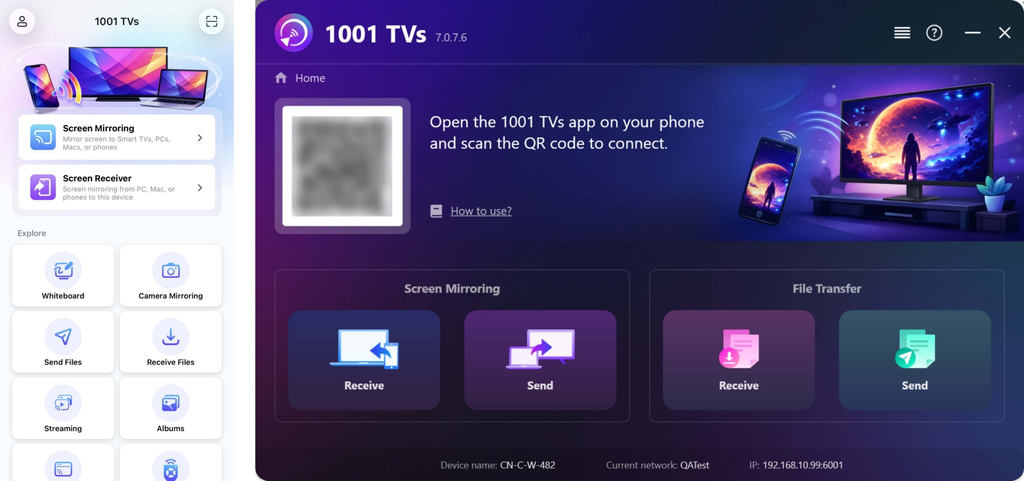
3. Képernyőtükrözés elindítása
A képernyőtükrözést a következő módszerek egyikével indíthatja el:
1) Szkennelje be a QR-kódot
A QR-kódot közvetlenül a weboldalról szkennelheti be. kezdőképernyő vagy a Képernyő tükrözés oldal.
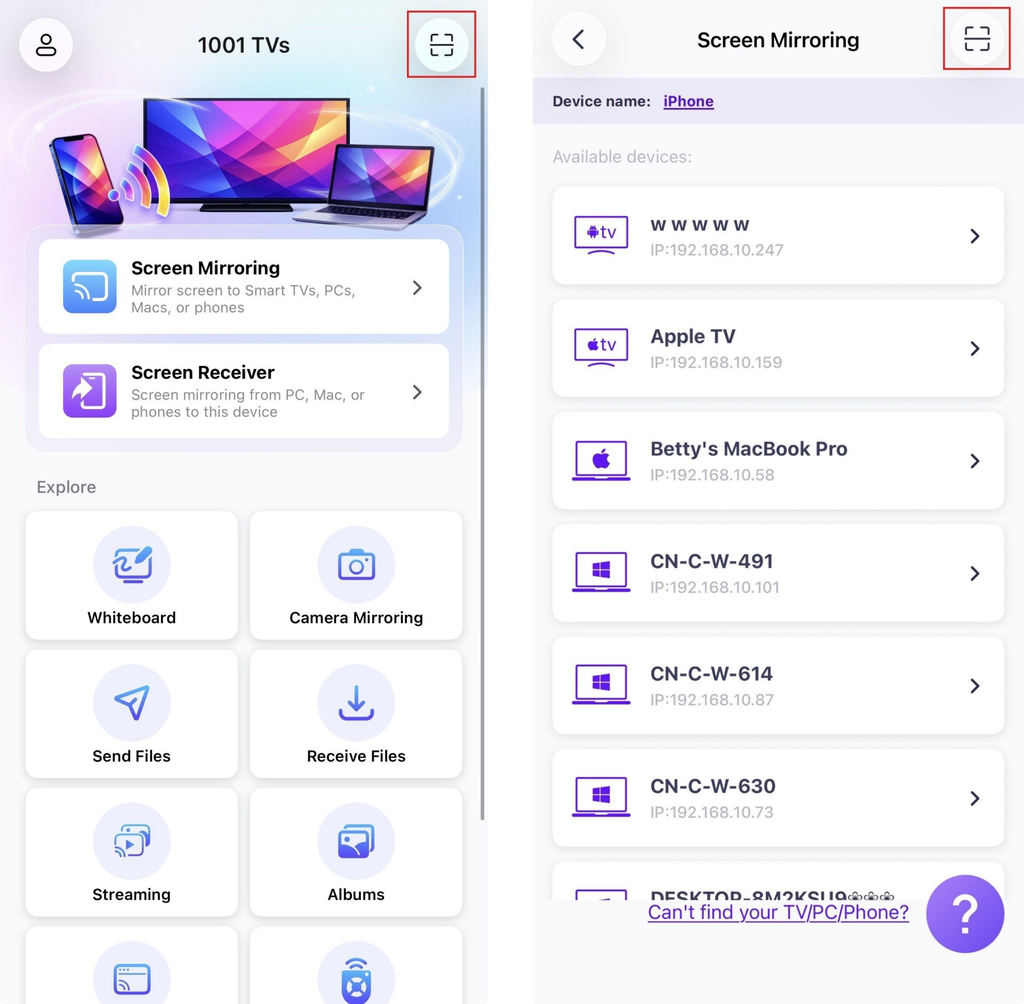
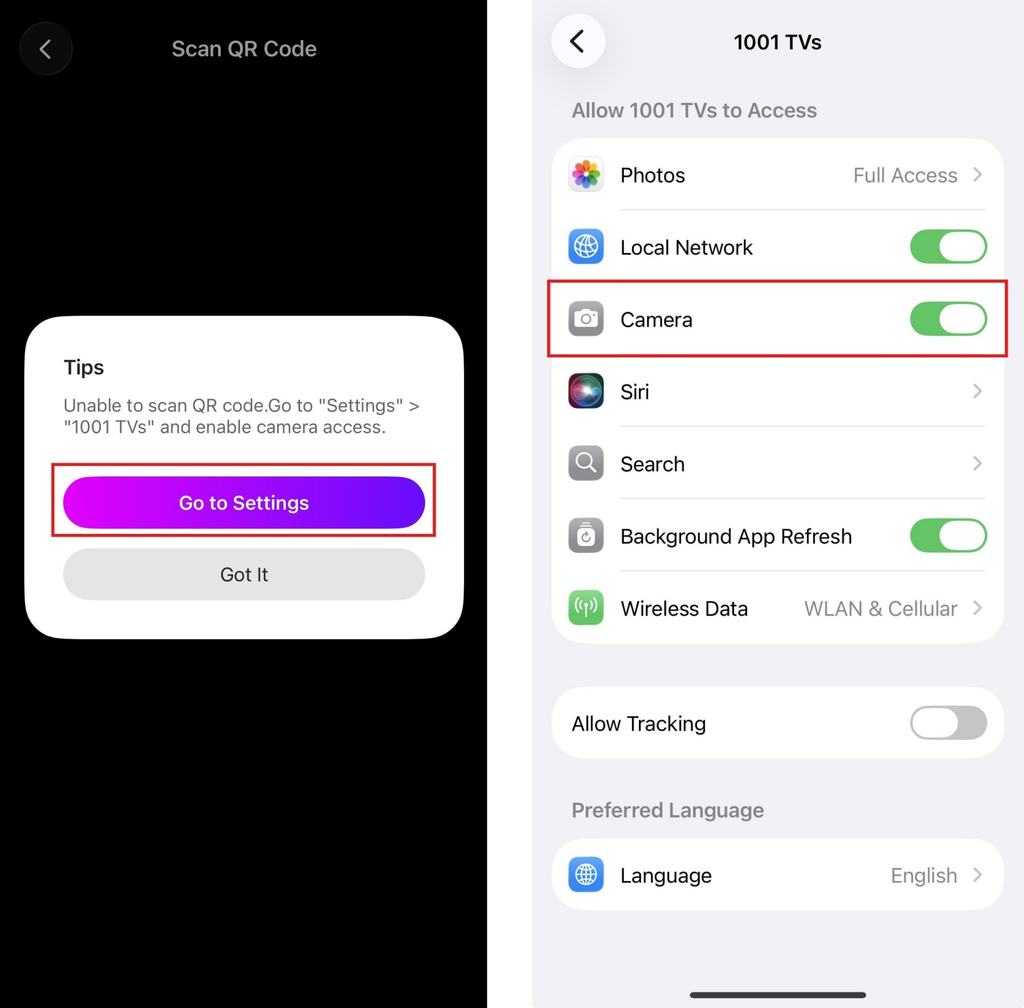
(Megjegyzés:: A kamerához való hozzáférés az első beolvasáshoz szükséges, és a következő menüben engedélyezhető Beállítások.)
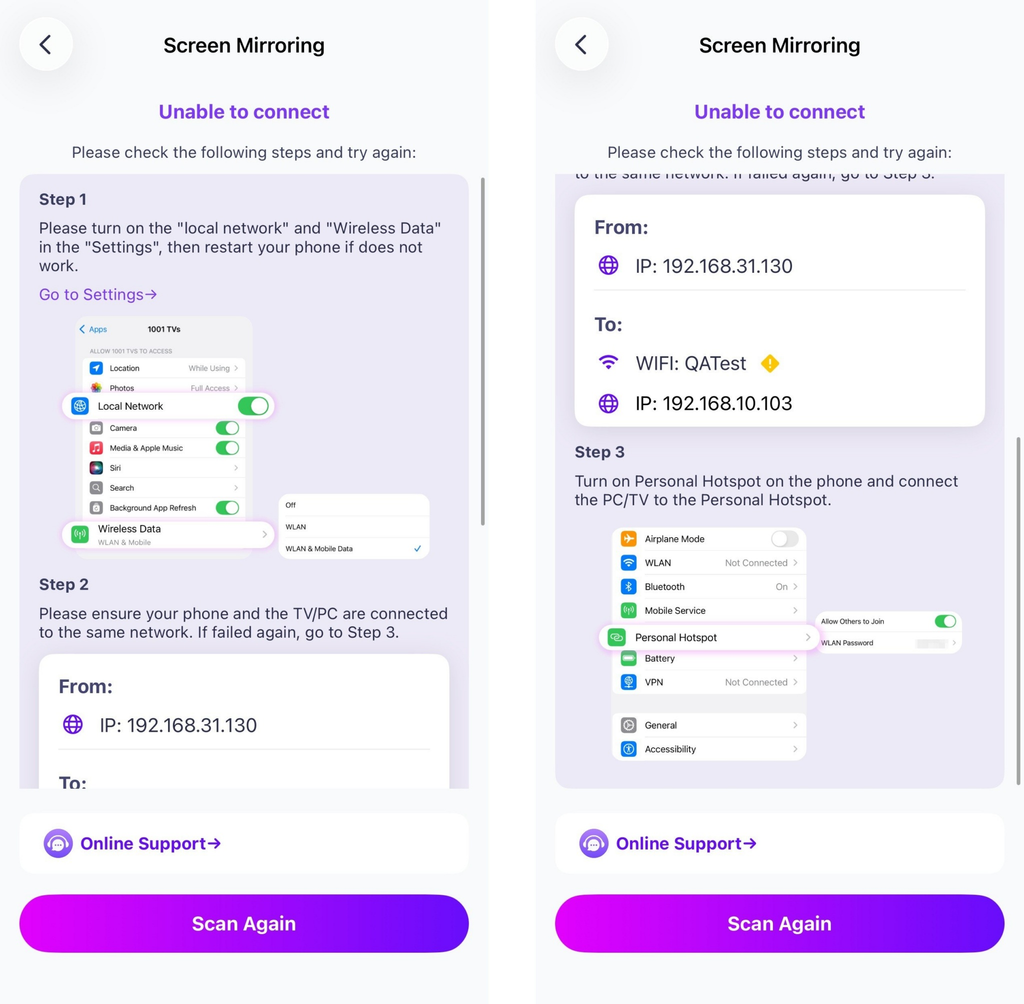
Ha a kapcsolat nem sikerül, a következő felület jelenik meg. A folytatáshoz kövesse a képernyőn megjelenő utasításokat.
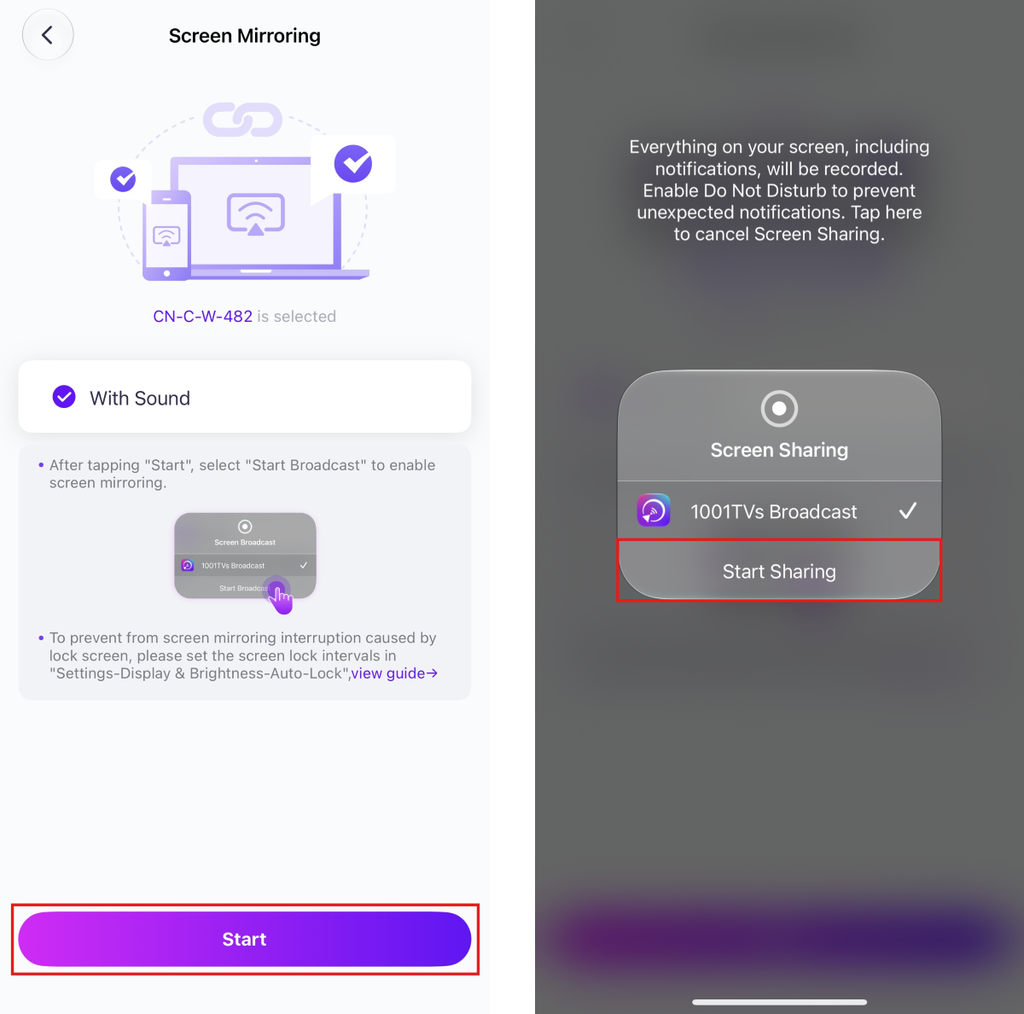
Ha sikeresen csatlakozott, megjelenik a tükrözési felület.
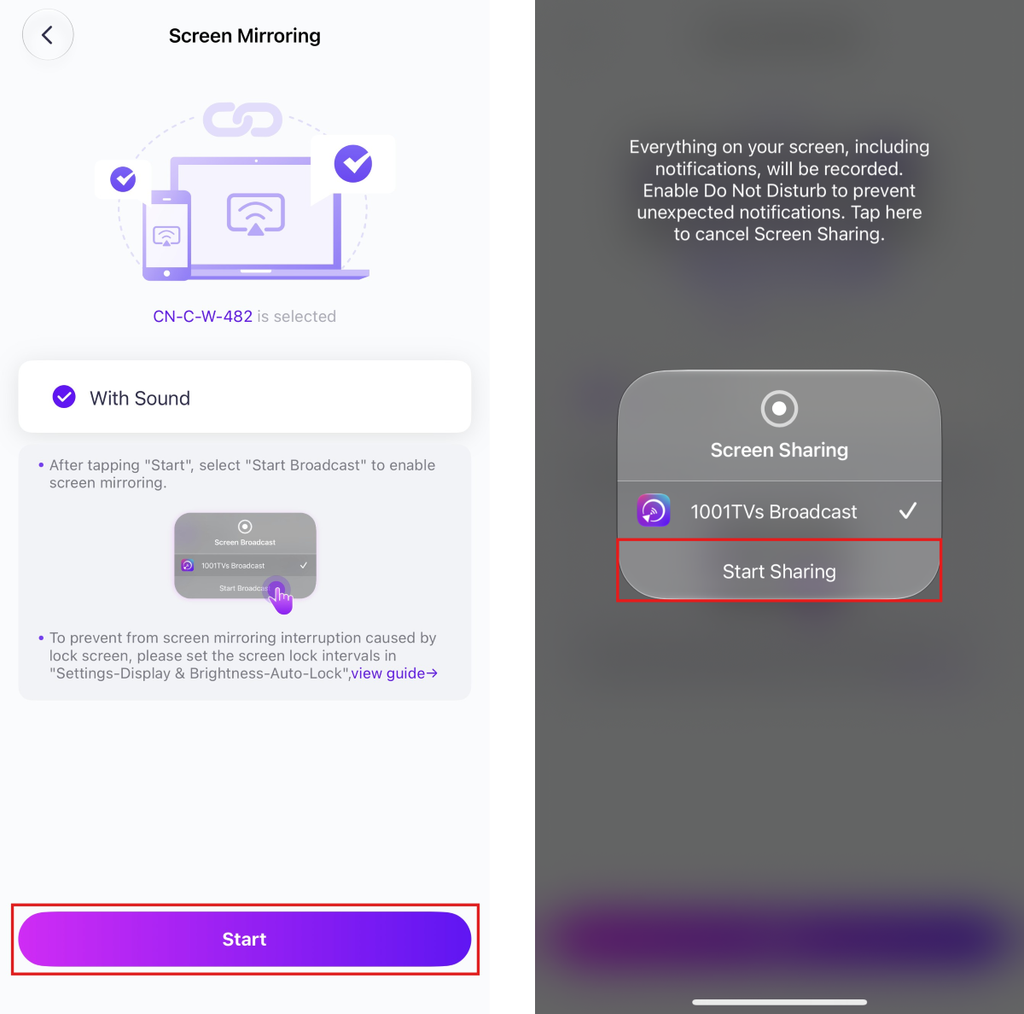
Tap "Indítsa el a oldalt." ➜ "Kezdd el a megosztást!” a képernyő tükrözéséhez.
2) Válassza ki a célkészüléket
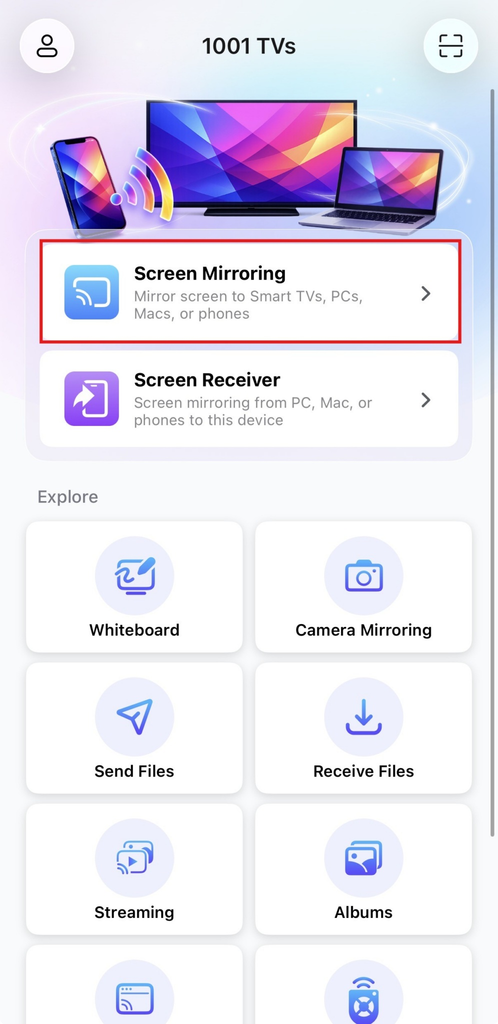
Tap "Képernyő tükrözés" az 1001 TVs alkalmazásban a telefonján.
Az alkalmazás automatikusan felismeri az ugyanazon a Wi-Fi hálózaton elérhető eszközöket.
Válassza ki a tükrözni kívánt eszközt.
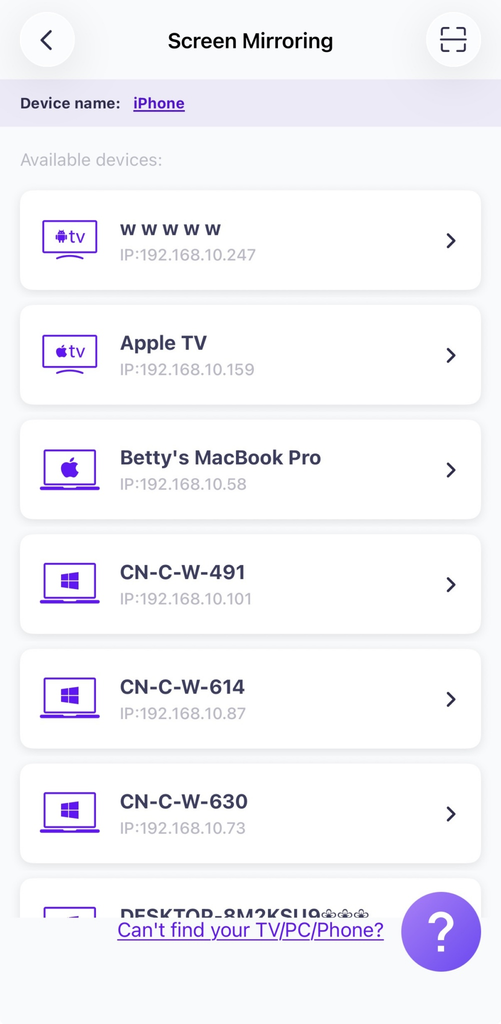
Tipp: Ha az eszköz nem szerepel a listában, győződjön meg róla, hogy az alkalmazás fut a céleszközön, majd szükség esetén frissítse a listát.
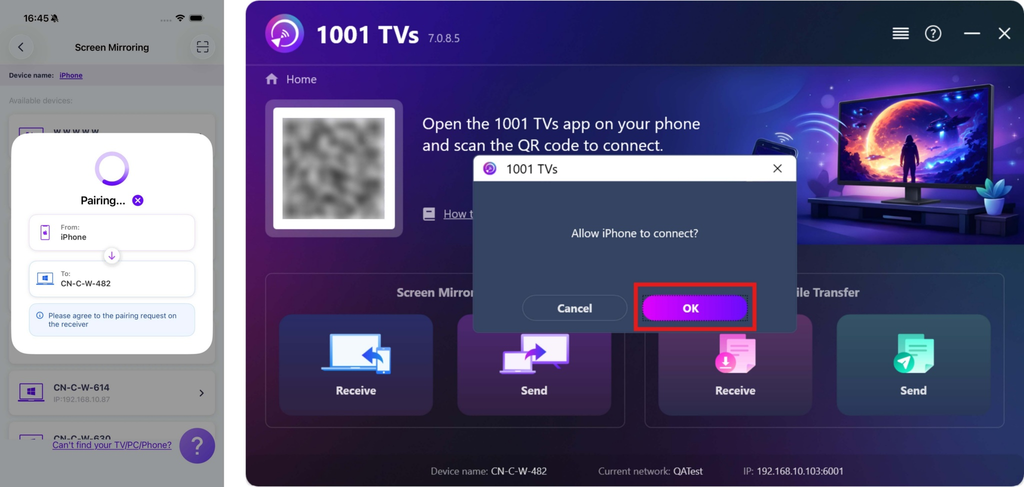
Amikor a PC/Mac kérdezi, válassza a következő lehetőséget "OK" a kapcsolat megerősítéséhez.
Tap "Indítsa el a oldalt." ➜ "Kezdd el a megosztást!” a képernyő tükrözéséhez.
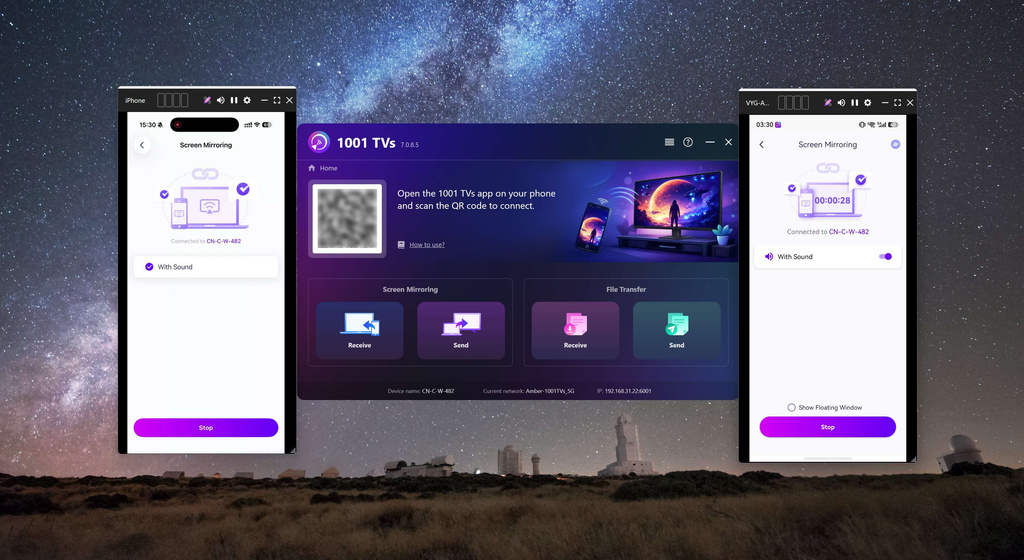
Több telefon tükrözése
Mostantól könnyedén tükrözhet több telefont egy számítógépre, és élvezheti a nagyobb, tisztább képernyőt!
Szerezd meg az 1001 TVs most!
📥 PC App: Letöltés a Microsoft Store
A részletes lépéseket lásd a PC telepítési útmutató.
📥 Mac alkalmazás: Letöltés az App Store-ból
📱 iOS alkalmazás: Letöltés az App Store-ból
📱 Android alkalmazás: Letöltés a Google Play-ről

További információk
 iOS: Hogyan lehet orvosolni az alkalmazás-értesítések hiányát képernyőtükrözés közben
Miért nem jelennek meg az értesítések? Amikor tükrözöd az iPhone képernyőjét, előfordulhat, hogy más alkalmazások értesítései nem jelennek meg a tükrözött képernyőn. Ez akkor fordulhat elő, amikor...
iOS: Hogyan lehet orvosolni az alkalmazás-értesítések hiányát képernyőtükrözés közben
Miért nem jelennek meg az értesítések? Amikor tükrözöd az iPhone képernyőjét, előfordulhat, hogy más alkalmazások értesítései nem jelennek meg a tükrözött képernyőn. Ez akkor fordulhat elő, amikor...
 Hogyan lehet kijavítani a „Virtuális azonosító engedélyezése szükséges” felugró ablakot?
Ha Xiaomi vagy Redmi okostelefont vagy táblagépet használsz, előfordulhat, hogy a... elindításakor megjelenik egy felugró ablak, amelyen az áll: "A virtuális azonosító engedélyezése szükséges"...
Hogyan lehet kijavítani a „Virtuális azonosító engedélyezése szükséges” felugró ablakot?
Ha Xiaomi vagy Redmi okostelefont vagy táblagépet használsz, előfordulhat, hogy a... elindításakor megjelenik egy felugró ablak, amelyen az áll: "A virtuális azonosító engedélyezése szükséges"...

