Hogyan használhatja a Whiteboard funkciót iOS-en, és hogyan tükrözheti azt TV-re vagy PC-re?
Egy zökkenőmentes módot keres arra, hogy iPhone-járól vagy iPadjéről közvetlenül a tévé vagy a számítógép képernyőjére vázolja, rajzolja és bemutassa ötleteit? A Whiteboard funkció a 1001 TVs alkalmazás a tökéletes eszköz.
Ebben az útmutatóban bemutatjuk, hogyan használhatja ezt a funkciót. kizárólag iOS eszközökön, és megmutatja, hogyan tükrözze azt a TV-re vagy számítógépre néhány egyszerű lépésben.
👉 Az 1001 TVs letöltése iOS készülékedre
✨ Mi az a Whiteboard funkció?
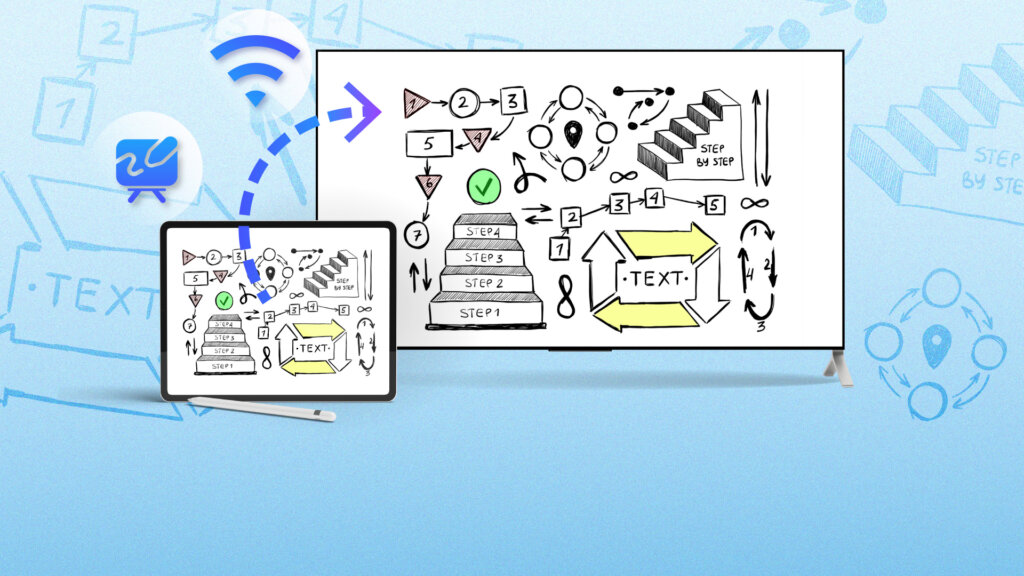
A Whiteboard az 1001 TVs-ben egy rajzeszköz amely lehetővé teszi, hogy valós időben írjon vagy rajzoljon. Tökéletes:
- Oktatás vagy magántanítás
- Üzleti prezentációk
- Ötletgyűjtő ülések
- Kreatív vázlatkészítés
✅ Amire szüksége van
Mielőtt elkezdenénk, győződjön meg róla, hogy:
- Egy iPhone vagy iPad
- A 1001 TVs alkalmazás az eszközeire telepítve
- A TV, Windows-alapú számítógép, Mac vagy egyéb eszközök mint a képernyő tükrözésére szolgáló kijelző
- Mindkét eszköz csatlakozik a ugyanaz a Wi-Fi hálózat
🧭 Lépésről lépésre: Hogyan használjuk a fehér táblát és tükrözzük azt
1. lépés: Az 1001 TVs alkalmazás megnyitása
Indítsa el a 1001 TVs alkalmazással az iPhone vagy iPad készülékén.
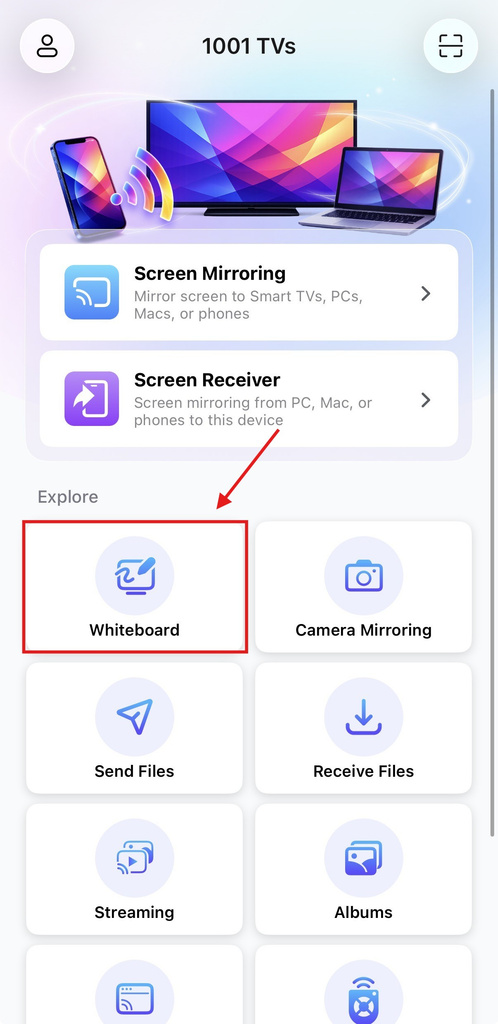
2. lépés: Koppintson a "Whiteboard" gombra
A főmenüben koppintson a "Whiteboard" gomb.
A kezdőképernyő bal alsó részén található.
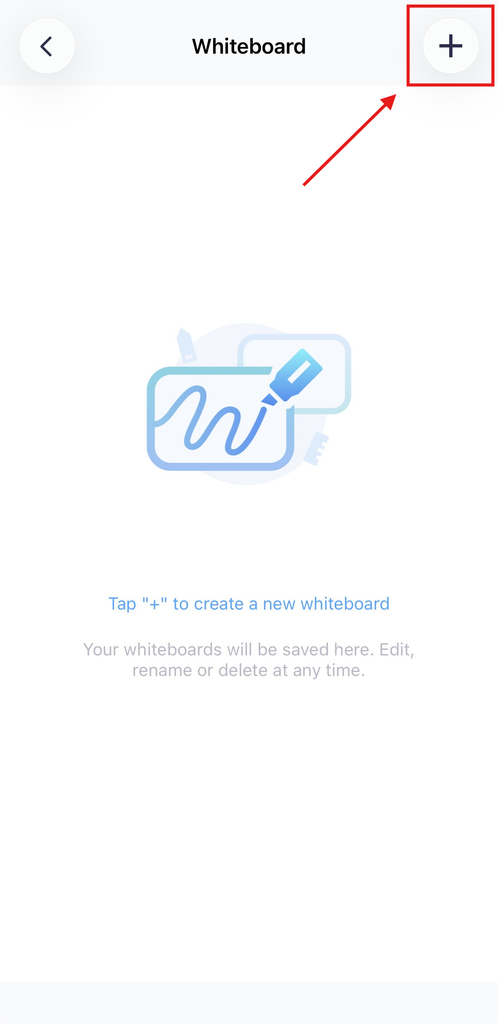
3. lépés: Új tábla létrehozása
Érintse meg a “+”A jobb felső sarokban található „” ikonra kattintva indíthat el egy új táblát.
4. lépés: Rajzolás megkezdése
Használja az alul elérhető eszközöket - toll, filctoll, filctoll, filctoll, radír stb. - íráshoz, vázlatkészítéshez vagy rajzoláshoz.
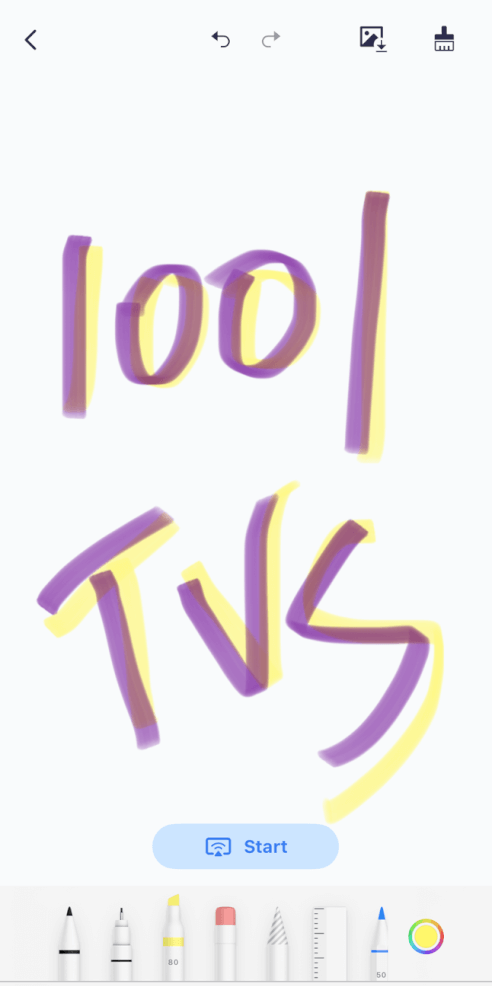
5. lépés: Koppintson a "Start" gombra a tükrözés megkezdéséhez.
Ha készen állsz a bemutatásra:
- Érintse meg a "Start" gombot a középső alsó sarokban.
- Az alkalmazás elviszi Önt a Képernyő tükrözés szakasz.
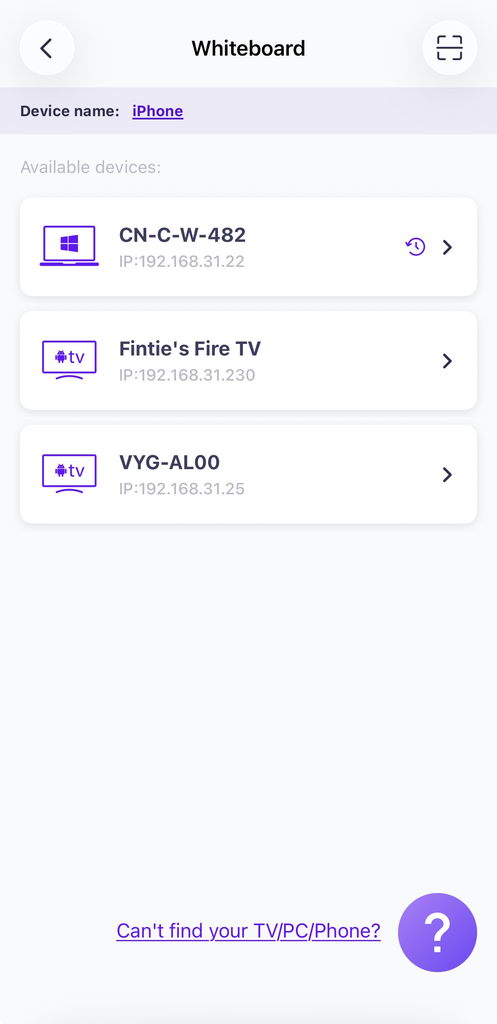
6. lépés: Válassza ki a tükrözni kívánt eszközt
Válasszon a rendelkezésre álló eszközök közül (pl. Windows-alapú PC, Mac, Apple TV, okos tévé).
Győződjön meg arról, hogy a célkészülék online állapotban van, és ugyanahhoz a Wi-Fi-hálózathoz csatlakozik.
Ha először csatlakozik, kövesse a megjelenített párosítási utasításokat.
7. lépés: Kezdje el az előadást
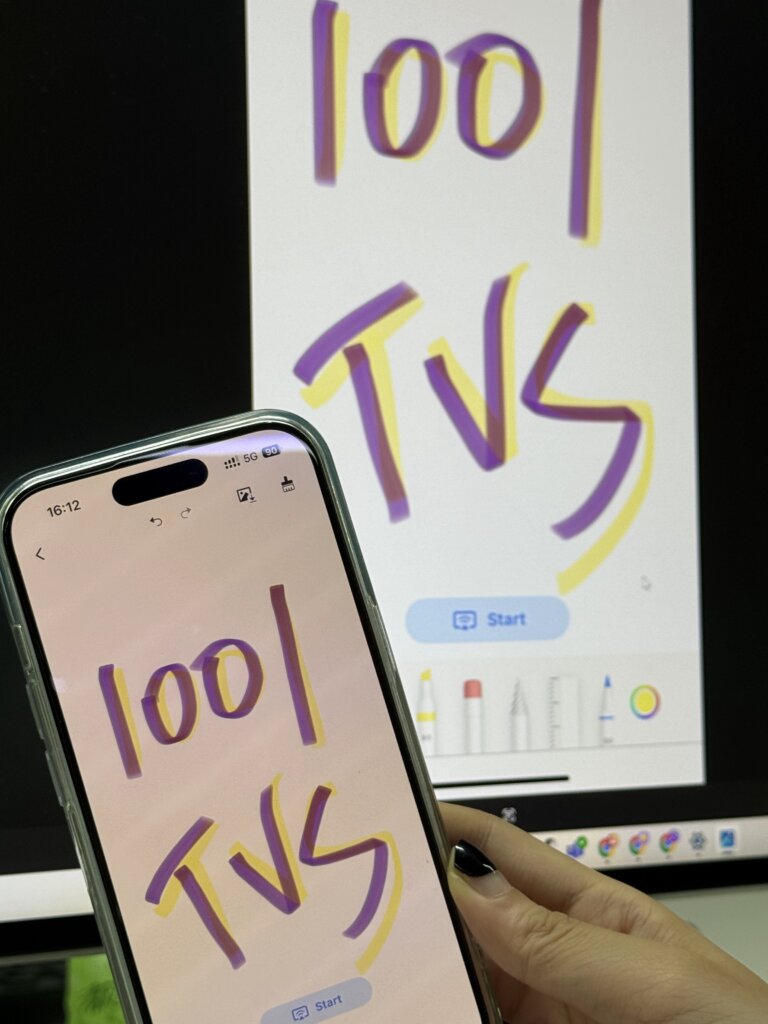
Az eszköz kiválasztása után a táblája azonnal megjelenik a TV vagy a számítógép képernyőjén.
Mostantól rajzolás valós időben, és minden mozdulat megjelenik a nagyobb képernyőn - kiválóan alkalmas élő tanításhoz, prezentációkhoz vagy megbeszéléseken való ötletmegosztáshoz.
📸 Példa a gyakorlatban:
💡 Tippek a legjobb használathoz
- Használjon Apple Pencil (iPad esetén) a pontosabb rajzoláshoz.
- Győződjön meg róla, hogy eszközei frissített az optimális teljesítmény érdekében.
- Használja a radír vagy visszavonás gomb a könnyű korrekciókhoz.
- Megteheti mentse el a rajzokat a letöltés ikon segítségével.
🔁 Miért válassza az 1001 TVs Whiteboardot?
- Valós idejű tükrözés késedelem nélkül
- Tiszta és intuitív felhasználói felület
- Tökéletes személyes és professzionális használatra egyaránt
- Működik az egész TV-k, PC-k és Macek
👉 Az 1001 TVs letöltése iOS készülékedre
📌 Készen állsz a prezentációra?
Akár tanár, előadó vagy kreatív gondolkodó vagy, a Whiteboard funkció az 1001 TVs-ben dinamikus prezentációs eszközzé alakítja át iOS-eszközét. Néhány érintéssel bármilyen nagy képernyőn közvetítheti rajzait vagy jegyzeteit.
Tehát rajta - töltse le az 1001 TVs alkalmazást, nyissa meg a táblát, és kezdjen el alkotni!

További információk
 Új beállítás: a tükrözés befejezésekor többé nem jelennek meg felugró ablakok
Amikor a számítógép képernyőjét tükrözöd a tévére, és a tévé távirányítójával leállítod a munkamenetet, újra megjelenik az 1001 TVs ablak...
Új beállítás: a tükrözés befejezésekor többé nem jelennek meg felugró ablakok
Amikor a számítógép képernyőjét tükrözöd a tévére, és a tévé távirányítójával leállítod a munkamenetet, újra megjelenik az 1001 TVs ablak...
 Képernyőtükrözés rögzítése az OBS-ben (Android és iPhone)
Szeretnéd rögzíteni a képernyőtükrözést az OBS-ben mobil játékokhoz, oktatóanyagokhoz vagy élő közvetítésekhez? Az 1001 TVs segítségével könnyedén tükrözheted a telefonod képernyőjét...
Képernyőtükrözés rögzítése az OBS-ben (Android és iPhone)
Szeretnéd rögzíteni a képernyőtükrözést az OBS-ben mobil játékokhoz, oktatóanyagokhoz vagy élő közvetítésekhez? Az 1001 TVs segítségével könnyedén tükrözheted a telefonod képernyőjét...

