स्क्रीन मिररिंग की गुणवत्ता कैसे सुधारें: रिज़ॉल्यूशन सेटिंग्स को समायोजित करना
यदि आप 1001 TVs स्क्रीन मिररिंग का उपयोग कर रहे हैं और डिस्प्ले की गुणवत्ता धुंधली या अपेक्षित से कम स्पष्ट दिख रही है, तो आप एडवांस्ड विकल्पों में रिज़ॉल्यूशन सेटिंग्स को ठीक करके दृश्य आउटपुट को बेहतर बना सकते हैं। यह गाइड आपको अधिक तीक्ष्ण और अधिक विस्तृत छवि गुणवत्ता प्राप्त करने के लिए अधिकतम चौड़ाई और अधिकतम ऊँचाई पैरामीटर समायोजित करने में मार्गदर्शन करती है।.
विस्तृत सेटअप चरण
चरण 1. मिरर सेटिंग्स एक्सेस करें
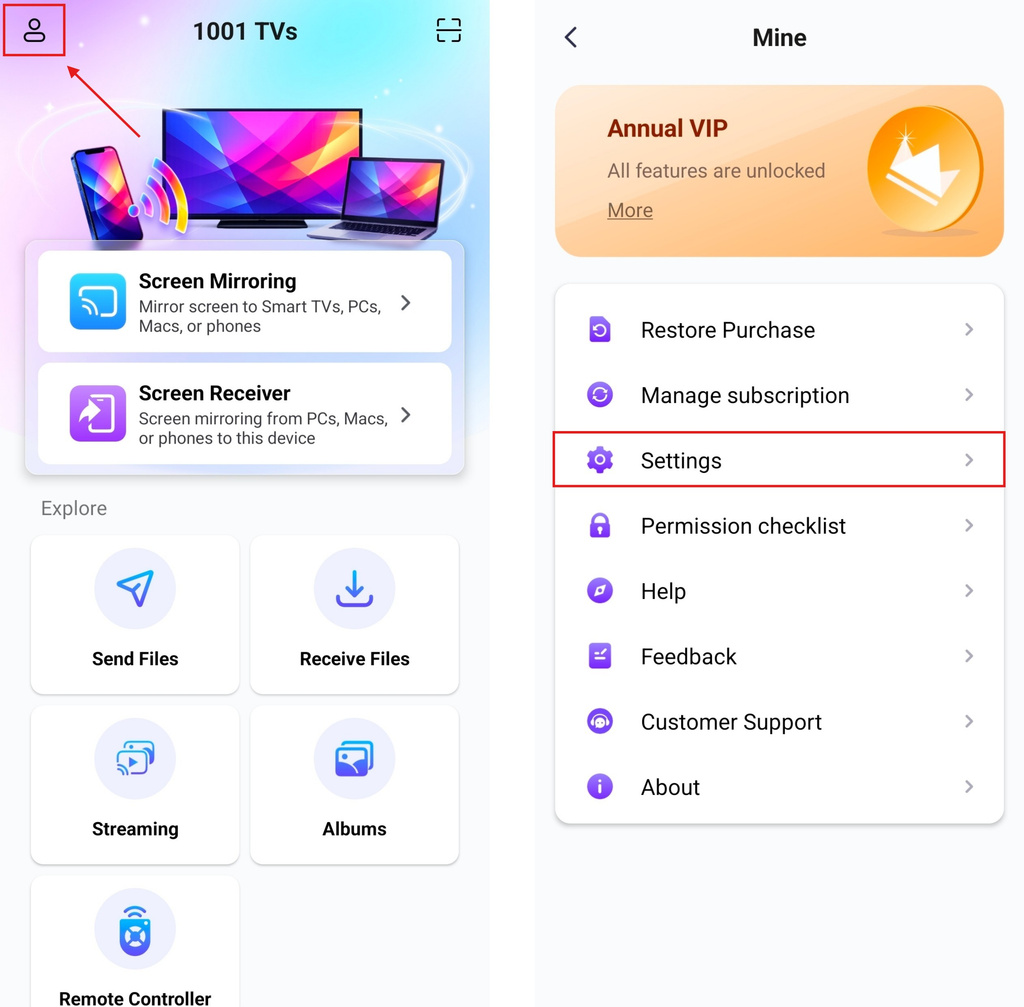
1001 TVs ऐप खोलें और टैप करें प्रोफ़ाइल आइकन ऊपर-बाएँ कोने में।.
“माइन” पेज पर, उसे ढूंढें और टैप करें सेटिंग्स.
चरण 2. उन्नत सेटिंग्स सक्षम करें
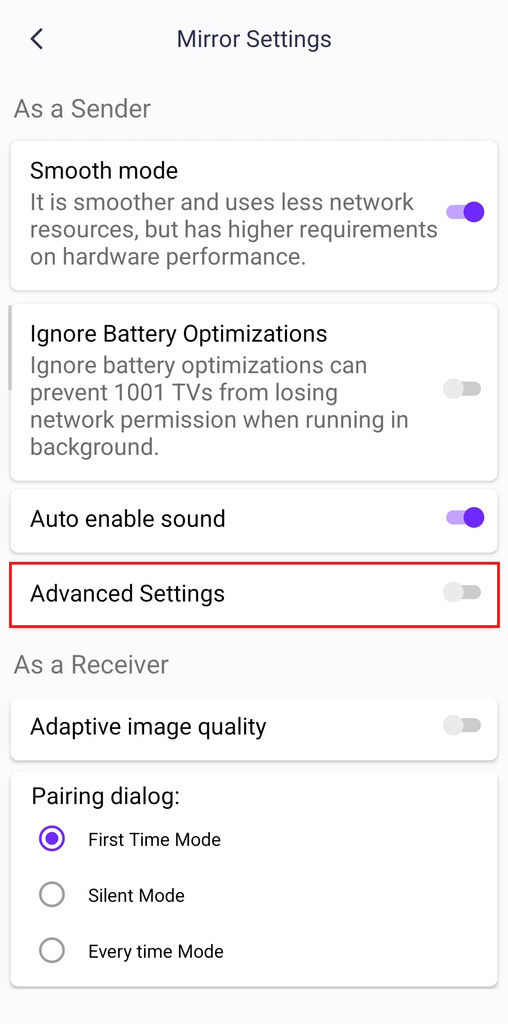
सेटिंग्स पृष्ठ में, खोजने के लिए नीचे स्क्रॉल करें एडवांस सेटिंग विकल्प।.
इसे चालू करने के लिए दाईं ओर स्थित टॉगल स्विच पर टैप करें (सक्रिय होने पर स्विच बैंगनी हो जाता है)।.
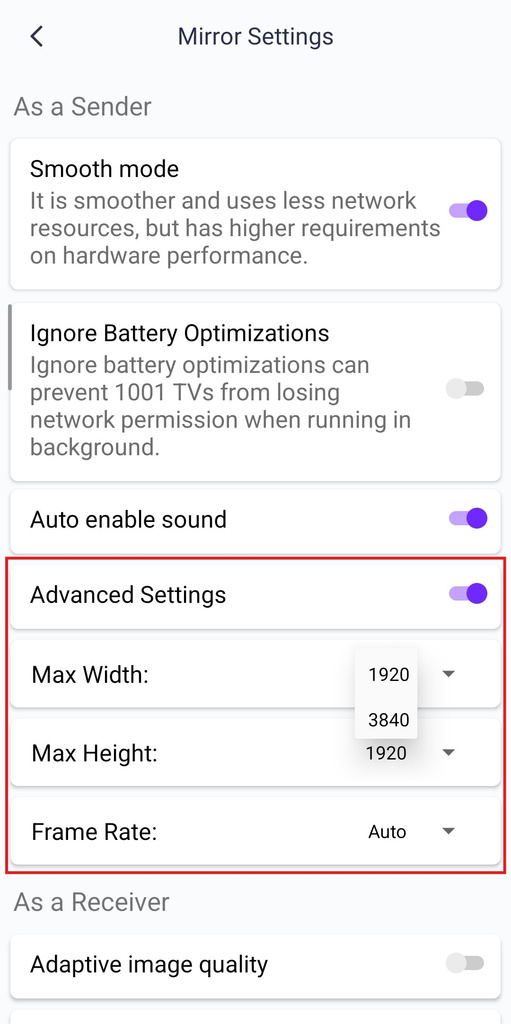
एक बार सक्षम होने पर, अतिरिक्त कॉन्फ़िगरेशन विकल्प नीचे दिखाई देंगे।.
चरण 3. रिज़ॉल्यूशन पैरामीटर समायोजित करें
एडवांस्ड सेटिंग्स सेक्शन में, आपको तीन महत्वपूर्ण पैरामीटर दिखाई देंगे। उच्च मान बेहतर छवि गुणवत्ता प्रदान करते हैं लेकिन इसके लिए मजबूत नेटवर्क प्रदर्शन की आवश्यकता होती है:
1. अधिकतम चौड़ाई
- डिफ़ॉल्ट मान: 1920 (पिक्सेल)
- उपलब्ध विकल्प: 1920, 3840
2. अधिकतम ऊंचाई
- डिफ़ॉल्ट मान: 1920 (पिक्सेल)
- उपलब्ध विकल्प: 1080, 1920, 3840
3. फ्रेम दर
- डिफ़ॉल्ट मान: ऑटो
- उपलब्ध विकल्प: ऑटो/24/30/35/45/60 एफपीएस
मदद की ज़रूरत है?
यदि आपको ऐप का उपयोग करते समय कोई समस्या आती है, तो कृपया हमारी सहायता टीम से संपर्क करें:
- और अधिक ट्यूटोरियल: मार्गदर्शन
- ईमेल: 1001tvs@nero.com
- वेबसाइट: www.1001tvs.com

और पढ़ें
 नई सेटिंग: मिररिंग समाप्त होने पर अब कोई पॉप-अप नहीं
जब आप अपने पीसी स्क्रीन को टीवी पर मिरर कर रहे होते हैं और टीवी रिमोट से सत्र बंद करते हैं, तो 1001 TVs विंडो फिर से सामने आ जाती है…
नई सेटिंग: मिररिंग समाप्त होने पर अब कोई पॉप-अप नहीं
जब आप अपने पीसी स्क्रीन को टीवी पर मिरर कर रहे होते हैं और टीवी रिमोट से सत्र बंद करते हैं, तो 1001 TVs विंडो फिर से सामने आ जाती है…
 OBS में स्क्रीन मिररिंग कैसे कैप्चर करें (एंड्रॉइड और आईफोन)
क्या आप मोबाइल गेमप्ले, ट्यूटोरियल्स या लाइव कंटेंट के लिए OBS में स्क्रीन मिररिंग कैप्चर करना चाहते हैं? 1001 TVs के साथ, आप आसानी से अपने फोन की स्क्रीन मिरर कर सकते हैं…
OBS में स्क्रीन मिररिंग कैसे कैप्चर करें (एंड्रॉइड और आईफोन)
क्या आप मोबाइल गेमप्ले, ट्यूटोरियल्स या लाइव कंटेंट के लिए OBS में स्क्रीन मिररिंग कैप्चर करना चाहते हैं? 1001 TVs के साथ, आप आसानी से अपने फोन की स्क्रीन मिरर कर सकते हैं…

