नई सेटिंग: मिररिंग समाप्त होने पर अब कोई पॉप-अप नहीं
जब आप अपने पीसी की स्क्रीन को टीवी पर मिरर करते हैं और टीवी रिमोट से सत्र बंद करते हैं, तो 1001 TVs विंडो आपके कंप्यूटर पर फिर से खुल आती है और “कनेक्ट करने में असफल” त्रुटि संदेश दिखाती है—हालांकि आपने जानबूझकर सत्र समाप्त किया था। यह बिना किसी उचित कारण के आपके पीसी पर जो कुछ भी आप कर रहे होते हैं, उसे बाधित कर देता है।.
नवीनतम 1001 TVs अपडेट के साथ, अब यह कोई समस्या नहीं है। बस नई सेटिंग चालू करें और आप जाने के लिए तैयार हैं।.

1. अपने Windows पीसी पर 1001 TVs का नवीनतम संस्करण इंस्टॉल करें।.
📥 पीसी ऐप: यहां से डाउनलोड करें माइक्रोसॉफ्ट स्टोर
विस्तृत चरणों के लिए, देखें पीसी इंस्टॉलेशन गाइड.
2. यहाँ जाएँ सेटिंग्स > मूलभूत और चालू करें “जब कनेक्शन खो जाए तो ट्रे से विंडो को पुनर्स्थापित न करें।”
(यह विकल्प डिफ़ॉल्ट रूप से बंद है, और पर उपलब्ध है केवल विंडोज पीसी.)
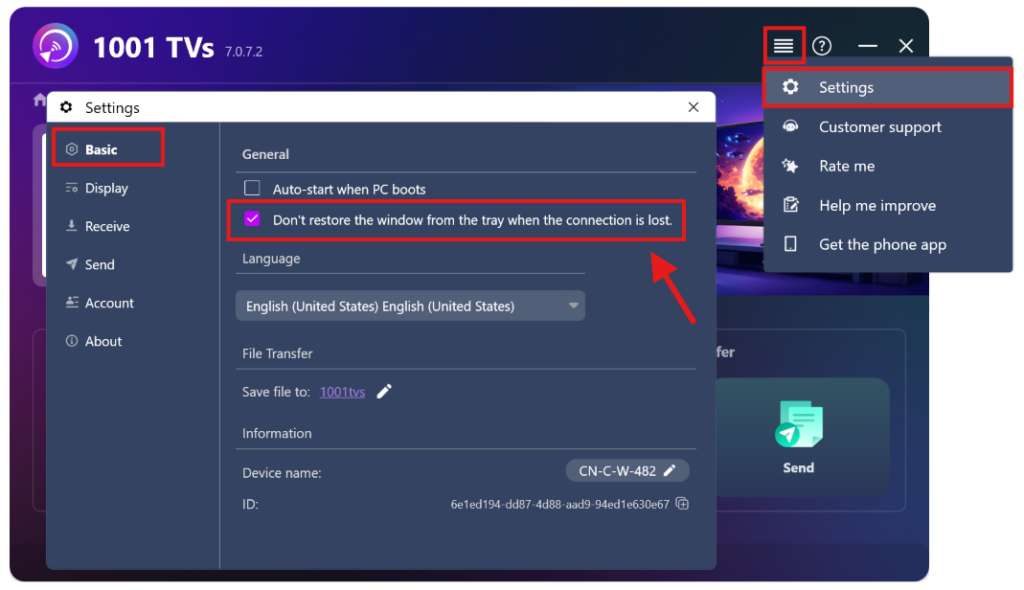
बस हो गया—अब आप बिना पॉप-अप की झंझट के मिरर कर सकते हैं।.
और भी ट्यूटोरियल:
https://www.1001tvs.com/features/
और पढ़ें
 OBS में स्क्रीन मिररिंग कैसे कैप्चर करें (एंड्रॉइड और आईफोन)
क्या आप मोबाइल गेमप्ले, ट्यूटोरियल्स या लाइव कंटेंट के लिए OBS में स्क्रीन मिररिंग कैप्चर करना चाहते हैं? 1001 TVs के साथ, आप आसानी से अपने फोन की स्क्रीन मिरर कर सकते हैं…
OBS में स्क्रीन मिररिंग कैसे कैप्चर करें (एंड्रॉइड और आईफोन)
क्या आप मोबाइल गेमप्ले, ट्यूटोरियल्स या लाइव कंटेंट के लिए OBS में स्क्रीन मिररिंग कैप्चर करना चाहते हैं? 1001 TVs के साथ, आप आसानी से अपने फोन की स्क्रीन मिरर कर सकते हैं…
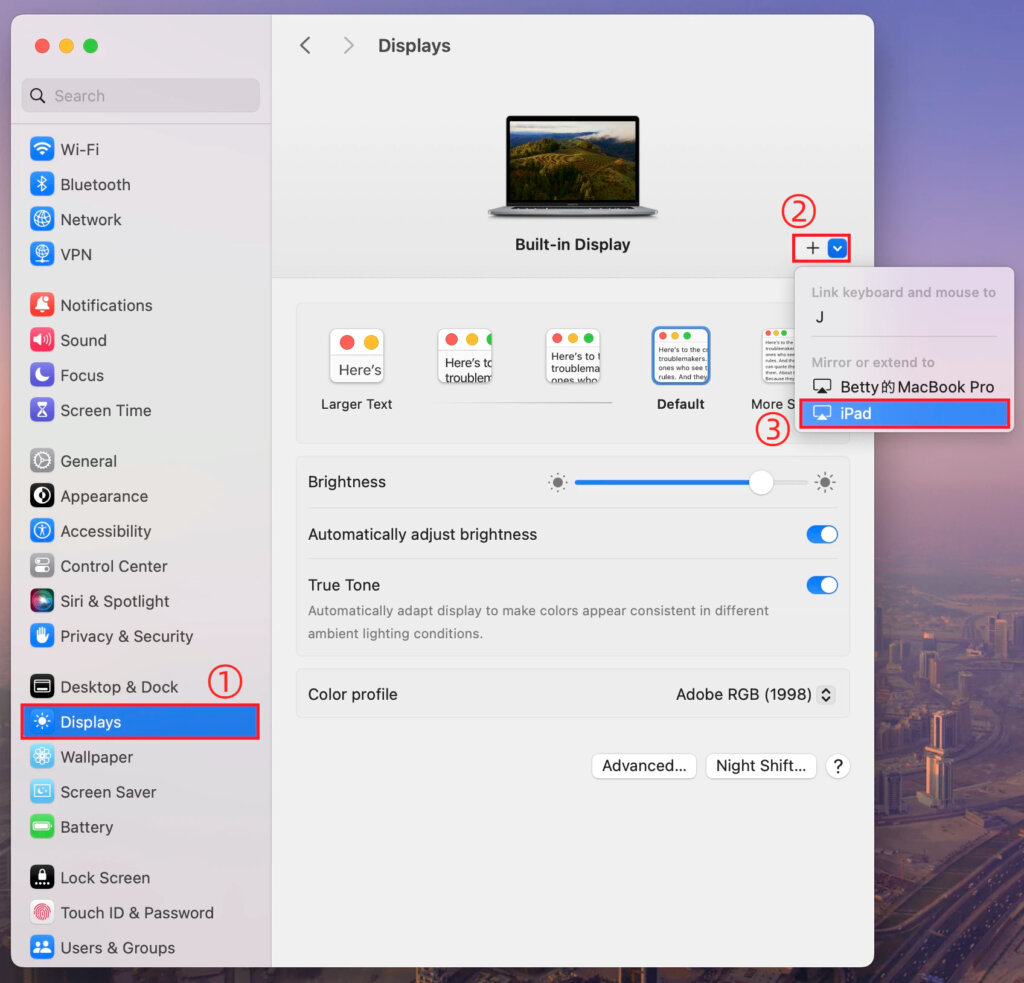 1001 TVs का उपयोग करके macOS सेटिंग्स के साथ अपने Mac स्क्रीन को कैसे विस्तारित करें
macOS आपको सिस्टम डिस्प्ले सेटिंग्स का उपयोग करके अपने डेस्कटॉप को बाहरी डिस्प्ले पर विस्तारित करने की अनुमति देता है। 1001 TVs की मदद से, यह क्षमता…
1001 TVs का उपयोग करके macOS सेटिंग्स के साथ अपने Mac स्क्रीन को कैसे विस्तारित करें
macOS आपको सिस्टम डिस्प्ले सेटिंग्स का उपयोग करके अपने डेस्कटॉप को बाहरी डिस्प्ले पर विस्तारित करने की अनुमति देता है। 1001 TVs की मदद से, यह क्षमता…

