Sony Bravia TV (Google TV) पर स्क्रीन मिरर कैसे करें
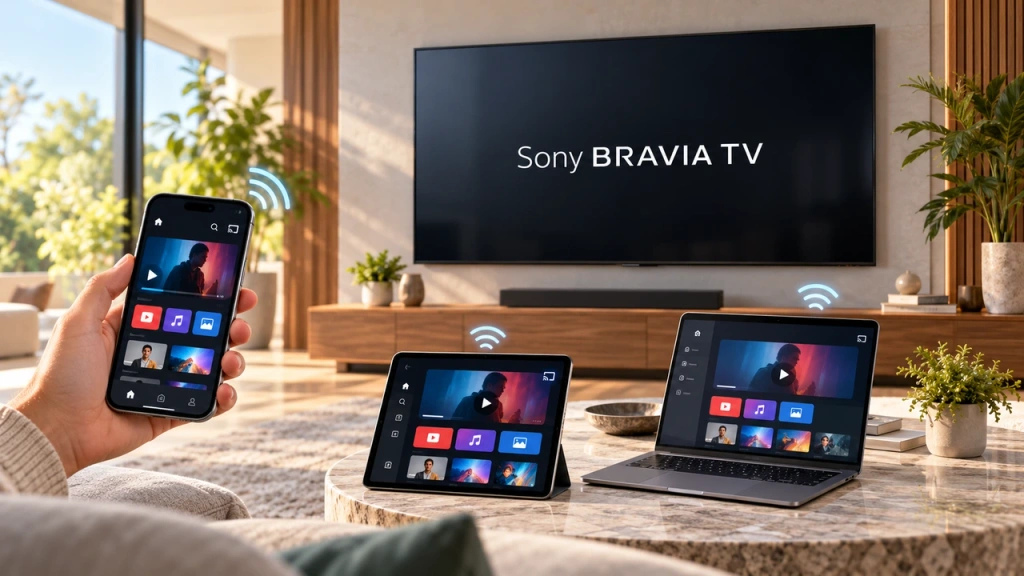
एक Sony Bravia Google TV हर फोन और कंप्यूटर के लिए एक सार्वभौमिक “स्क्रीन मिररिंग” विधि का उपयोग नहीं करता। सही विकल्प आपके डिवाइस और आप जो दिखाना चाहते हैं, दोनों पर निर्भर करता है। Apple डिवाइस पूर्ण-स्क्रीन मिररिंग के लिए AirPlay का उपयोग करते हैं। Google Cast समर्थित ऐप सामग्री को संभालता है और कंप्यूटर से Chrome टैब या स्क्रीन भी कास्ट कर सकता है। Sony का अपना स्क्रीन मिरर यह फीचर मिरकास्ट पर आधारित है, और Google TV मॉडल इसका समर्थन नहीं करते हैं।.
अपने डिवाइस और डिस्प्ले लक्ष्य के लिए सही विधि चुनने हेतु नीचे दी गई तालिका का उपयोग करें।.
आपको कौन सा तरीका इस्तेमाल करना चाहिए?
| उपकरण या स्थिति | लक्ष्य | सबसे उपयुक्त मार्ग |
| iPhone या iPad | पूर्ण स्क्रीन | गूगल टीवी मॉडलों पर एयरप्ले |
| मैक | पूर्ण स्क्रीन | गूगल टीवी मॉडलों पर एयरप्ले |
| एंड्रॉइड फोन या टैबलेट | एक कास्ट-सक्षम ऐप की सामग्री | गूगल कास्ट — सोनी मिराकास्ट नहीं |
| एंड्रॉइड फोन या टैबलेट | पूरा स्क्रीन | डिवाइस-निर्भर; आवश्यकता पड़ने पर एक संगत विकल्प का उपयोग करें |
| विंडोज पीसी | ब्राउज़र टैब या डेस्कटॉप | Chrome से Google Cast — Win + K नहीं |
| एक पुराना Sony ट्यूटोरियल कहता है “स्क्रीन मिररिंग” | पूर्ण स्क्रीन | सबसे पहले टीवी पीढ़ी की जाँच करें; यह पुराने BRAVIA या Android TV को संदर्भित कर सकता है। |
AirPlay, Google Cast, और Miracast एक ही सुविधा के लिए परस्पर प्रतिस्थाप्य नाम नहीं हैं। यदि आप केवल समर्थित ऐप से वीडियो देखना, तस्वीरें देखना या संगीत चलाना चाहते हैं, तो उस सामग्री को कास्ट करना आमतौर पर पूरे डिवाइस को मिरर करने से आसान होता है। पूर्ण-स्क्रीन कार्य—जैसे प्रस्तुति दिखाना, ब्राउज़र विंडो या केवल फोन के लिए ऐप—के लिए उस रास्ते की आवश्यकता होती है जो पूरे डिस्प्ले का समर्थन करता है।.
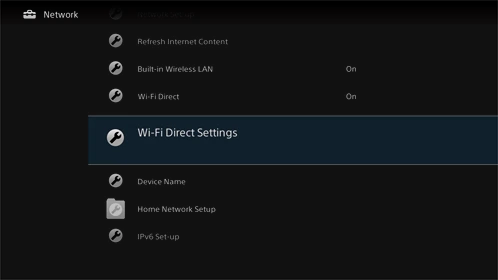
इंटरनेट नहीं? कुछ Sony BRAVIA मॉडल बिना इंटरनेट कनेक्शन के फोटो, वीडियो और संगीत साझा करने के लिए Wi-Fi Direct का भी समर्थन करते हैं। यह पूर्ण-स्क्रीन मिररिंग नहीं है; नीचे Sony-विशिष्ट नोट देखें।.
आप Google TV पर सोनी का “स्क्रीन मिररिंग” क्यों नहीं ढूंढ पा रहे हैं
यह कई असफल सेटअप प्रयासों के पीछे सोनी-विशिष्ट जाल है। सोनी का उपयोग करता है स्क्रीन मिरर Miracast-आधारित सुविधा का नाम तो एक ही है, लेकिन इसकी उपलब्धता टीवी पीढ़ी के अनुसार बदलती रहती है।.
| सोनी टीवी प्रकार | सोनी मिराकास्ट “स्क्रीन मिररिंग” |
| गूगल टीवी | नहीं |
| 2020 या बाद में जारी किया गया Android TV | नहीं |
| 2019 या उससे पहले जारी किए गए कुछ एंड्रॉइड टीवी | समर्थित हो सकता है |
इसीलिए दो Sony BRAVIA ट्यूटोरियल पूरी तरह से अलग-अलग निर्देश दे सकते हैं, बिना जरूरी रूप से एक ही टीवी पीढ़ी का संदर्भ दिए। एक पुराना BRAVIA या शुरुआती Android TV गाइड आपको खोलने के लिए कह सकता है। स्क्रीन मिरर, जबकि यह विकल्प वर्तमान Google TV में अनुपस्थित है।.
Sony Bravia Google TV के लिए Apple डिवाइस की स्क्रीन मिररिंग के लिए AirPlay का उपयोग करें, या समर्थित सामग्री और Chrome-आधारित कंप्यूटर कास्टिंग के लिए Google Cast का उपयोग करें। यदि कोई गाइड आपको Miracast सत्र शुरू करने के लिए कहता है, तो उसे फॉलो करने से पहले टीवी की पीढ़ी की जांच करें।.
विधि 1: iPhone, iPad और Mac के लिए AirPlay का उपयोग करें
Google TV मॉडल Apple AirPlay 2 और HomeKit को सपोर्ट करते हैं।, इसलिए इस टीवी पीढ़ी पर Apple डिवाइसों के लिए AirPlay ही फुल-स्क्रीन रास्ता है। सुनिश्चित करें कि टीवी चालू है, AirPlay उसकी सेटिंग्स में उपलब्ध है, और Apple डिवाइस व टीवी एक ही Wi-Fi नेटवर्क पर हैं।.
iPhone या iPad
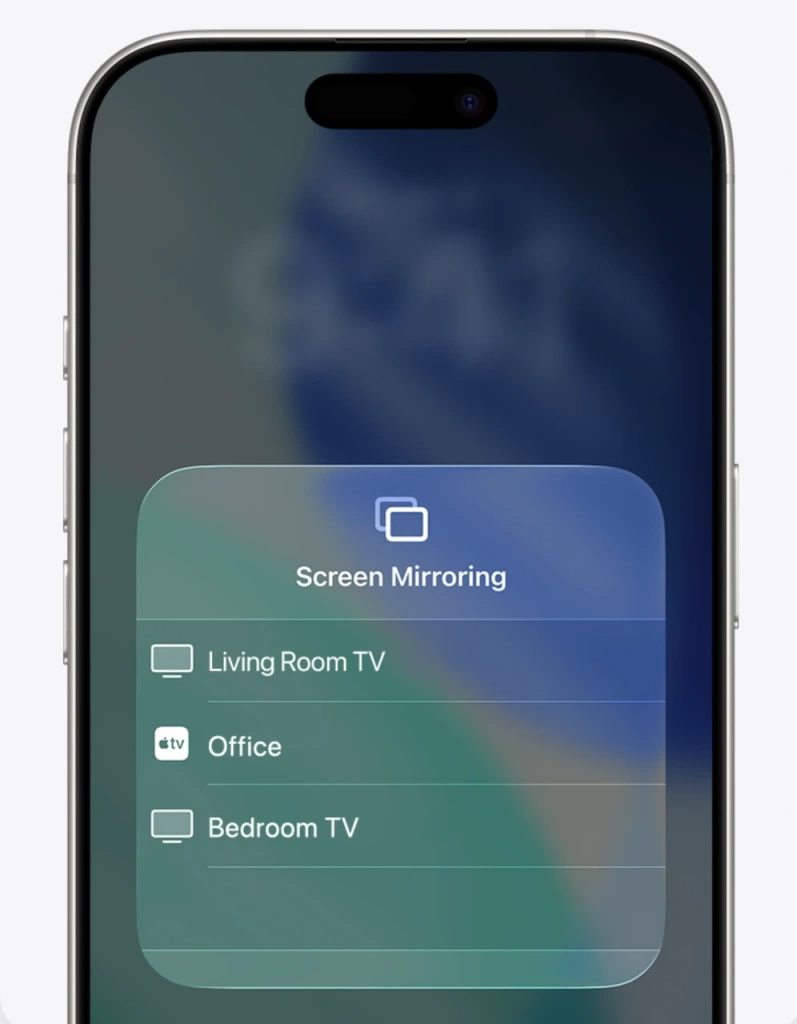
खुला नियंत्रण केंद्र > स्क्रीन मिरर, अपना Sony BRAVIA चुनें, और यदि संकेत दिया जाए तो ऑन-स्क्रीन कोड दर्ज करें।.
मैक
खुला नियंत्रण केंद्र > स्क्रीन मिरर, फिर सोनी टीवी चुनें और किसी भी पेयरिंग प्रॉम्प्ट को पूरा करें।.
यदि टीवी दिखाई नहीं दे रहा है, तो वाई-फ़ाई कनेक्शन, टीवी की AirPlay सेटिंग और उपलब्ध सॉफ़्टवेयर अपडेट्स की जाँच करें। Miracast या Wireless Display पर स्विच न करें—ये AirPlay के विकल्प नहीं हैं।.
सोनी मॉडल नोट: W8K और X74K/X75K सीरीज़ को AirPlay 2 और HomeKit समर्थन के लिए सॉफ़्टवेयर अपडेट की आवश्यकता है। AirPlay का उपयोग करने के लिए तैयार होने का मान लेने से पहले अपने मॉडल के वर्तमान समर्थन पृष्ठ की जाँच करें।.
विधि 2: Android और Windows के लिए Google Cast का उपयोग करें
Google Cast सोनी Google TV पर दूसरा मुख्य मार्ग है। यह सोनी का Miracast स्क्रीन मिररिंग फीचर नहीं है। इसके बजाय, यह एक संगत ऐप या Chrome ब्राउज़र को चयनित सामग्री, एक टैब या—समर्थित कंप्यूटर सेटअप में—स्क्रीन टीवी पर भेजने की अनुमति देता है।.
एंड्रॉइड ऐप से लिया गया
कास्ट-सक्षम एंड्रॉइड ऐप में वीडियो, संगीत, फ़ोटो और अन्य सामग्री के लिए:
- एंड्रॉइड फोन और सोनी ब्राविया गूगल टीवी को एक ही वाई-फाई नेटवर्क से कनेक्ट करें।.
- एक कास्ट-सक्षम ऐप खोलें और वह सामग्री चुनें जिसे आप चलाना चाहते हैं।.
- टैप करें कलाकार चिह्न।.
- अपना सोनी ब्राविया गूगल टीवी चुनें।.
ऐप अपनी समर्थित सामग्री टीवी पर भेजता है, जबकि फोन आमतौर पर नियंत्रक बना रहता है। इसका यह स्वचालित रूप से मतलब नहीं है कि हर Android फोन अपना पूरा इंटरफ़ेस टीवी पर मिरर कर सकता है। यदि आपका लक्ष्य केवल फोन-केवल ऐप, एक प्रस्तुति, या पूरा Android डिस्प्ले दिखाना है, तो उस फोन और सेटअप के लिए सत्यापित विधि का उपयोग करें, या नीचे दिए गए फुल-स्क्रीन विकल्प पर विचार करें।.
Windows पीसी से टैब या स्क्रीन कास्ट करें
सोनी ब्राविया गूगल टीवी के लिए, से शुरू न करें विंडोज + K, कनेक्ट, या वायरलेस डिस्प्ले। ये विंडोज़ सुविधाएँ मिराकास्ट से जुड़ी होती हैं, जबकि यहाँ बताया गया रास्ता गूगल कास्ट का उपयोग करता है। इसके बजाय, गूगल क्रोम एक ब्राउज़र टैब या पूरी कंप्यूटर स्क्रीन कास्ट कर सकता है। गूगल कास्ट वाले टीवी पर.
- Windows पीसी और Sony Bravia Google TV को एक ही Wi-Fi नेटवर्क से कनेक्ट करें।.
- गूगल क्रोम खोलें।.
- चुनना अधिक > बनाएँ, सहेजें और साझा करें > कलाकार.
- खुला स्रोत, फिर या तो एक ब्राउज़र टैब चुनें या कास्ट स्क्रीन.
- अपना सोनी ब्राविया गूगल टीवी चुनें।.
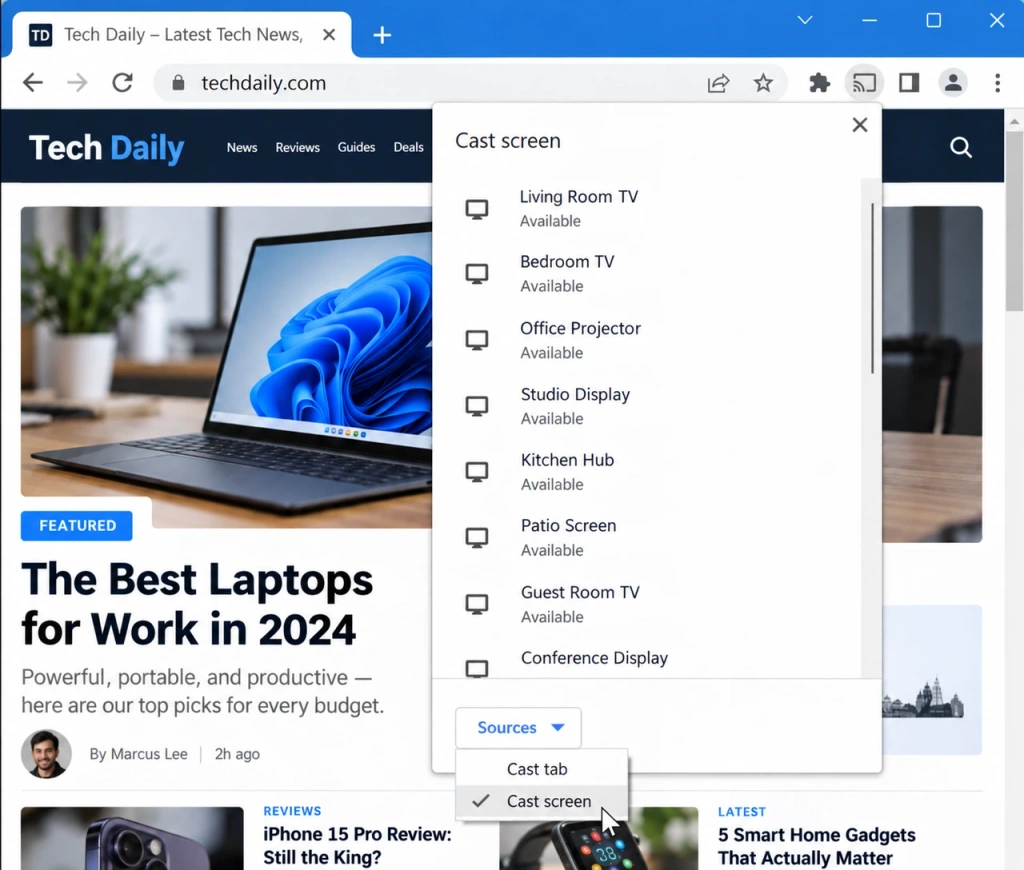
जब आपको केवल एक वेबसाइट साझा करनी हो और उसकी ऑडियो टीवी पर सुननी हो, तो एक ब्राउज़र टैब चुनें। के साथ कास्ट स्क्रीन, Google नोट करता है कि ऑडियो कंप्यूटर पर चलता रह सकता है। यह अभी भी Google Cast कनेक्शन है, मूल Windows Miracast नहीं।.
विधि 3: जब अंतर्निहित विकल्प उपयुक्त न हों तो एक वैकल्पिक तरीका अपनाएँ
कभी-कभी उपलब्ध अंतर्निर्मित मार्ग कार्य के अनुरूप नहीं होता। आपको पूरे Android या Windows स्क्रीन को दिखाने की आवश्यकता हो सकती है, लेकिन प्रेषक कोई उपयुक्त सत्यापित मार्ग प्रदान नहीं करता, या Chrome Cast स्क्रीन इस सेटअप के लिए उपयुक्त नहीं होती।.
उस स्थिति में, एक स्क्रीन-मिररिंग टूल का उपयोग करें जो आपके वास्तविक प्रेषक और प्राप्तकर्ता संयोजन का समर्थन करता हो।. 1टीपी1टी अनुकूल सेटअप के लिए यह एक विकल्प है। इसके Android TV पेज पर लिखा है कि यह फोन, टैबलेट और कंप्यूटर से Android TV पर मिरर कर सकता है, और यह अनुकूल Android TV ब्रांड्स में Google TV और Sony को सूचीबद्ध करता है।.
इस्तेमाल करने से पहले अपने विशिष्ट मॉडल, ऑपरेटिंग सिस्टम और ऐप संस्करण के लिए वर्तमान निर्देशों और संगतता जानकारी की जाँच करें। जब अंतर्निहित विकल्प आपके उपकरणों के अनुरूप नहीं होते, तो एक तृतीय-पक्ष मिररिंग टूल एक अन्य पूर्ण-स्क्रीन मार्ग प्रदान कर सकता है। यह सामग्री सुरक्षा, DRM, कॉपीराइट प्रतिबंधों या हर कनेक्शन समस्या का वैकल्पिक समाधान नहीं है।.
इंटरनेट नहीं है? जांचें कि आपका सोनी टीवी वाई-फाई डायरेक्ट को सपोर्ट करता है या नहीं।
यदि आपका Sony BRAVIA इंटरनेट से जुड़ा नहीं है और आपको केवल तस्वीरें, वीडियो या संगीत भेजना है, तो जांचें कि आपका मॉडल समर्थित है या नहीं। वाई-फ़ाई डायरेक्ट. यह होम नेटवर्क या इंटरनेट कनेक्शन के बिना एक डिवाइस और टीवी के बीच सीधा वायरलेस कनेक्शन बनाता है।.
वाई-फाई डायरेक्ट फुल-स्क्रीन मिररिंग नहीं है, इसलिए AirPlay स्क्रीन मिररिंग या Chrome की Cast स्क्रीन जैसा ही परिणाम की उम्मीद न करें। सोनी का कहना है कि वाई-फाई डायरेक्ट 2024 या उसके बाद जारी मॉडलों पर, या A95L, W8K, और X75K सीरीज़ पर समर्थित नहीं है। इस पर भरोसा करने से पहले अपने टीवी के मॉडल सपोर्ट पेज की जाँच करें।.
यदि आपका सोनी टीवी दिखाई नहीं दे रहा है तो क्या जाँचें
- कार्य के अनुरूप मार्ग का उपयोग करें: एयरप्ले Apple डिवाइस मिररिंग के लिए, गूगल कास्ट समर्थित Android ऐप सामग्री के लिए, Chrome का कैस्ट टैब या कास्ट स्क्रीन Windows के लिए, और केवल उन समर्थित Sony मॉडलों के लिए Wi-Fi Direct जिनमें ऑफ़लाइन मीडिया शेयरिंग की आवश्यकता है। Miracast, Smart View, या
विंडोज + Kडिफ़ॉल्ट सोनी गूगल टीवी पथ के रूप में।. - आपके द्वारा चुनी गई विधि के लिए नेटवर्क, टीवी की पावर स्थिति और संबंधित AirPlay या Cast सेटिंग की जाँच करें।.
- AirPlay या Cast को फिर से खोलें, फिर यदि आवश्यक हो तो टीवी और भेजने वाले डिवाइस को पुनः आरंभ करें।.
- उपलब्ध अपडेट्स इंस्टॉल करें और पुष्टि करें कि दोनों डिवाइस उस मार्ग का समर्थन करते हैं जिसे आप आजमा रहे हैं।.
यदि टीवी अभी भी दिखाई नहीं दे रहा है, तो यादृच्छिक रूप से हर वायरलेस डिस्प्ले विकल्प आज़माने के बजाय अगले निदान चरण के लिए सोनी-विशिष्ट समस्या निवारण गाइड या सामान्य स्क्रीन-शेयरिंग गाइड का उपयोग करें।.
अपने सोनी ब्राविया के लिए सही मार्ग चुनें
Sony BRAVIA Google TV पर स्क्रीन मिररिंग मुख्य रूप से एक ऐसा कनेक्शन तरीका चुनने के बारे में है जिसे आपका टीवी और स्रोत डिवाइस दोनों सपोर्ट करते हों। एप्पल डिवाइसों से फुल-स्क्रीन मिररिंग के लिए AirPlay, समर्थित ऐप सामग्री या Chrome कास्टिंग के लिए Google Cast, और जब अंतर्निहित विकल्प उपयुक्त न हों तो एक संगत विकल्प का उपयोग करें। सबसे महत्वपूर्ण बात यह है कि इन तरीकों को Sony के पुराने Miracast-आधारित स्क्रीन मिरर फ़ीचर, जो Google TV मॉडलों पर समर्थित नहीं है।.
यदि कोई Sony मिररिंग गाइड Miracast से शुरू होती है, तो उसे फॉलो करने से पहले यह जांच लें कि वह किस BRAVIA पीढ़ी के लिए लिखी गई थी।.

और पढ़ें
 [2026] iPhone, iPad, Mac और TV पर AirPlay को कैसे बंद करें
अपने iPhone या iPad का मिररिंग बंद करने के लिए, कंट्रोल सेंटर खोलें, स्क्रीन मिररिंग पर टैप करें, फिर मिररिंग बंद करें पर टैप करें। यदि आप केवल वीडियो स्ट्रीम कर रहे हैं या…
 टीवी पर AirPlay से कोई ध्वनि नहीं आ रही? जब तस्वीर आ रही हो तब ऑडियो ठीक करें
यदि AirPlay आपके टीवी पर तस्वीर दिखाता है लेकिन कोई ध्वनि नहीं आ रही है, तो प्लेयर के म्यूट नियंत्रण, चयनित ऑडियो आउटपुट और टीवी से शुरू करें…

