Fire TV कास्टिंग काम नहीं कर रही है? त्वरित समाधान और आगे क्या करें

यदि आपका Fire TV कास्ट करने पर दिखाई नहीं देता, या कनेक्शन विफल हो जाता है, तो समस्या आमतौर पर दो में से एक होती है: डिवाइस Wi-Fi पर एक-दूसरे को नहीं ढूंढ पा रहे हैं, या आपका Fire TV आपके फोन या कंप्यूटर द्वारा उपयोग किए जाने वाले कास्टिंग तरीके का समर्थन नहीं करता। पहली समस्या को ठीक करना आसान है। दूसरी समस्या सेटिंग्स में ठीक नहीं की जा सकती, लेकिन आपकी स्क्रीन को टीवी पर लाने के अन्य तरीके हैं।.
संक्षिप्त उत्तर: अपने फोन और Fire TV को एक ही Wi-Fi नेटवर्क से कनेक्ट करें, दोनों डिवाइस और अपने राउटर को रीस्टार्ट करें, और फिर से प्रयास करें। यदि फिर भी काम नहीं करता है, तो जांचें कि आपका Fire TV आपके डिवाइस को सपोर्ट करता है या नहीं: iPhones, Google Pixel फोन, और कई Fire TV Sticks मूल रूप से एक साथ काम नहीं करते।.
पहले इन त्वरित समाधानों को आज़माएँ
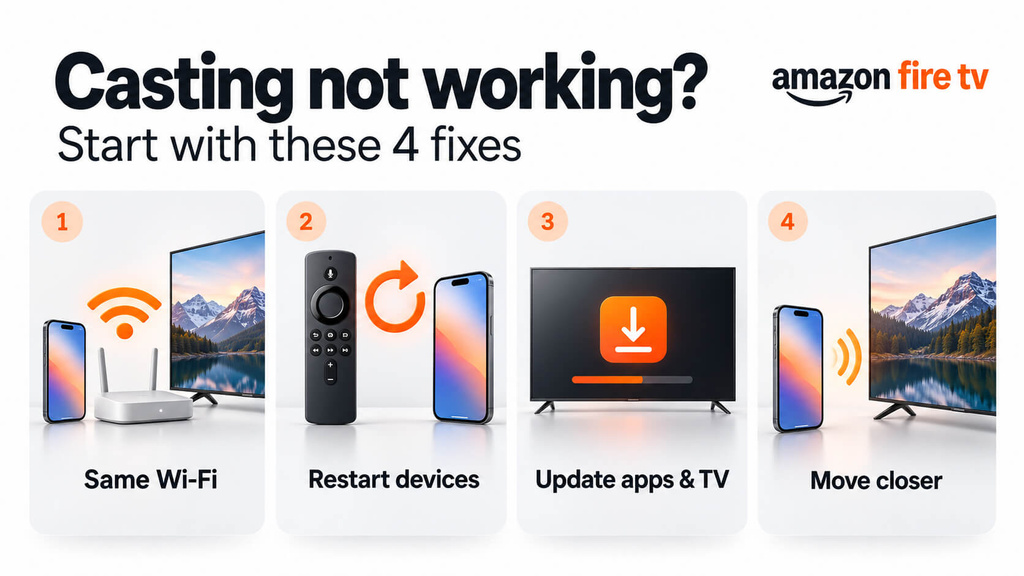
प्रत्येक चरण के बाद फिर से कास्ट करने का प्रयास करें। अधिकांश समस्याएँ पहले दो चरणों से ही हल हो जाती हैं।.
- एक ही वाई-फाई नेटवर्क का उपयोग करें।. आपका फोन और Fire TV एक ही नेटवर्क पर होने चाहिए। अपने फोन पर मोबाइल डेटा और कोई भी VPN बंद कर दें, और गेस्ट नेटवर्क का उपयोग न करें। आप Fire TV का नेटवर्क के अंतर्गत देख सकते हैं। सेटिंग्स > नेटवर्क.
- सब कुछ फिर से शुरू करें।. फायर टीवी को पुनः आरंभ करें (सेटिंग्स > मेरा फायर टीवी > पुनः आरंभ करें), आपका फोन या कंप्यूटर, और आपका राउटर। राउटर के लिए, इसे लगभग एक मिनट के लिए अनप्लग करें और फिर से प्लग करें।.
- Fire TV और ऐप को अपडेट करें।. Fire TV पर जाएँ सेटिंग्स > मेरा फायर टीवी > बारे में > अपडेट के लिए जांचें. अपने फोन पर भी उस ऐप को अपडेट करें जिससे आप कास्ट कर रहे हैं।.
- नज़दीक आओ।. अमेज़न सिफारिश करता है कि स्क्रीन मिररिंग करते समय आपका फोन फायर टीवी से 30 फीट (10 मीटर) के भीतर रहे।.
यदि आपका Fire TV अब दिखाई दे रहा है, तो आपका काम पूरा हो गया है। यदि नहीं, तो नीचे अपनी स्थिति देखें।.
अभी भी काम नहीं कर रहा है? अपनी स्थिति खोजें
ऐप में कास्ट बटन आपके Fire TV को नहीं दिखाता।
केवल कुछ ऐप्स ही Fire TV पर कास्ट कर सकती हैं, जैसे YouTube और Prime Video। कई ऐप्स केवल Chromecast या Google TV डिवाइसों पर कास्ट करती हैं, इसलिए आपका Fire TV उनमें कभी दिखाई नहीं देगा।.
यदि ऐप Fire TV को सपोर्ट करता है:
- सबसे पहले उसी ऐप को Fire TV पर खोलें और साइन इन करें।.
- Prime Video के लिए, अपने Fire TV वाले उसी Amazon खाते से फोन ऐप में साइन इन करें।.
- YouTube के लिए, एक कोड के साथ जोड़ीं: Fire TV के YouTube ऐप पर खोलें सेटिंग्स > टीवी कोड से लिंक करें, फिर अपने फोन पर कास्ट बटन पर टैप करें, चुनें टीवी कोड के साथ लिंक, और कोड दर्ज करें।.
NetFlix अब कास्टिंग का समर्थन नहीं करता फोन से लेकर अधिकांश टीवी और स्ट्रीमिंग डिवाइस तक। इसके बजाय अपने Fire TV पर Netflix ऐप खोलें।.
आपका Android फोन स्क्रीन मिररिंग के लिए Fire TV को नहीं ढूंढ पा रहा है।
सबसे पहले, Fire TV पर मिररिंग चालू करें। पर जाएँ सेटिंग्स > डिस्प्ले और ध्वनियाँ > डिस्प्ले मिररिंग सक्षम करें (कुछ मॉडल इसे लेबल करते हैं डिस्प्ले और ऑडियोउस स्क्रीन को खुला रखें, क्योंकि Fire TV केवल तभी कनेक्शन स्वीकार करता है जब वह स्क्रीन दिख रही हो।.
फिर अपने फोन का स्क्रीन-शेयरिंग विकल्प खोलें। इसका नाम ब्रांड पर निर्भर करता है, जैसे स्मार्ट व्यू सैमसंग पर या कलाकार, स्क्रीनकास्ट, या वायरलेस डिस्प्ले अन्य फोन पर। सूची से अपना Fire TV चुनें।.
दो चीज़ें इसे पूरी तरह से काम करने से रोक सकती हैं:
- मेनू में 'डिस्प्ले मिररिंग सक्षम करें' नहीं है।. अमेज़न के अनुसार, इसका मतलब है कि आपका Fire TV स्क्रीन मिररिंग का समर्थन नहीं करता।.
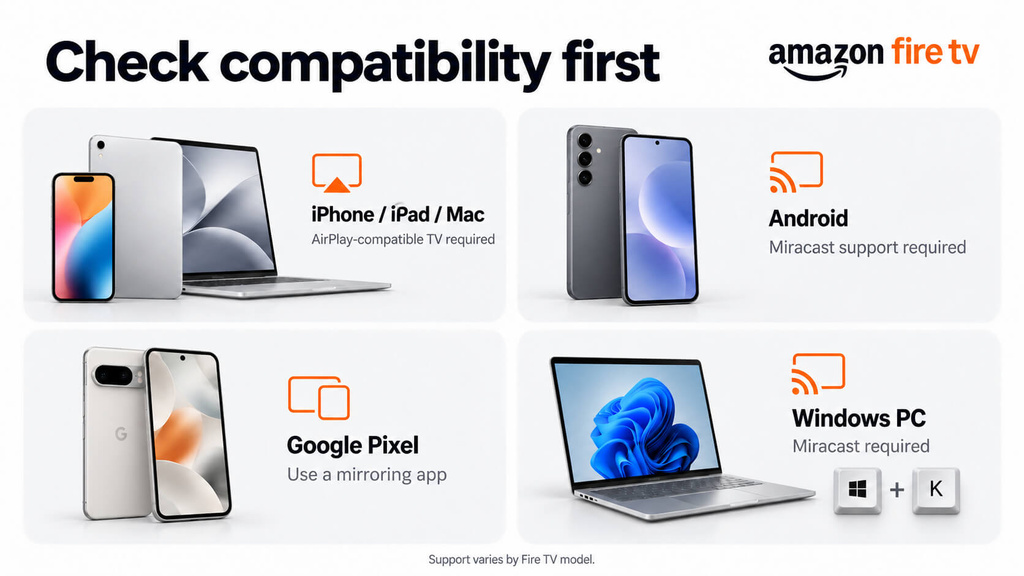
- आपके पास गूगल पिक्सल फोन है।. पिक्सेल फोन फायर टीवी से अलग तरीका इस्तेमाल करते हैं, इसलिए वे सीधे इससे मिरर नहीं कर सकते।.
आपका iPhone, iPad, या Mac Fire TV को नहीं ढूंढ पा रहा है।
iPhones, iPads और Macs AirPlay का उपयोग करते हैं, जिसे अधिकांश Fire TV डिवाइस, जिनमें अधिकांश Fire TV Sticks शामिल हैं, सपोर्ट नहीं करते। केवल कुछ Fire TV स्मार्ट टीवी ही इसे सपोर्ट करते हैं।.
जाँच करने के लिए, अपने Fire TV की सेटिंग्स में जाएँ और खोजें एप्पल एयरप्ले और होमकिट. यदि यह वहाँ है, तो AirPlay चालू करें, फिर खोलें नियंत्रण केंद्र अपने Apple डिवाइस पर टैप करें स्क्रीन मिरर, और Fire TV चुनें। यदि वह सेटिंग वहाँ नहीं है, तो आपका Fire TV AirPlay प्राप्त नहीं कर सकता। नीचे दिए गए विकल्प देखें।.
आपका विंडोज पीसी कनेक्ट नहीं हो रहा है
चालू करो डिस्प्ले मिररिंग सक्षम करें Fire TV पर, फिर दबाएँ विंडोज + K अपने पीसी पर Fire TV चुनें। यदि यह दिखाई नहीं देता या कनेक्शन बार-बार विफल हो जाता है, तो अपने पीसी के वाई-फ़ाई और ग्राफिक्स ड्राइवरों को निर्माता की वेबसाइट से अपडेट करें। कार्य या स्कूल नेटवर्क पर इस प्रकार का कनेक्शन कभी-कभी अवरुद्ध किया जाता है।.
यह जुड़ तो जाता है, लेकिन वीडियो काला है।
यदि आप आवाज़ सुन सकते हैं लेकिन स्क्रीन ब्लैक दिखाई दे रही है, तो स्ट्रीमिंग सेवा अपनी सामग्री की सुरक्षा के लिए स्क्रीन शेयरिंग को ब्लॉक कर रही है। Netflix और Disney+ ऐसा करते हैं, और कोई भी कास्टिंग तरीका इसे पार नहीं कर सकता। Fire TV पर सेवा का अपना ऐप ही उपयोग करें।.
यदि आपका Fire TV आपके डिवाइस को सपोर्ट नहीं करता है
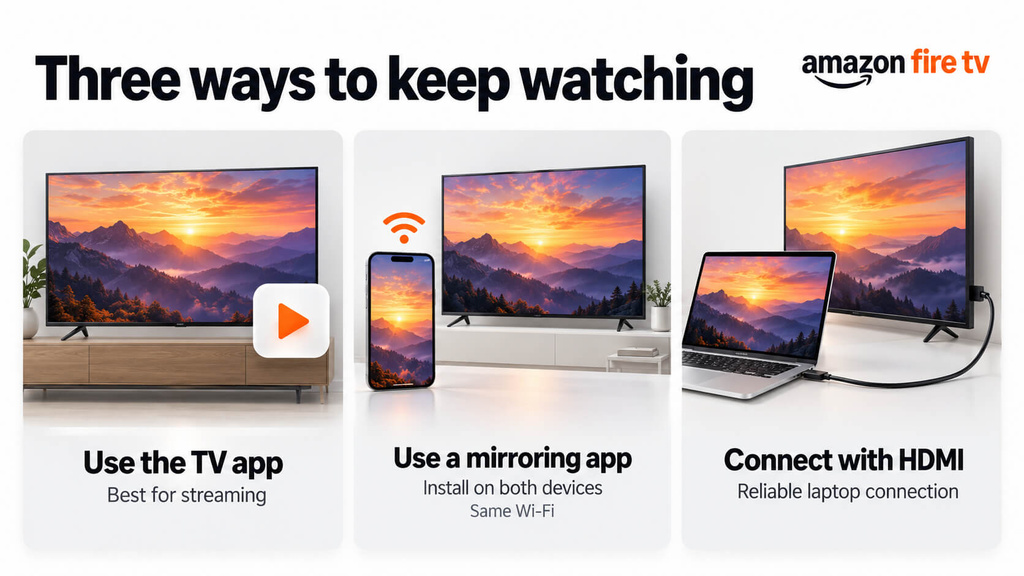
यदि आपके उपकरणों के लिए अंतर्निहित कोई भी विधि काम नहीं करती है, तो आपके पास तीन विकल्प हैं:
- Fire TV पर ऐप का उपयोग करें।. नेटफ्लिक्स, प्राइम वीडियो, यूट्यूब और अन्य स्ट्रीमिंग सेवाओं के लिए, फायर टीवी ऐप आमतौर पर सबसे अच्छी तस्वीर देता है।.
- स्क्रीन मिररिंग ऐप का उपयोग करें।. ऐसे ऐप्स जैसे 1टीपी1टी वे Fire TV और आपके फोन या कंप्यूटर दोनों पर इंस्टॉल होते हैं, इसलिए ये तब भी काम करते हैं जब दोनों डिवाइसों में कोई अंतर्निहित तरीका साझा नहीं होता। यह iPhone या Pixel फोन और Fire TV Stick के लिए उपयोगी है। आप इसे से प्राप्त कर सकते हैं। 1टीपी1टी डाउनलोड पृष्ठ. दोनों डिवाइस अभी भी एक ही वाई-फाई नेटवर्क पर होने चाहिए। चरण-दर-चरण सेटअप के लिए देखें किसी भी डिवाइस से अमेज़न फायर टीवी पर स्क्रीन मिरर कैसे करें.
- एक HDMI केबल का उपयोग करें।. लैपटॉप के लिए, टीवी में सीधे प्लग किया गया केबल सबसे विश्वसनीय विकल्प है और इसमें कोई देरी नहीं होती।.
यदि आपके डिवाइस एक ही वाई-फाई पर हैं, एक-दूसरे का समर्थन कर रहे हैं, फिर भी कनेक्ट नहीं हो रहे हैं, तो समस्या संभवतः आपके राउटर सेटिंग्स में है। अगले कदमों के लिए [[internal link: home network troubleshooting guide]] देखें।.
अक्सर पूछे जाने वाले प्रश्न
मेरा फोन मेरी फायरस्टिक पर कास्ट क्यों नहीं हो रहा है?
आमतौर पर ऐसा इसलिए होता है क्योंकि फोन और फायरस्टिक अलग-अलग वाई-फाई नेटवर्क पर होते हैं, या फोन ऐसा कास्टिंग तरीका इस्तेमाल करता है जिसे फायरस्टिक सपोर्ट नहीं करता। आईफोन और गूगल पिक्सल फोन बिना किसी अतिरिक्त ऐप के ज्यादातर फायरस्टिक पर मिरर नहीं कर सकते।.
क्या फायर टीवी क्रोमकास्ट को सपोर्ट करता है?
नहीं। केवल Chromecast पर कास्ट करने वाले ऐप्स आपके Fire TV को नहीं दिखाएंगे। कुछ ऐप्स, जैसे YouTube और Prime Video, अभी भी सीधे Fire TV पर कास्ट कर सकते हैं।.
क्या मैं आईफोन से फायर टीवी स्टिक पर कास्ट कर सकता हूँ?
बिल्ट-इन टूल्स के साथ नहीं, क्योंकि अधिकांश Fire TV स्टिक्स AirPlay का समर्थन नहीं करते। आप YouTube जैसी Fire TV को सपोर्ट करने वाली ऐप्स से कास्ट कर सकते हैं, या दोनों डिवाइसों पर इंस्टॉल की गई स्क्रीन मिररिंग ऐप का उपयोग कर सकते हैं।.
क्या मुझे Fire TV पर कास्ट करने के लिए इंटरनेट की आवश्यकता है?
स्क्रीन मिररिंग के लिए, दोनों डिवाइसों को केवल एक ही वाई-फाई नेटवर्क पर होना चाहिए। ऐप से ऑनलाइन वीडियो कास्ट करने के लिए, फायर टीवी को भी इंटरनेट कनेक्शन की आवश्यकता होती है।.

और पढ़ें
 स्क्रीन मिररिंग बनाम कास्टिंग: क्या अंतर है?
स्क्रीन मिररिंग और कास्टिंग दोनों आपके फोन या कंप्यूटर से टीवी पर सामग्री भेजते हैं, और कई डिवाइस निर्माता इन दोनों शब्दों का परस्पर उपयोग करते हैं।…
स्क्रीन मिररिंग बनाम कास्टिंग: क्या अंतर है?
स्क्रीन मिररिंग और कास्टिंग दोनों आपके फोन या कंप्यूटर से टीवी पर सामग्री भेजते हैं, और कई डिवाइस निर्माता इन दोनों शब्दों का परस्पर उपयोग करते हैं।…
 अमेरिका में टीवी पर एनबीए कैसे देखें
यूएस में अपने टीवी पर एनबीए गेम देखना तब सबसे आसान होता है जब आप दो निर्णय क्रम से लेते हैं: पहले, पुष्टि करें कि कौन सी अधिकृत सेवा प्रसारित करती है…
अमेरिका में टीवी पर एनबीए कैसे देखें
यूएस में अपने टीवी पर एनबीए गेम देखना तब सबसे आसान होता है जब आप दो निर्णय क्रम से लेते हैं: पहले, पुष्टि करें कि कौन सी अधिकृत सेवा प्रसारित करती है…

