
[Success Story 14] Le moyen le plus simple de mettre en miroir plusieurs téléphones en classe
Si vous enseignez dans des classes ouvertes, vous avez probablement été confronté à ce chaos :
vous voulez montrer le travail de plusieurs groupes à la fois - données d'expériences, notes d'observation, photos ou travaux artistiques - mais au moment où chacun lance son téléphone, votre écran se transforme en un fouillis de fenêtres qui se chevauchent.
Faire glisser et redimensionner chaque fenêtre devant toute la classe ?
C'est très gênant. Et lorsque vous avez fini d'arranger la mise en page, les élèves ne sont plus concentrés.
1001 TVs résout instantanément ce problème.
La dernière version pour PC ajoute auto-arrangement pour la mise en miroir de plusieurs appareils.
Auparavant, vous deviez faire glisser chaque fenêtre autour de vous. Aujourd'hui ? Tout se met en place automatiquement.
Allumer “Arrangement automatique” dans les paramètres, et dès qu'un téléphone lance la fonction miroir, sa fenêtre s'aligne tranquillement dans la grille, déjà dimensionnée et alignée. Vous n'avez même pas besoin de toucher à la souris : vous avez vraiment les mains libres.
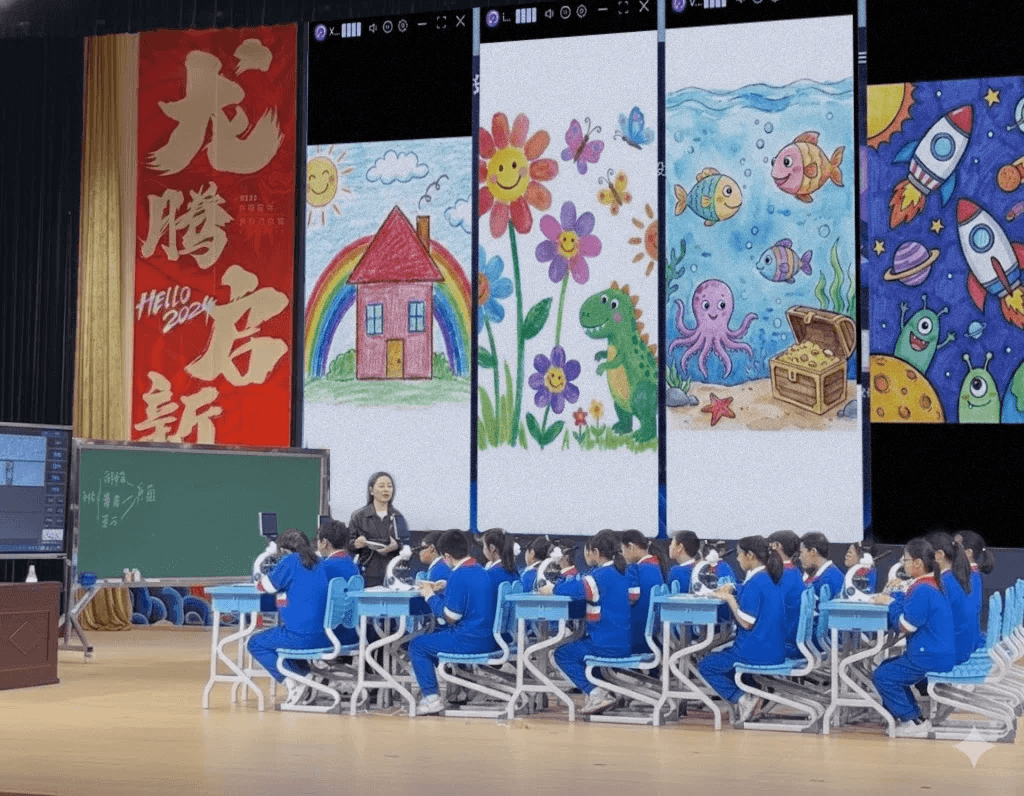
Pourquoi il est parfait pour l'enseignement :
- Comparaison claire côte à côte : Alignez rapidement le travail de 4 à 5 groupes dans une grille propre.
- Un seul coup de projecteur : Double-cliquez pour passer en plein écran lors de l'explication des détails.
- Des transitions en douceur : Double-cliquez à nouveau pour revenir à la mise en page.
Tant que votre PC est suffisamment puissant, vous pouvez créer des miroirs pour autant d'appareils que vous le souhaitez, sans aucune limite.
Comment l'utiliser
Tutoriel :
https://www.youtube.com/shorts/yshzOQBWcck
Besoin d'aide ?
- Ouvrir le 1001 TVs app.
- Appuyez sur le menu en haut à gauche.
- Sélectionner Support de contact.
- Tapez “Service manuel” pour dialoguer avec un agent d'assistance.