Comment étendre l'écran de votre Mac en utilisant les réglages de macOS avec 1001 TVs
macOS vous permet d'étendre votre bureau à un écran externe en utilisant les paramètres d'affichage du système.
Avec l'aide de 1001 TVs, Cette capacité peut être étendue, ce qui vous permet d'étendre l'écran de votre Mac à l'ensemble de l'espace de travail. un écran externe et plusieurs écrans virtuels pour une configuration multi-écrans plus flexible.
Tous les écrans connectés affichent le même bureau étendu. Cependant, seuls l'écran du Mac et l'écran étendu principal sont interactifs ; les écrans virtuels supplémentaires reproduisent l'affichage de l'écran étendu principal et ne peuvent pas être contrôlés indépendamment.
Tutoriel
1. Connecter un écran externe sous macOS
Sur votre Mac, allez sur Réglages > Affichages puis cliquez sur le + icône.
Sélectionnez l'écran sans fil que vous souhaitez utiliser (par exemple, un iPad ou un autre Mac). Aucun câble n'est nécessaire.
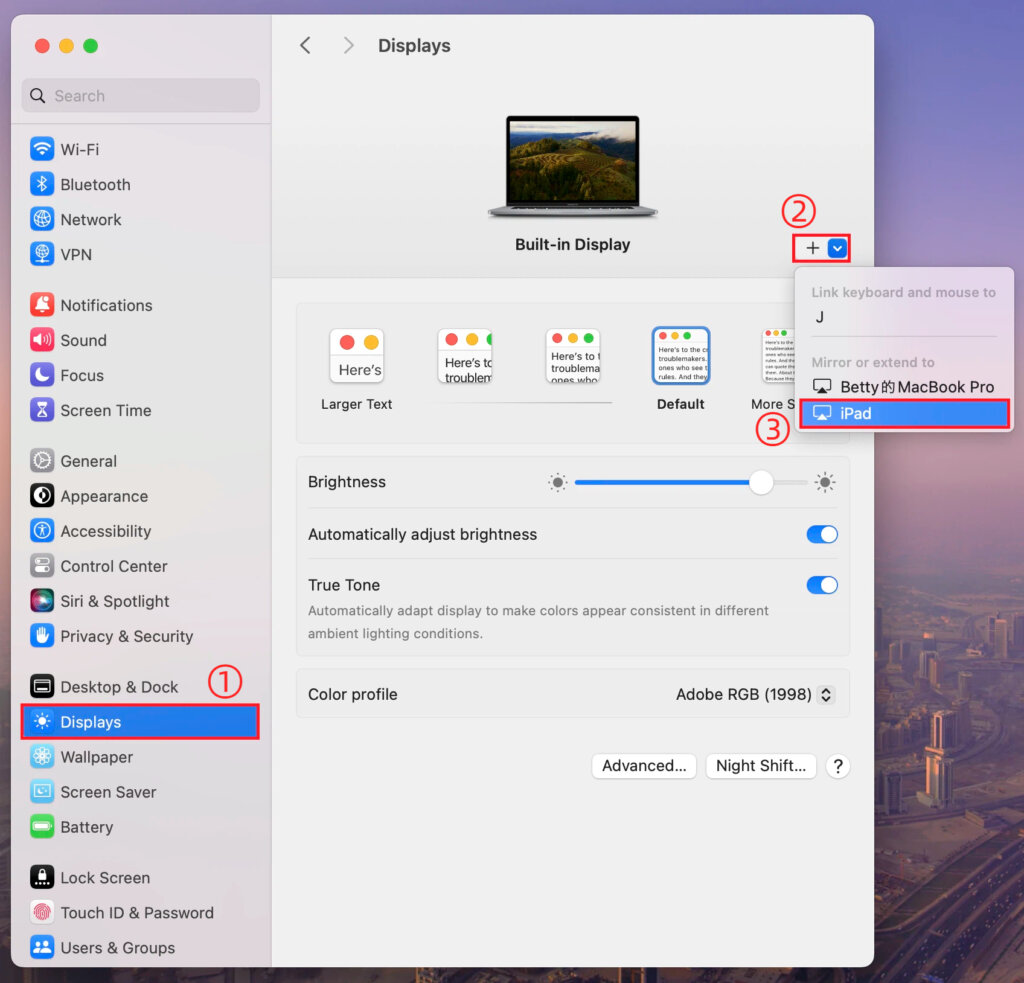
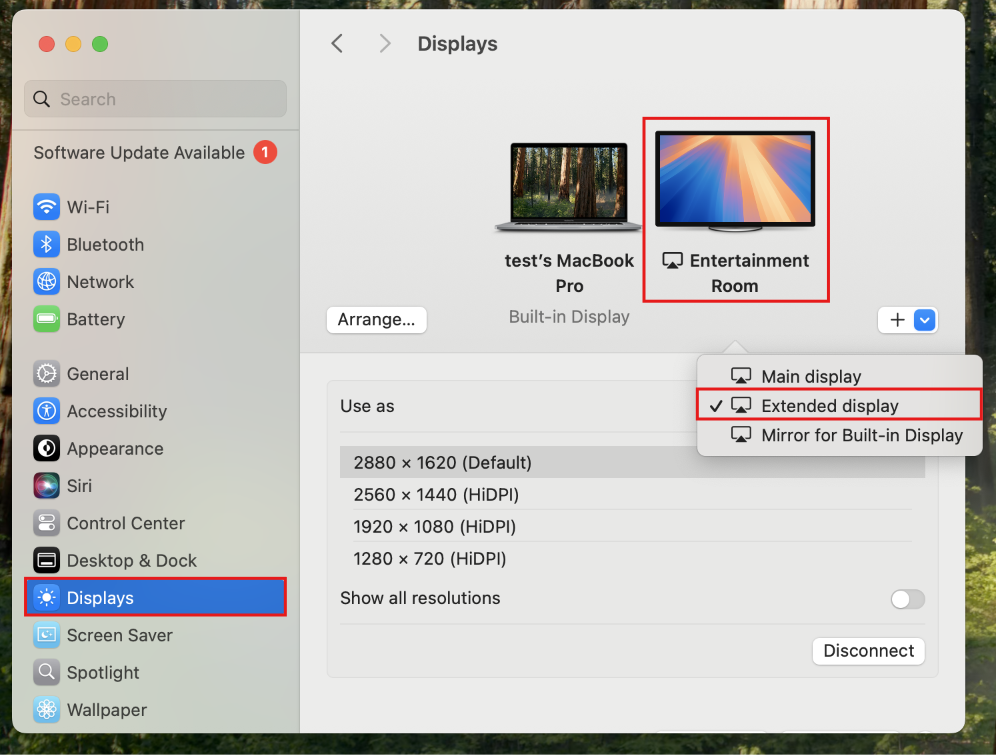
Sélectionnez ensuite l'écran connecté (par exemple, votre iPad ou votre Apple TV), puis ouvrez le À utiliser comme menu.
Sélectionner « Affichage étendu » (et non “ Mirror for… ”) pour utiliser le deuxième écran comme extension. Vous pouvez également définir l'un ou l'autre des écrans comme Écran principal.
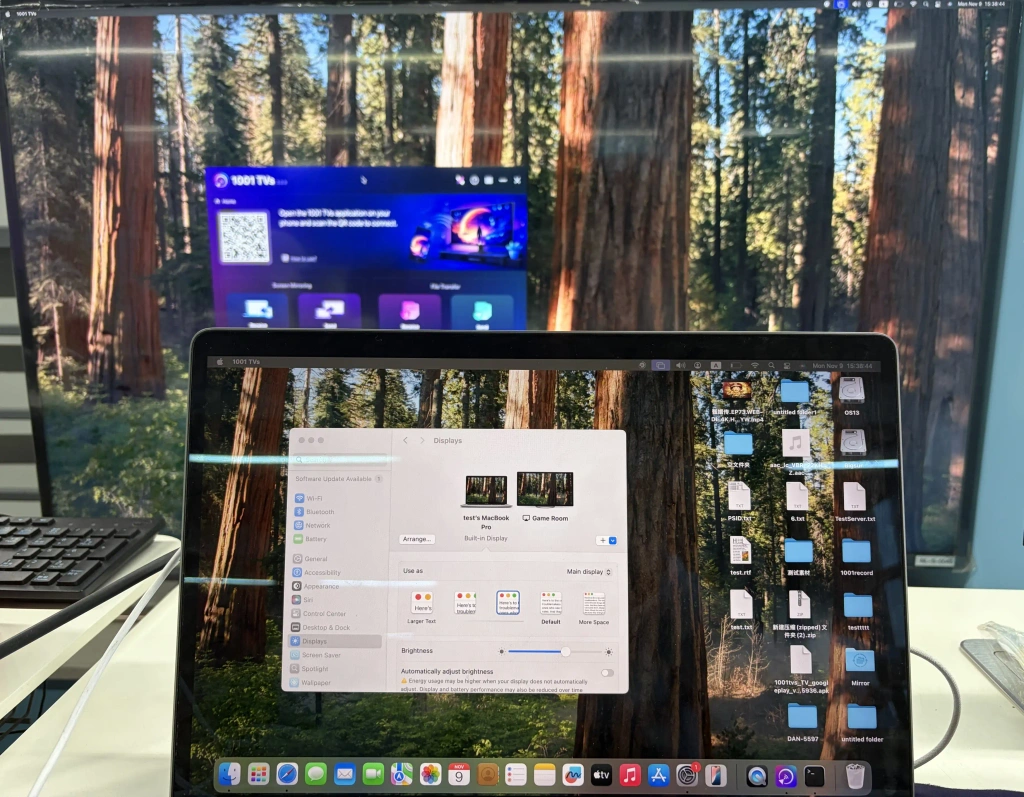
Une fois l'opération terminée, le bureau de votre Mac sera étendu avec succès à un deuxième écran.
2. Ajouter plusieurs écrans virtuels avec 1001 TVs
Une fois que vous avez connecté votre Mac à un écran externe, vous pouvez utiliser 1001 TVs d'étendre le champ d'application de la même bureau à des dispositifs supplémentaires comme écrans virtuels.
1) Se connecter au même réseau Wi-Fi
Assurez-vous que votre Mac et tous les appareils cibles sont connectés au même réseau Wi-Fi.
Pour une meilleure performance, un Réseau Wi-Fi 5 GHz est recommandé.
2) Installer et ouvrir 1001 TVs
Installation et lancement 1001 TVs sur votre Mac et sur tous les appareils que vous souhaitez utiliser comme écrans virtuels.
📥 Mac App : Télécharger 1001 TVs pour Mac
📥 PC App : Télécharger à partir de Microsoft Store
Pour les étapes détaillées, voir le Guide d'installation du PC.
📥 TV App : Comment installer 1001 TVs sur votre téléviseur
3) Lancer le mode Extend Display
Dans 1001 TVs sur votre Mac, sélectionnez Envoyer, choisir Étendre l’affichage, puis sélectionnez vos appareils cibles (PC, Mac, téléphone ou TV).
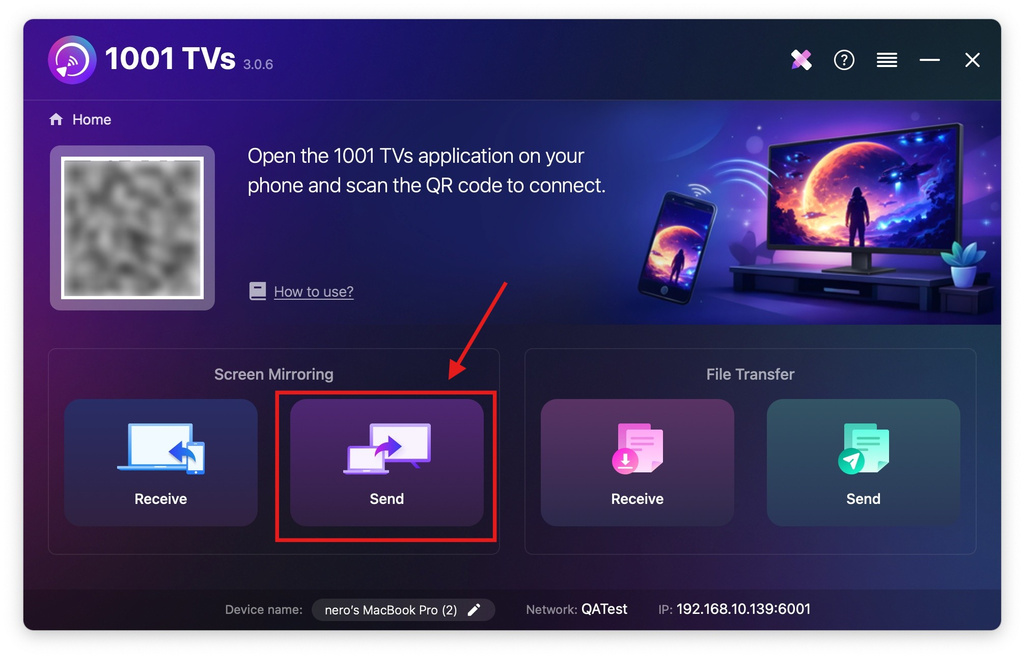
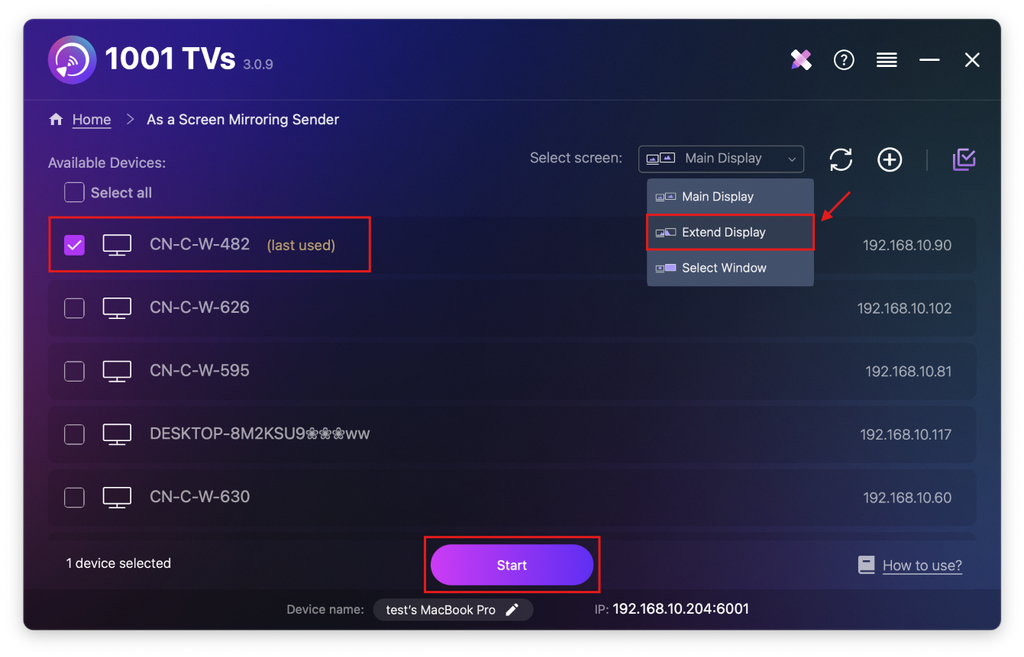
Vous pouvez cliquer sur le bouton + Ajouter pour connecter d'autres appareils si nécessaire.
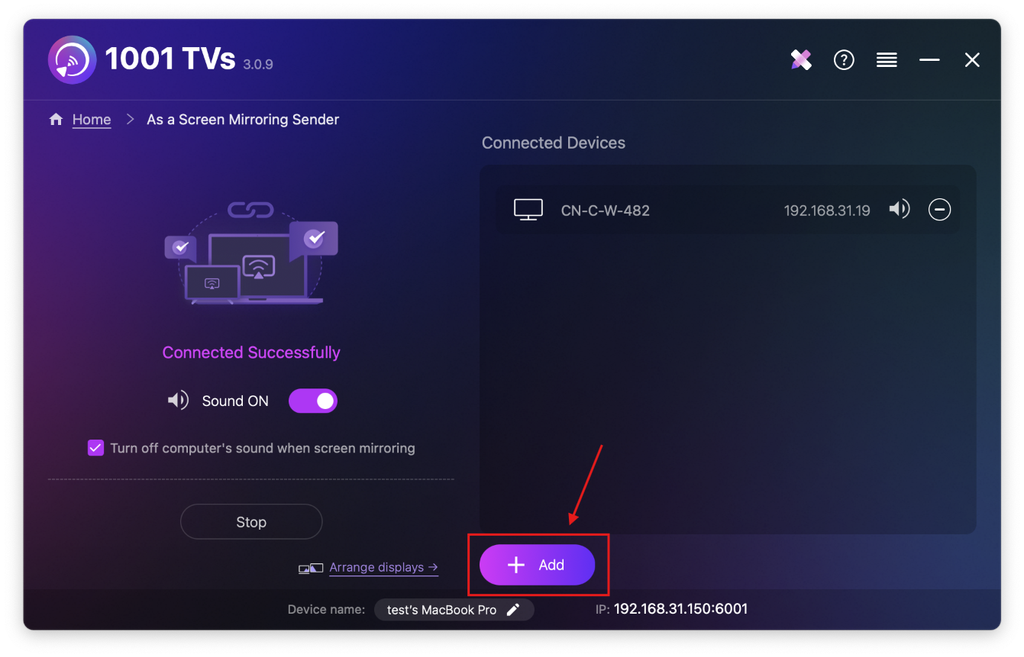
Configuration terminée
Seuls l'écran principal du Mac et l'écran étendu principal sont interactifs.
Tous les autres appareils connectés se contentent simplement de dupliquer l'écran principal étendu.
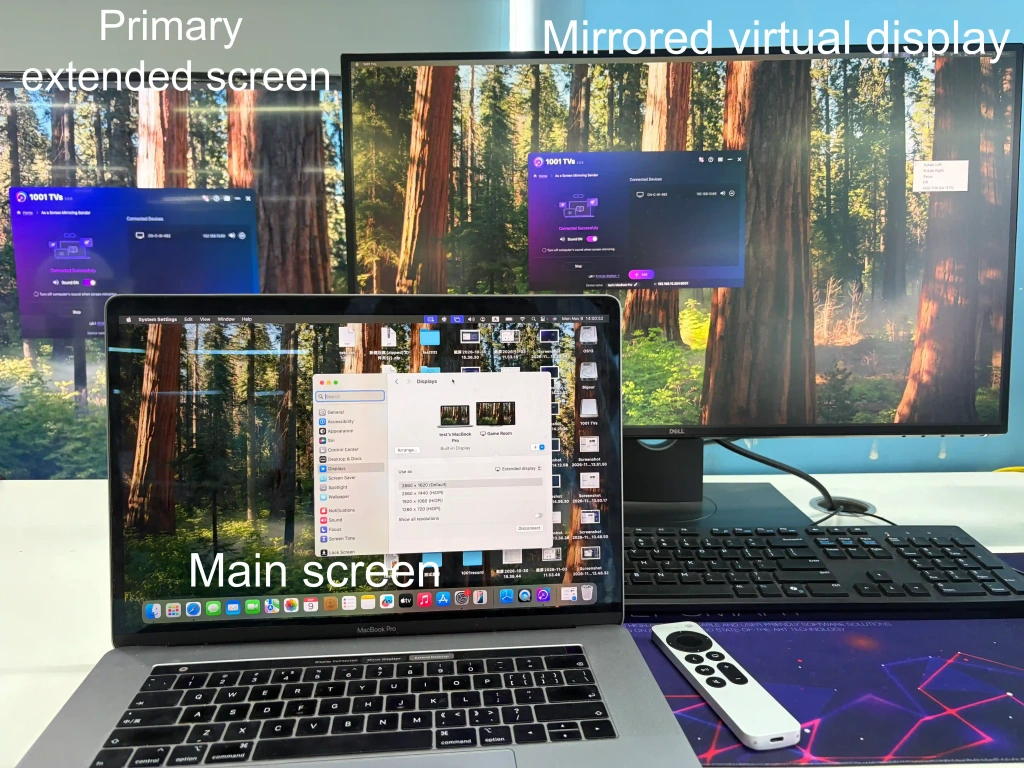
Cette configuration offre une expérience de bureau étendu, vous permettant de déplacer des fenêtres entre votre Mac et l'écran étendu principal, tout en gardant le contenu de votre écran principal privé.
Pour la configuration de base d'Extend Display sur un seul écran et l'installation du fichier DMG, consultez le tutoriel : [Comment étendre l'écran de votre Mac sur un autre appareil].
Vous souhaitez profiter d'un partage d'écran illimité depuis votre ordinateur ?

En savoir plus
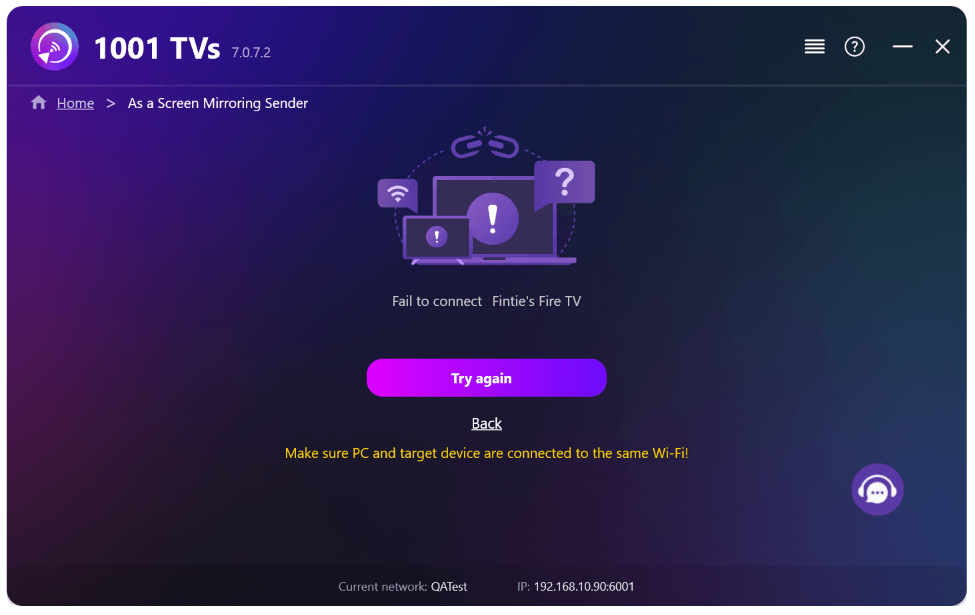 Nouveau paramètre : plus de fenêtres contextuelles à la fin de la duplication d'écran
Lorsque vous diffusez l'écran de votre PC sur un téléviseur et que vous mettez fin à la session à l'aide de la télécommande du téléviseur, la fenêtre 1001 TVs réapparaît….
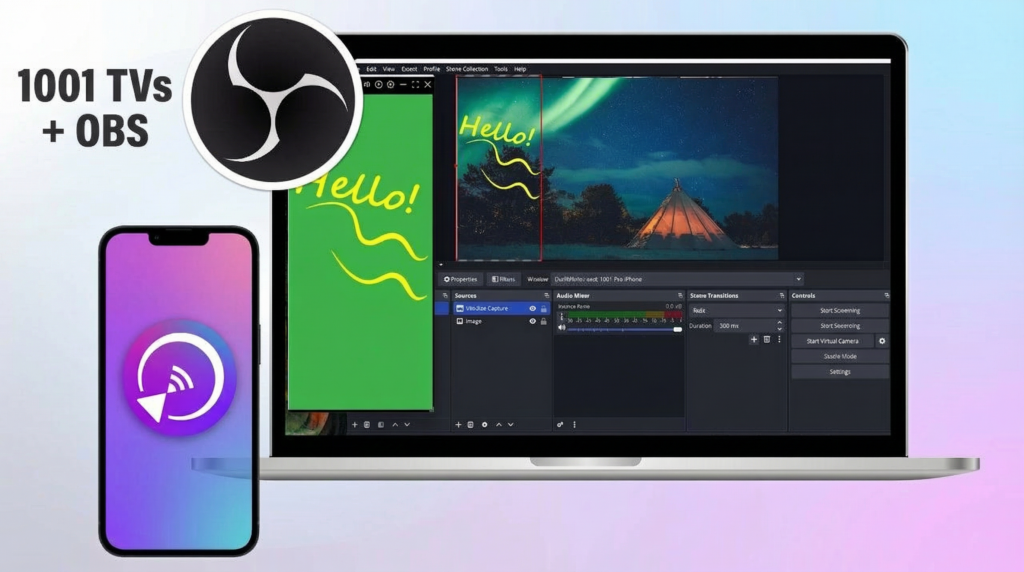 Comment capturer le Screen Mirroring dans OBS (Android & iPhone)
Vous souhaitez enregistrer la duplication d'écran dans OBS pour des parties sur mobile, des tutoriels ou du contenu en direct ? Grâce à 1001 TVs, vous pouvez facilement dupliquer l'écran de votre téléphone...

