Kuinka peilata näyttö Sony Bravia -televisioon (Google TV)
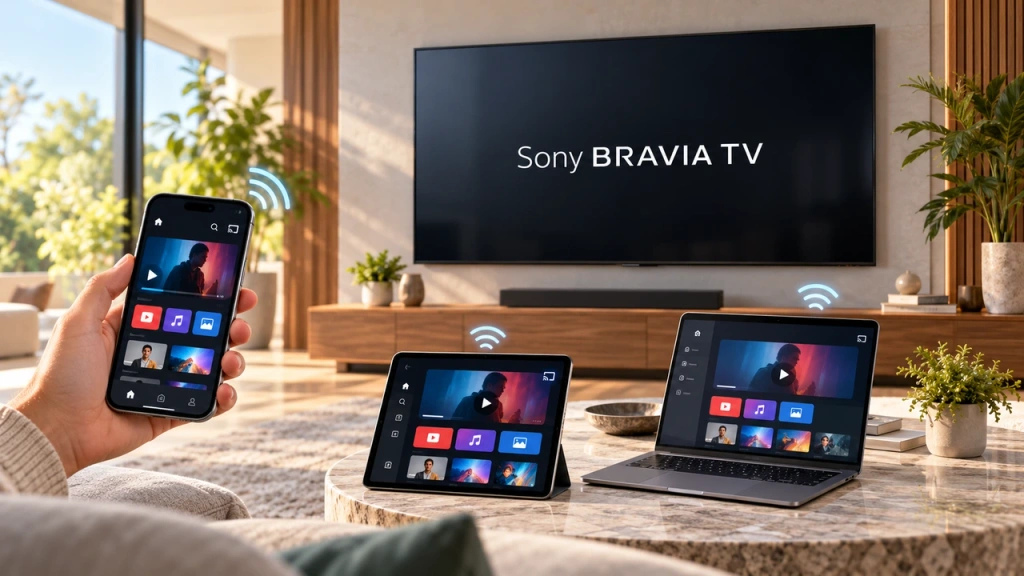
Sony Bravia Google TV -televisio ei käytä yhtä yleistä “Screen Mirroring” -menetelmää kaikille puhelimille ja tietokoneille. Oikea valinta riippuu sekä laitteestasi että siitä, mitä haluat näyttää. Apple-laitteet käyttävät AirPlay-toimintoa koko näytön peilaamiseen. Google Cast käsittelee tuettujen sovellusten sisältöä ja voi myös lähettää Chrome-välilehden tai tietokoneen näytön. Sonyn oma Näytön peilaus ominaisuus perustuu Miracast-tekniikkaan, ja Google TV -mallit eivät tue tätä ominaisuutta.
Käytä alla olevaa taulukkoa löytääksesi laitteellesi ja näyttötavoitteellesi sopivan menetelmän.
Mitä menetelmää sinun pitäisi käyttää?
| Laite tai tilanne | Tavoite | Optimaalinen reitti |
| iPhone tai iPad | Koko näyttö | AirPlay Google TV -malleissa |
| Mac | Koko näyttö | AirPlay Google TV -malleissa |
| Android-puhelin tai -tabletti | Cast-yhteensopivan sovelluksen sisältö | Google Cast — ei Sony Miracast |
| Android-puhelin tai -tabletti | Koko näyttö | Laitteesta riippuvainen; käytä tarvittaessa yhteensopivaa vaihtoehtoa |
| Windows PC | Selaimen välilehti tai työpöytä | Google Cast Chrome-selaimesta — ei Win + K |
| Eräässä vanhemmassa Sonyn ohjeessa mainitaan “näytön peilaus” | Koko näyttö | Tarkista ensin television sukupolvi; kyseessä saattaa olla vanhempi BRAVIA- tai Android TV -malli |
AirPlay, Google Cast ja Miracast eivät ole keskenään vaihdettavissa olevia nimityksiä samalle toiminnolle. Jos haluat vain katsella videota, katsella valokuvia tai toistaa musiikkia tuetusta sovelluksesta, kyseisen sisällön lähettäminen on yleensä yksinkertaisempaa kuin koko laitteen näytön peilaus. Koko näytön kattavat tehtävät – kuten esityksen, selainikkunan tai vain puhelimella toimivan sovelluksen näyttäminen – edellyttävät koko näytön tukevaa menetelmää.
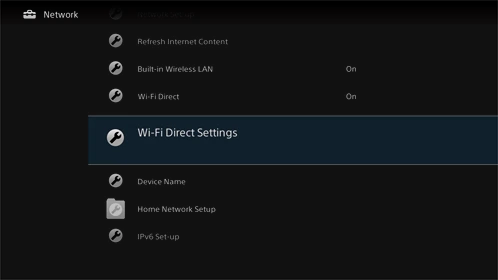
Eikö internetiä? Jotkin Sony BRAVIA -mallit tukevat myös Wi-Fi Direct -toimintoa, jonka avulla valokuvia, videoita ja musiikkia voi jakaa ilman internetyhteyttä. Kyseessä ei ole koko näytön peilaus; katso alla oleva Sony-kohtainen huomautus.
Miksi Sonyn “Screen Mirroring” -toimintoa ei löydy Google TV:stä
Tämä on juuri se Sony-kohtainen ongelma, joka on monien epäonnistuneiden asennusyritysten takana. Sony käyttää Näytön peilaus Miracast-pohjaisen toiminnon nimänä, mutta sen saatavuus vaihtelee televisiosukupolven mukaan.
| Sony-television malli | Sony Miracast – “näytön peilaus” |
| Google TV | Ei |
| Vuonna 2020 tai sen jälkeen julkaistu Android TV | Ei |
| Jotkut vuonna 2019 tai sitä aikaisemmin julkaistut Android TV -televisiot | Saattaa olla tuettu |
Tästä syystä kahdessa Sony BRAVIA -oppaassa voi olla täysin erilaiset ohjeet, vaikka niissä ei välttämättä viitata samaan televisiosukupolveen. Vanhemmassa BRAVIA-oppaassa tai varhaisessa Android TV -oppaassa saatetaan kehottaa avaamaan Näytön peilaus, kun taas nykyisessä Google TV:ssä tätä vaihtoehtoa ei ole.
Sony Bravia Google TV -televisiossa voit käyttää AirPlay-toimintoa Apple-laitteiden näytön peilaamiseen tai Google Cast -toimintoa tuetun sisällön ja Chrome-pohjaisten tietokoneiden sisällön lähettämiseen. Jos ohjeissa kehotetaan aloittamaan Miracast-istunto, tarkista television sukupolvi ennen ohjeiden noudattamista.
Tapa 1: Käytä AirPlay-toimintoa iPhonessa, iPadissa ja Macissa
Google TV -mallit tukevat Apple AirPlay 2:ta ja HomeKit-tekniikkaa, joten AirPlay on ainoa tapa käyttää Apple-laitteita koko näytön tilassa tämän sukupolven televisioissa. Varmista, että televisio on päällä, että AirPlay on käytössä sen asetuksissa ja että Apple-laite ja televisio ovat samassa Wi-Fi-verkossa.
iPhone tai iPad
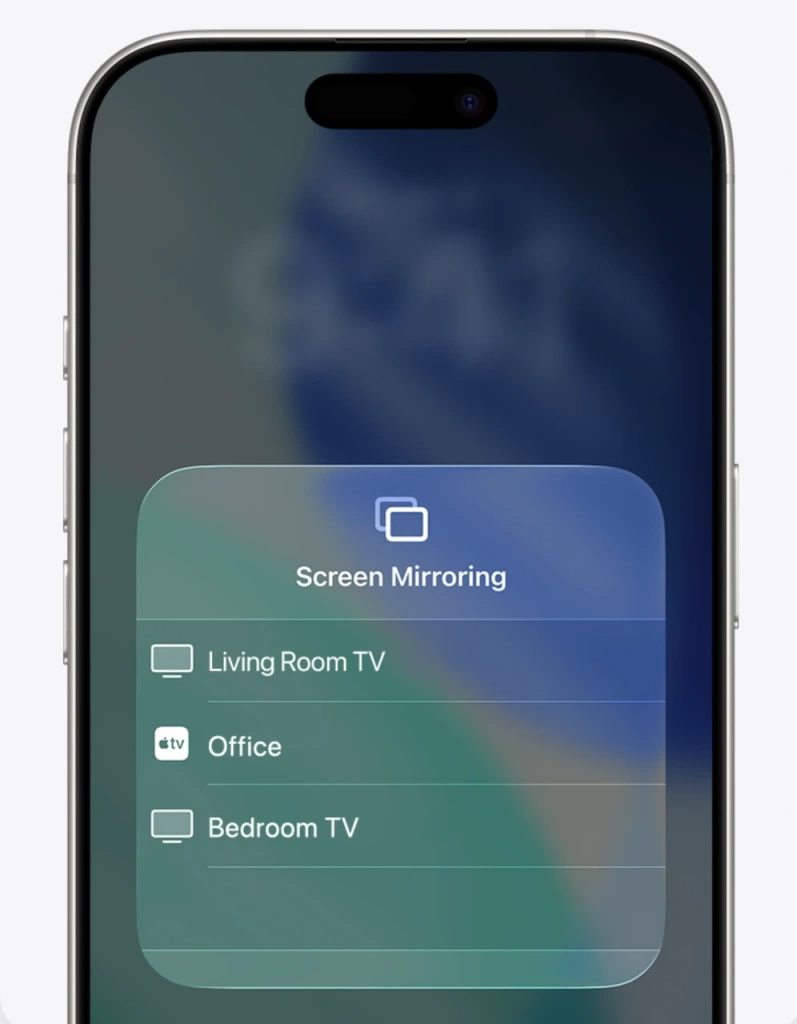
Avaa Valvontakeskus > Näytön peilaus, valitse Sony BRAVIA -televisiosi ja syötä näytöllä näkyvä koodi, jos sitä pyydetään.
Mac
Avaa Valvontakeskus > Näytön Peilaus, valitse sitten Sony-televisio ja suorita mahdolliset pariliitoksen muodostamista koskevat ohjeet.
Jos televisio ei tule näkyviin, tarkista Wi-Fi-yhteys, television AirPlay-asetukset ja saatavilla olevat ohjelmistopäivitykset. Älä siirry Miracast- tai Wireless Display -ohjeisiin – ne eivät ole AirPlayn vaihtoehtoja.
Sony-mallia koskeva huomautus: W8K- ja X74K/X75K-sarjan laitteisiin tarvitaan ohjelmistopäivitys, jotta AirPlay 2- ja HomeKit-tuki toimii. Tarkista mallisi nykyinen tukisivu ennen kuin oletat, että AirPlay on käyttövalmis.
Tapa 2: Käytä Google Castia Androidissa ja Windowsissa
Google Cast on toinen keskeinen toiminto Sony Google TV:ssä. Se ei ole Sonyn Miracast-näytön peilausominaisuus. Sen sijaan se mahdollistaa yhteensopivan sovelluksen tai Chrome-selaimen kautta valitun sisällön, välilehden tai – tuetuissa tietokonekokoonpanoissa – koko näytön lähettämisen televisioon.
Toistettu Android-sovelluksesta
Cast-yhteensopivassa Android-sovelluksessa olevat videot, musiikki, valokuvat ja muu sisältö:
- Yhdistä Android-puhelin ja Sony Bravia Google TV samaan Wi-Fi-verkkoon.
- Avaa Cast-yhteensopiva sovellus ja valitse toistettava sisältö.
- Napauta Valettu kuvake.
- Valitse oma Sony Bravia Google TV -televisiosi.
Sovellus lähettää tuetun sisällön televisioon, kun taas puhelin toimii yleensä ohjainlaitteena. Tämä ei tarkoita automaattisesti, että jokainen Android-puhelin voi peilata koko käyttöliittymänsä televisioon. Jos tavoitteenasi on näyttää pelkästään puhelimella toimiva sovellus, esitys tai koko Android-näyttö, käytä kyseiselle puhelimelle ja laitteistokokoonpanolle vahvistettua menetelmää tai harkitse alla esitettyä koko näytön vaihtoehtoa.
Näytön tai välilehden jakaminen Windows-tietokoneelta
Sony Bravia Google TV:n kohdalla älä aloita seuraavalla: Win + K, Connect tai Wireless Display. Nämä Windows-ominaisuudet liittyvät Miracast-tekniikkaan, kun taas tässä käsiteltävä menetelmä hyödyntää Google Castia. Sen sijaan, Google Chrome voi lähettää selaimen välilehden tai koko tietokoneen näytön Google Cast -yhteensopivaan televisioon.
- Yhdistä Windows-tietokone ja Sony Bravia Google TV samaan Wi-Fi-verkkoon.
- Avaa Google Chrome.
- Valitse Lisää > Tallenna, tallenna ja jaa > Valettu.
- Avaa Lähteet, ja valitse sitten joko selaimen välilehti tai Valettu seula.
- Valitse Sony Bravia Google TV -televisiosi.
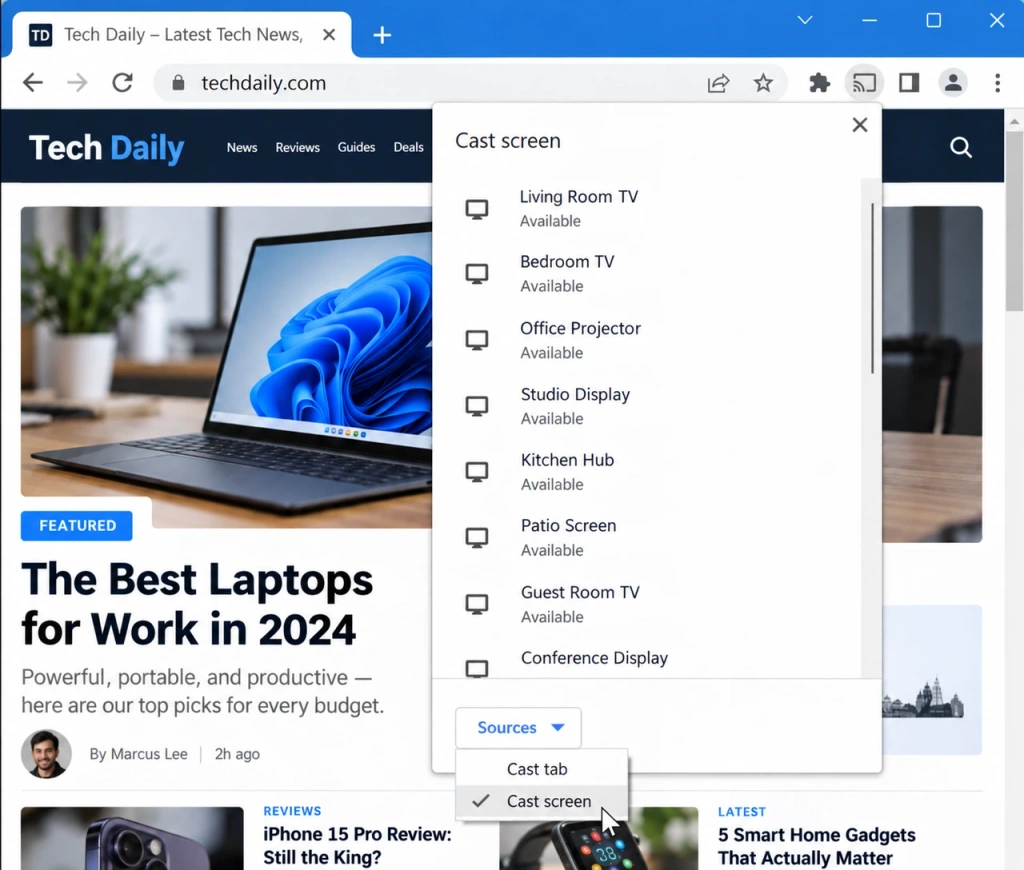
Valitse selainvälilehti, kun haluat jakaa vain verkkosivuston ja toistaa sen äänen televisiossa. Kun Valettu seula, Google huomauttaa, että äänen toisto saattaa jatkua tietokoneella. Kyseessä on edelleen Google Cast -yhteys, ei Windowsin oma Miracast-toiminto.
Tapa 3: Käytä vaihtoehtoista ratkaisua, kun sisäänrakennetut vaihtoehdot eivät sovi
Toisinaan käytettävissä oleva sisäänrakennettu reitti ei sovi kyseiseen tehtävään. Saatat joutua näyttämään koko Android- tai Windows-näytön, mutta lähettäjä ei tarjoa sopivaa vahvistettua reittiä, tai Chrome Cast -näytön jakaminen ei sovi kyseiseen tilanteeseen.
Käytä tuossa tilanteessa näytön peilausohjelmaa, joka tukee juuri sinun lähettäjä- ja vastaanottajayhdistelmääsi. 1001 TVs on yksi vaihtoehto yhteensopiville kokoonpanoille. Sen Android TV -sivulla kerrotaan, että laite tukee peilausominaisuutta puhelimista, tableteista ja tietokoneista Android TV:hen, ja yhteensopivien Android TV -merkkien joukossa mainitaan Google TV ja Sony.
Tarkista ennen käyttöä juuri sinun mallisi, käyttöjärjestelmäsi ja sovellusversiosi ajantasaiset ohjeet ja yhteensopivuustiedot. Kolmannen osapuolen peilausohjelma voi tarjota toisen vaihtoehdon koko näytön käyttöön, jos laitteiden sisäänrakennetut vaihtoehdot eivät sovi käyttötarpeisiisi. Se ei kuitenkaan ole kiertotapa sisällön suojaukselle, DRM:lle, tekijänoikeusrajoituksille tai kaikille yhteysongelmille.
Ei internet-yhteyttä? Tarkista, tukeeeko Sony-televisiosi Wi-Fi Direct -toimintoa
Jos Sony BRAVIA -televisiollasi ei ole internetyhteyttä ja haluat vain lähettää valokuvia, videoita tai musiikkia, tarkista, tukeeko mallisi Wi-Fi Direct. Tämä luo suoran langattoman yhteyden laitteen ja television välille ilman kotiverkkoa tai internetyhteyttä.
Wi-Fi Direct ei ole koko näytön peilaus, joten älä odota samaa tulosta kuin AirPlay-näytön peilauksessa tai Chromen Cast-näytössä. Sonyn mukaan Wi-Fi Directiä ei tueta malleissa, jotka on julkaistu vuonna 2024 tai myöhemmin, eikä A95L-, W8K- ja X75K-sarjoissa. Tarkista television mallin tukisivu ennen kuin luotat siihen.
Mitä kannattaa tarkistaa, jos Sony-televisiosi ei näy
- Käytä tehtävään sopivaa reittiä: AirPlay Apple-laitteiden näytön peilaus, Google Cast tuetun Android-sovelluksen sisällön osalta Chromen Näyttelijät-välilehti tai Valettu seula Windowsille sekä Wi-Fi Direct ainoastaan niille tuetuille Sony-malleille, joissa tarvitaan median jakamista offline-tilassa. Älä käytä Miracastia, Smart Viewta tai
Win + KSonyn Google TV:n oletuspoluksi. - Tarkista verkkoyhteys, television virrankäyttötila sekä valitsemasi menetelmän mukaiset AirPlay- tai Cast-asetukset.
- Avaa AirPlay tai Cast uudelleen ja käynnistä tarvittaessa televisio ja lähetyslaite uudelleen.
- Asenna saatavilla olevat päivitykset ja varmista, että molemmat laitteet tukevat yrittämääsi reittiä.
Jos televisio ei vieläkään tule näkyviin, käytä seuraavassa vianmääritysvaiheessa Sonyn omaa vianmääritysopasta tai yleistä näytönjakamisopasta sen sijaan, että kokeilisit kaikkia langattomia näyttövaihtoehtoja sattumanvaraisesti.
Valitse oikea reitti Sony BRAVIA -televisiollesi
Näytön peilaus Sony BRAVIA Google TV:ssä tarkoittaa pääasiassa sellaisen liitäntätavan valitsemista, jota sekä televisio että lähdelaite tukevat. Käytä AirPlayta koko näytön peilaamiseen Apple-laitteista, Google Castia tuettujen sovellusten sisällön tai Chrome Castin kautta ja yhteensopivaa vaihtoehtoa, kun sisäänrakennetut vaihtoehdot eivät sovellu tehtävään. Tärkeintä on, että et sekoita näitä menetelmiä Sonyn vanhempiin Miracast-pohjaisiin Näytön peilaus toiminto, jota Google TV -mallit eivät tue.
Jos Sonyn peilausohje alkaa Miracast-tekniikasta, tarkista, mille BRAVIA-sukupolvelle se on tarkoitettu, ennen kuin noudatat ohjeita.

Lue lisää
 [2026] AirPlayn poistaminen käytöstä iPhonessa, iPadissa, Macissa ja televisiossa
Voit lopettaa iPhonen tai iPadin näytön peilauksen avaamalla Ohjauskeskuksen, napauttamalla Näytön peilaus ja valitsemalla sitten Lopeta peilaus. Jos olet vain suoratoistamassa videota tai...
 AirPlay: ei ääntä televisiossa? Äänen korjaaminen, kun kuva näkyy
Jos AirPlay näyttää kuvan televisiossasi, mutta ääntä ei kuulu, tarkista ensin soittimen mykistysasetus, valittu äänilähtö ja televisio...

