
[2026] AirPlay vs. Screen Mirroring: Por qué tus dispositivos no se conectan (y cómo solucionarlo)
Compartir la pantalla de forma inalámbrica es ahora esencial para la vida moderna, desde la transmisión de vídeos 4K en un sistema de cine en casa hasta la duplicación de aplicaciones móviles durante una reunión de negocios de alto nivel. Sin embargo, para los usuarios de Apple, el término “Screen Mirroring” a menudo conduce a una frustración común: ¿Por qué mi iPhone no puede encontrar mi PC con Windows o Android TV, como hacen otras aplicaciones de “screen mirroring”?
La respuesta radica en la diferencia técnica entre el sistema de Apple Protocolo AirPlay y universal Aplicaciones de Screen Mirroring.
En esta guía, desglosaremos estas diferencias y te mostraremos cómo saltarte el “Apple Walled Garden” para conectar cualquier dispositivo a cualquier pantalla.
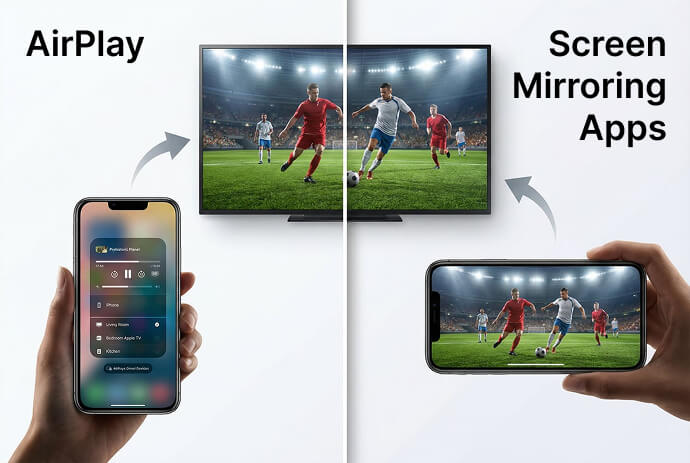
Resumen rápido: AirPlay vs. Mirroring de terceros
➤ AirPlay: El sistema integrado de Apple. Es rápido pero está restringido al hardware certificado por Apple (Apple TV, Mac, Smart TV con licencia).
➤ Aplicaciones de Screen Mirroring (por ejemplo, 1001 TVs): Software independiente de la plataforma. Permite reflejar un iPhone en Windows, Android y navegadores web utilizando un canal de datos personalizado en lugar del protocolo restringido de Apple.
La diferencia fundamental: Protocolo vs. Transmisión de píxeles
AirPlay: el protocolo restringido
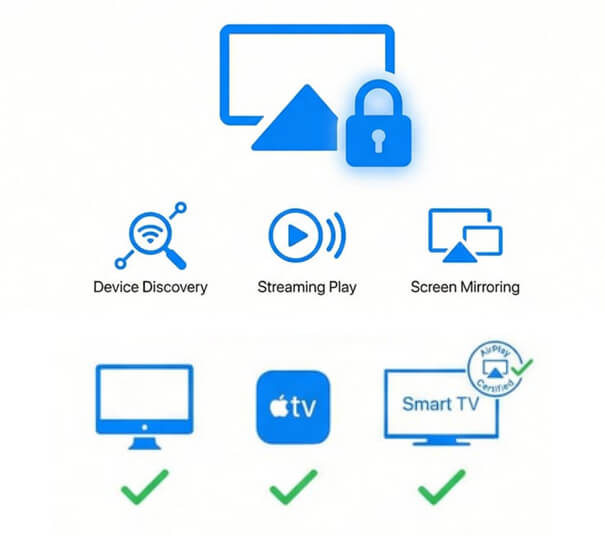
AirPlay es un lenguaje propietario de Apple. Se basa en reglas definidas por Apple para el descubrimiento de dispositivos, el streaming multimedia o la duplicación de pantallas, y la comunicación entre emisor y receptor.
Por ello, AirPlay sólo funciona con Receptores compatibles con Apple, como Mac, Apple TV, televisores inteligentes certificados y dispositivos de streaming. Los cambios en iOS, tvOS o las actualizaciones de firmware podrían afectar al comportamiento de AirPlay.
Screen Mirroring: El flujo universal de píxeles
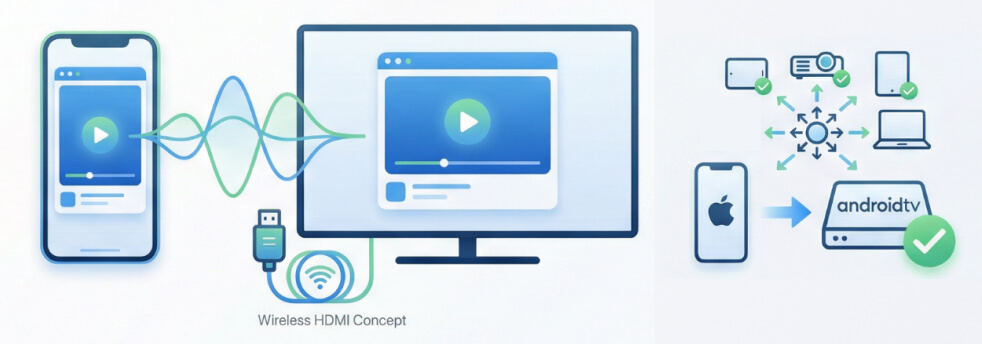
Las aplicaciones de duplicación de pantalla funcionan como un “cable HDMI inalámbrico”. Transmite datos de píxeles y envía una señal de vídeo continua de la pantalla al receptor.
- El emisor captura lo que aparece en pantalla
- La imagen se transmite directamente a un receptor
Este diseño permite que la duplicación de pantalla funcione en diferentes plataformas, incluidas las combinaciones que AirPlay no admite.
La ventaja: Como utiliza su propia transmisión “basada en pantalla”, puede reflejar un iPhone a un Teléfono o televisor Android, navegador Chrome o PC con Windows-lugares a los que AirPlay no puede llegar.
¿Qué es lo que Apple llama “Screen Mirroring” (y qué es en realidad)?
En el iPhone y el iPad, el Centro de control incluye un botón llamado Espejar pantalla.
A pesar del nombre, se trata de una función específica dentro del amplio protocolo AirPlay. Se distingue de las funciones de manos libres, vídeo AirPlay y audio AirPlay, en que toda tu pantalla se duplica en otro dispositivo.
- Sí, como otras aplicaciones de screen mirroring, pero sólo para los receptores compatibles.
¿Por qué algunos dispositivos no aparecen (especialmente los PC)?
Muchos usuarios se encuentran con este problema: “¿Por qué no aparece mi PC en Screen Mirroring?”.”
Este comportamiento es esperado, ya que Apple no proporciona un receptor nativo AirPlay para PCs Windows o dispositivos no certificados. Como resultado, estos dispositivos nunca aparecerán en la lista de Screen Mirroring de Apple.
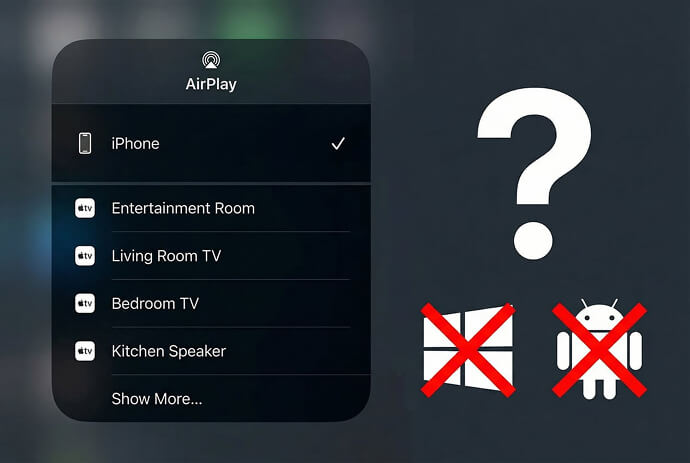
➤ Dispositivos detectados habitualmente
- Dispositivos Apple (Mac, Apple TV)
- Televisores inteligentes seleccionados compatibles con AirPlay
➤ Dispositivos que no suelen detectarse
- iPhone y iPad (a pesar de ser productos nativos de Apple, sólo actúan como emisores de AirPlay en lugar de receptores)
- PC con Windows y la mayoría de los portátiles
- Android TV sin AirPlay integrado
- Proyectores y pantallas para salas de reuniones
En qué se diferencia el Screen Mirroring de terceros
En lugar de basarse en el protocolo AirPlay, establecen su propio método de transmisión de pantalla a través de la red local, permitiendo que los dispositivos se comuniquen directamente o mediante conexiones a nivel de aplicación.
¿Por qué suele ser necesaria la instalación?
El proceso de establecer la conexión no está integrado en el sistema operativo de ninguna de las partes, por lo que suele ser necesaria la instalación tanto en el dispositivo emisor como en el receptor para gestionar la captura de pantalla, la codificación, la transmisión y la visualización.
Si bien esto añade un paso de configuración adicional, también permite una mayor compatibilidad de dispositivos, permitiendo que la duplicación de pantalla funcione en plataformas como iPhones, teléfonos Android, televisores Android y PC con Windows que la duplicación de pantalla integrada de Apple no puede detectar.
Estabilidad y compatibilidad en el mundo real
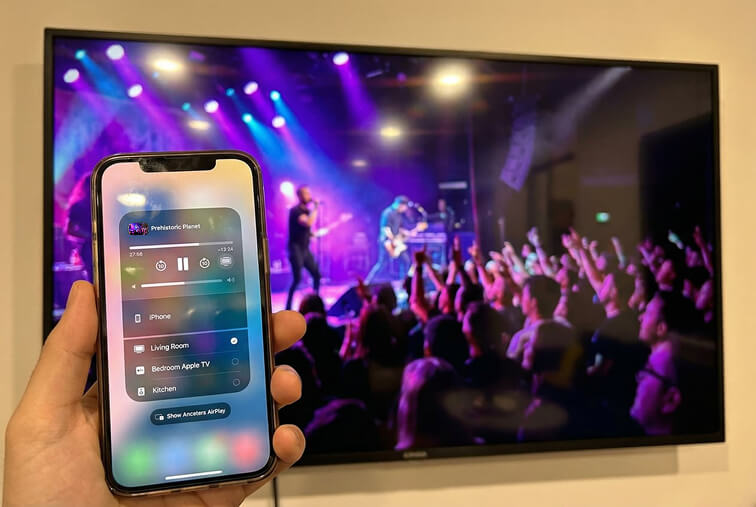
➤ Cuando AirPlay funciona mejor
- Entornos exclusivos Apple
- Redes domésticas con dispositivos compatibles
➤ Dónde suele fallar AirPlay
- Entornos de dispositivos mixtos
- Oficinas, escuelas y hoteles
➤ Por qué las aplicaciones de screen mirroring suelen ser más fiables
- Menos dependiente de las actualizaciones de protocolo
- Menos restricciones de certificación
- Diseñado para uso multiplataforma
Para los usuarios que cambian con frecuencia de dispositivo o de entorno, esta fiabilidad puede ser más importante que la comodidad de la configuración cero.
Privacidad y seguridad
La preocupación por la privacidad es habitual cuando se comparten pantallas de forma inalámbrica. La diferencia radica en cómo está diseñada cada tecnología, no en el comportamiento oculto.
➤ Qué comparte AirPlay
- Metadatos multimedia
- Datos de detección de dispositivos
- Comunicación a nivel de protocolo
➤ Qué comparte Screen Mirroring
- Lo que aparece en la pantalla
- Transmisión por red local
- Sin dependencia de la nube (para aplicaciones de réplica local)
Ambos enfoques pueden ser seguros cuando se utilizan en redes de confianza, pero exponen diferentes tipos de datos debido a su diseño subyacente.
Una opción práctica para la duplicación de pantallas entre plataformas: 1001 TVs
1001 TVs es una aplicación de screen mirroring diseñada para uso multiplataforma. Permite compartir la pantalla entre dispositivos que AirPlay no puede detectar, como iPhones con Android TV o PC con Windows.

Cómo configurar 1001 TVs
1. Instala 1001 TVs en ambos dispositivos (por ejemplo, iPhone y Android TV).
2. Conecta ambos dispositivos a la misma red local, abre la aplicación 1001 TVs en ambos dispositivos.
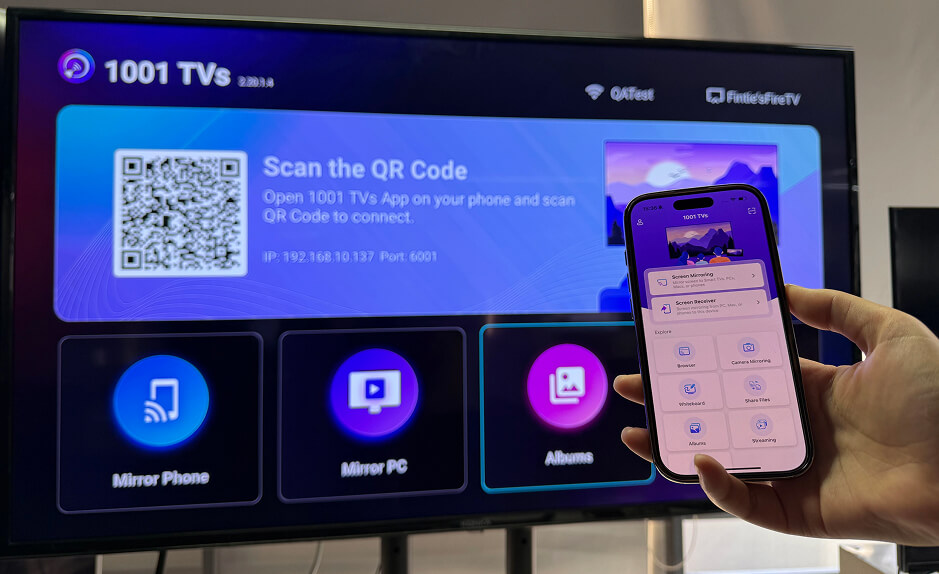
3. En el extremo emisor (iPhone), vaya a Espejar pantalla, Seleccione el dispositivo de destino
4. *Si el dispositivo de destino no aparece, intenta escanear el código QR con el escáner de la aplicación en la esquina superior derecha.
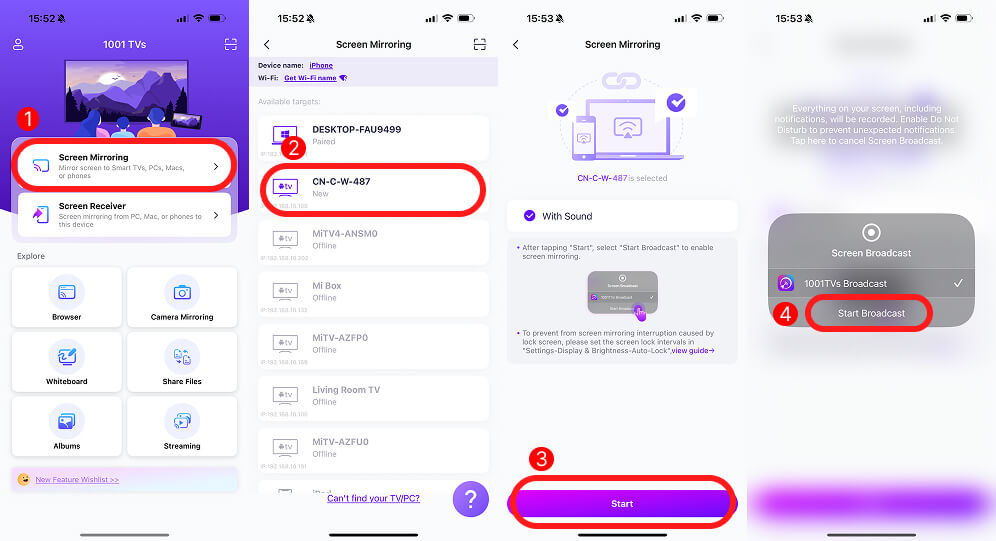
5. Permitir esta conexión en el dispositivo de destino (Android TV)
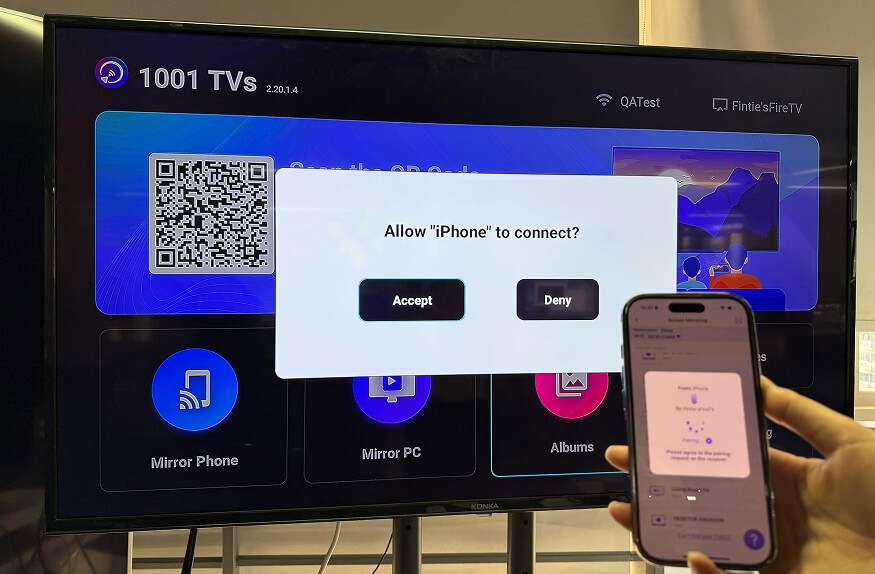
Una vez conectado, todo lo que hay en tu pantalla -presentaciones, sitios web, aplicaciones o archivos locales- se refleja en tiempo real.

Conclusión: ¿Cuál debe utilizar?
AirPlay y la duplicación de pantalla de terceros están diseñados para casos de uso diferentes. Saber distinguirlos te ayudará a elegir la herramienta adecuada y a evitar la frustración de que algunos dispositivos no aparezcan.
Elige AirPlay Si:
- Te mantienes totalmente dentro del ecosistema de Apple
- Prefiere la configuración cero
Elegir aplicaciones de Screen Mirroring como 1001 TVs Si:
- Necesitas reflejar en PCs Windows o TVs Android
- Su pantalla no es compatible con AirPlay
- Desea un comportamiento coherente en diferentes dispositivos