AirPlay frente a Screen Mirroring: ¿son lo mismo?
AirPlay y la duplicación de pantalla se solapan, pero tienen significados diferentes. AirPlay es la tecnología inalámbrica de Apple para compartir contenidos multimedia y duplicar pantallas. La duplicación de pantalla consiste en reproducir la pantalla de un dispositivo en otra pantalla. En un iPhone o un iPad, la función integrada de duplicación de pantalla utiliza AirPlay. Descripción general de AirPlay de Apple describe tanto el uso compartido de archivos multimedia como la duplicación de pantalla.
Para reproducir un vídeo compatible, utiliza la opción AirPlay de la aplicación. Para mostrar tus aplicaciones, diapositivas o la navegación en una pantalla más grande, utiliza la función «Screen Mirroring». Ambas opciones requieren un receptor compatible.
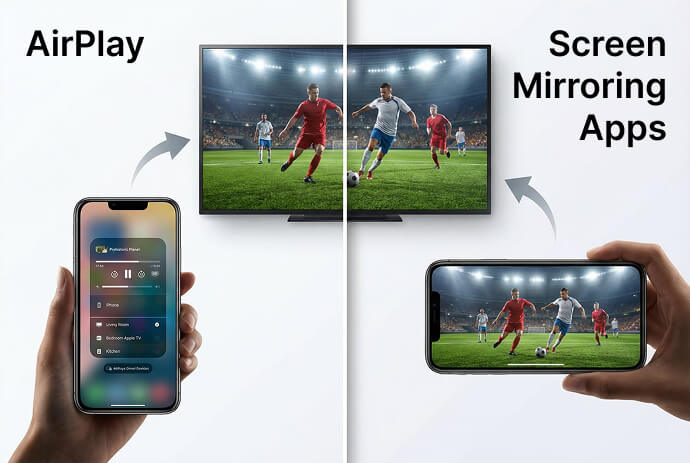
¿Cuál es la diferencia entre AirPlay y la duplicación de pantalla?
«AirPlay» se refiere a la tecnología; la «duplicación de pantalla» describe lo que se hace con la pantalla. Por eso, compararlos como si fueran dos métodos de conexión que compiten entre sí puede resultar confuso.
| Pregunta | AirPlay | Duplicación de pantalla |
|---|---|---|
| ¿Qué significa eso? | La tecnología de Apple para compartir contenidos multimedia de forma inalámbrica y duplicar la pantalla | Cómo duplicar la pantalla de un dispositivo en otra pantalla |
| ¿Qué puede mostrar? | Medios seleccionados o la pantalla durante la duplicación | Se comparte la pantalla, siempre que lo permitan las restricciones de la aplicación |
| ¿Es algo exclusivo de Apple? | Se trata de una tecnología de Apple que requiere que tanto el emisor como el receptor sean compatibles. | No. Cada plataforma implementa la función de duplicación de pantalla de forma diferente. |
| ¿En qué aspectos se solapan estos términos? | AirPlay incluye una función de duplicación de pantalla | El iPhone y el iPad utilizan AirPlay para su función integrada de duplicación de pantalla |
La duplicación de pantalla también existe fuera de AirPlay. Por ejemplo, las conexiones de pantalla inalámbrica compatibles con Windows utilizan Miracast. El hecho de que dos dispositivos cuenten con una función denominada “duplicación de pantalla” no garantiza que utilicen una tecnología compatible. Véase Guía de Microsoft sobre pantallas inalámbricas.
¿Es AirPlay mejor que la duplicación de pantalla?
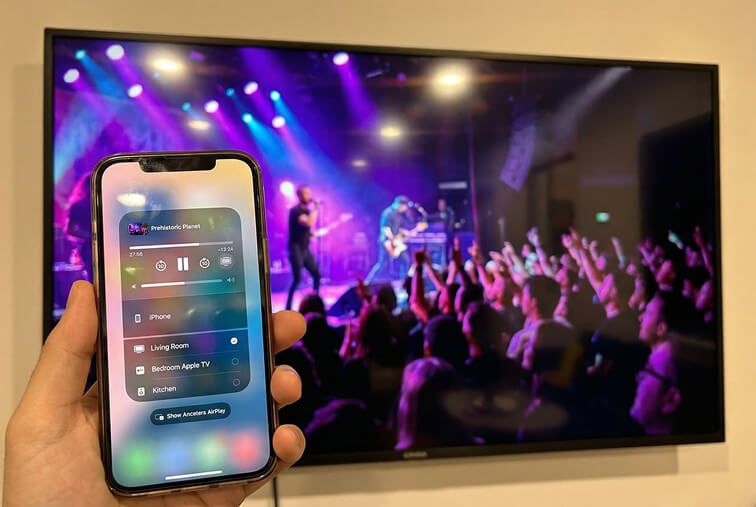
Ninguna de las dos opciones es mejor en todos los casos: AirPlay ya incluye la función de duplicación de pantalla. Si te refieres a la transmisión de contenido multimedia con AirPlay frente a la duplicación de pantalla, elige la transmisión para un vídeo o una canción compatibles, y la duplicación de pantalla para una demostración de una aplicación o una presentación. AirPlay de Apple admite ambos usos.
No hay un factor que destaque por encima de todos en cuanto a calidad o latencia en todos los dispositivos y aplicaciones. En el caso de la duplicación de pantalla de terceros, el hardware, el tráfico de red, los ajustes de resolución y el contenido de origen influyen en el resultado. Orientaciones sobre el rendimiento de 1001 TVs
| Tu tarea | Empieza por |
|---|---|
| Reproduce un vídeo desde una aplicación compatible con AirPlay | El botón «AirPlay» de la aplicación |
| Mostrar una demostración de una aplicación o alternar entre diapositivas y una página web | Espejar pantalla |
| Busca un servicio que bloquee AirPlay o la duplicación de pantalla | La aplicación de televisión del servicio u otra conexión compatible oficialmente |
| Compartir con un dispositivo que no sea compatible con AirPlay | Una aplicación de duplicación de pantalla compatible o una conexión por cable adecuada |
Cuando realices la duplicación de pantalla, prepara tu pantalla antes de conectarte: cierra cualquier contenido privado y desactiva las notificaciones. Todo lo que aparezca en la pantalla compartida podrá ser visto por tu público.
Cómo utilizar AirPlay en un iPhone o un iPad
Utiliza el botón «AirPlay» de la aplicación para los archivos multimedia, o el botón «Duplicación de pantalla» del Centro de control para tu pantalla. Empieza con un Apple TV, un televisor compatible con AirPlay o un Mac compatible, todos conectados a la misma red Wi-Fi.
Para duplicar la pantalla:
- Abre el Centro de control en tu iPhone o iPad.
- Toque Espejar pantalla y selecciona el receptor.
- Introduce el código de AirPlay que aparece en pantalla si se te solicita.
Para terminar, vuelve a Espejar pantalla y elige Dejar de duplicar.
Para reproducir un vídeo en streaming, ábrelo en una aplicación compatible con AirPlay y pulsa su AirPlay botón y selecciona el destinatario. Algunas aplicaciones incluyen esta opción en el menú para compartir. Sigue Instrucciones ilustradas de Apple sobre AirPlay para ver los pasos completos.
¿Por qué no aparece mi televisor o mi ordenador en «Screen Mirroring»?
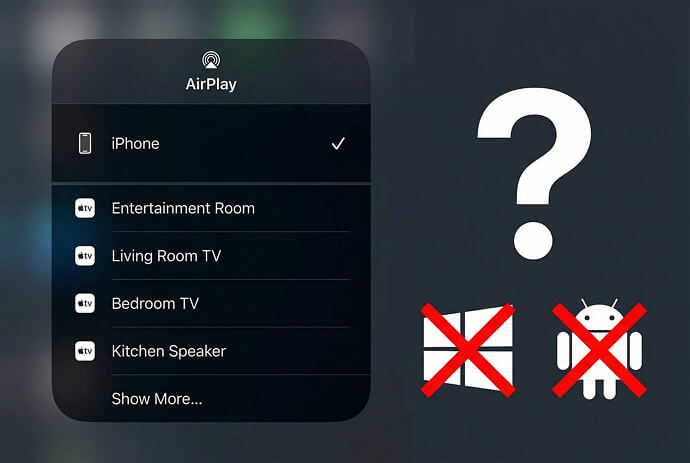
El receptor debe ser compatible con el método de conexión, y tus dispositivos deben poder detectarse entre sí. El mero hecho de que una red Wi-Fi tenga el mismo nombre no garantiza la compatibilidad.
| Problema | Posible causa | Qué hacer |
|---|---|---|
| Tu televisor nunca aparece | Ese modelo no dispone de AirPlay, o bien AirPlay está desactivado | Comprueba la compatibilidad del modelo concreto y la configuración del receptor |
| La proyección inalámbrica de Windows funciona, pero el iPhone no detecta el ordenador. | La función «Pantalla inalámbrica» de Windows utiliza Miracast, que es una tecnología diferente | Utiliza un software receptor de AirPlay adecuado o una aplicación compatible en ambos dispositivos |
| Falta un receptor compatible | No está disponible, está desactualizado o se encuentra en otra red | Enciéndelo, actualiza ambos dispositivos, comprueba la conexión a la red y reinicia el sistema. |
| El servicio de Discovery falla en un hotel, un colegio o una oficina | Las restricciones de red pueden impedir la detección o la comunicación con dispositivos locales | Pregunta al administrador de la red si está permitido compartir archivos entre dispositivos. |
Apple recomienda comprobar la alimentación, el software, la conectividad de red y los ajustes de AirPlay en su Guía para la resolución de problemas de conexión. Su documentación de implementación explica cómo el descubrimiento local depende de la configuración de la red.
Windows no queda excluido de forma definitiva de AirPlay: hay programas de recepción de terceros que pueden añadir compatibilidad. Algunos productos de duplicación de pantalla de terceros utilizan precisamente AirPlay, por lo que “de terceros” no significa automáticamente que se trate de un protocolo diferente. Documentación del software del receptor AirPlay
¿Qué pasa si el televisor se conecta pero la imagen sale en negro?
Si los menús o las fotos se ven correctamente, pero una aplicación de vídeo muestra una pantalla negra, comprueba las restricciones de reproducción de esa aplicación antes de cambiar de red. Es posible que la conexión ya esté funcionando.
Las restricciones de los vídeos protegidos y las aplicaciones pueden limitar lo que se muestra en una sesión de duplicación de pantalla. Por ejemplo, Netflix indica que no es compatible con AirPlay ni con la duplicación de pantalla, y lo incluye entre las causas de un pantalla en negro con sonido.
Utiliza la aplicación de televisión del servicio o sigue las instrucciones de conexión indicadas. Utilizar otra aplicación de duplicación de pantalla no garantiza que se solucione el problema. La reproducción por cable también depende del dispositivo, del adaptador y de la compatibilidad del servicio; Netflix ofrece requisitos específicos de conexión.
¿En qué casos puede ser útil el método 1001 TVs?
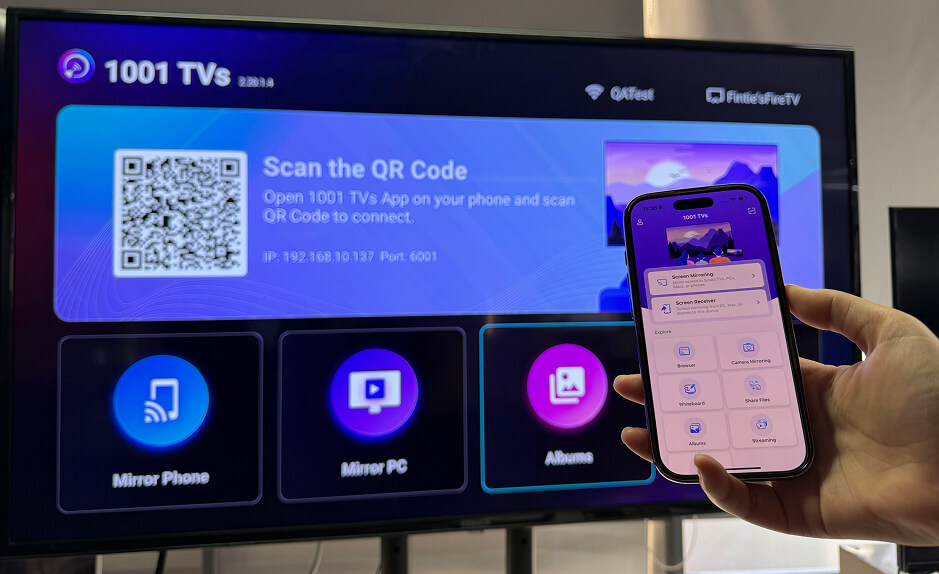
1001 TVs es una opción cuando necesitas duplicar la pantalla entre dispositivos compatibles que no comparten una conexión AirPlay integrada. Algunos ejemplos son un iPhone y un televisor Android TV compatible o un ordenador con Windows en el que se ejecute la aplicación receptora.
Comprobar 1001 TVs para iPhone y iPad para los destinos compatibles. Para el flujo de trabajo de aplicación a aplicación, instala y abre 1001 TVs en ambos dispositivos, conéctalos a la misma red local, selecciona luego el receptor dentro de 1001 TVs y sigue las instrucciones para conceder los permisos.
Sigue las Guía de configuración del iPhone en el televisor para ver el proceso completo. Este flujo de trabajo se inicia desde la propia aplicación, así que no des por hecho que el receptor tenga que aparecer en la lista del Centro de control de Apple.
Las funciones, la compatibilidad de audio y el rendimiento dependen de la combinación de dispositivos, el sistema operativo, la red y la aplicación de origen. Consulta la Detalles de la duplicación 1001 TVs. Siguen aplicándose las restricciones de protección de contenidos.
Preguntas frecuentes
¿Se necesita un Apple TV para usar AirPlay?
No. Los televisores inteligentes compatibles y los Mac compatibles pueden recibir AirPlay sin necesidad de un Apple TV. Comprueba el modelo exacto y los requisitos de software. Instrucciones sobre Apple AirPlay
¿Funciona AirPlay sin Wi-Fi?
Los dispositivos Apple compatibles pueden utilizar AirPlay de igual a igual con un Apple TV compatible sin necesidad de conectarse a una red Wi-Fi existente. Esto no significa que todos los televisores con AirPlay admitan esa configuración, ni que los vídeos en línea funcionen sin acceso a Internet. Para las configuraciones domésticas habituales, lo más sencillo es conectar ambos dispositivos a la misma red. Documentación de AirPlay de Apple sobre la conexión entre dispositivos

Leer más
 Cómo ver la NBA por televisión en EE. UU.
Ver los partidos de la NBA en la televisión en EE. UU. resulta más fácil si tomas dos decisiones en este orden: en primer lugar, comprueba qué servicio autorizado retransmite...
Cómo ver la NBA por televisión en EE. UU.
Ver los partidos de la NBA en la televisión en EE. UU. resulta más fácil si tomas dos decisiones en este orden: en primer lugar, comprueba qué servicio autorizado retransmite...
 Cómo duplicar la pantalla en un televisor Sony Bravia (Google TV)
Un televisor Sony Bravia con Google TV no utiliza un único método universal de “duplicación de pantalla” para todos los teléfonos y ordenadores. La opción adecuada depende tanto de...
Cómo duplicar la pantalla en un televisor Sony Bravia (Google TV)
Un televisor Sony Bravia con Google TV no utiliza un único método universal de “duplicación de pantalla” para todos los teléfonos y ordenadores. La opción adecuada depende tanto de...

