iPhone über USB auf den Mac spiegeln
Die Funktion zur kabelgebundenen Bildschirmspiegelung für iOS-Geräte ist jetzt verfügbar! Schließen Sie Ihr iPhone oder iPad einfach mit einem Kabel an Ihren Mac an.
Sie müssen 1001 TVs nicht auf Ihr iPhone oder iPad herunterladen!
In drei einfachen Schritten
1. Installieren und öffnen Sie 1001 TVs auf Ihrem MacBook
📥 Mac-Anwendung: Vom App Store herunterladen
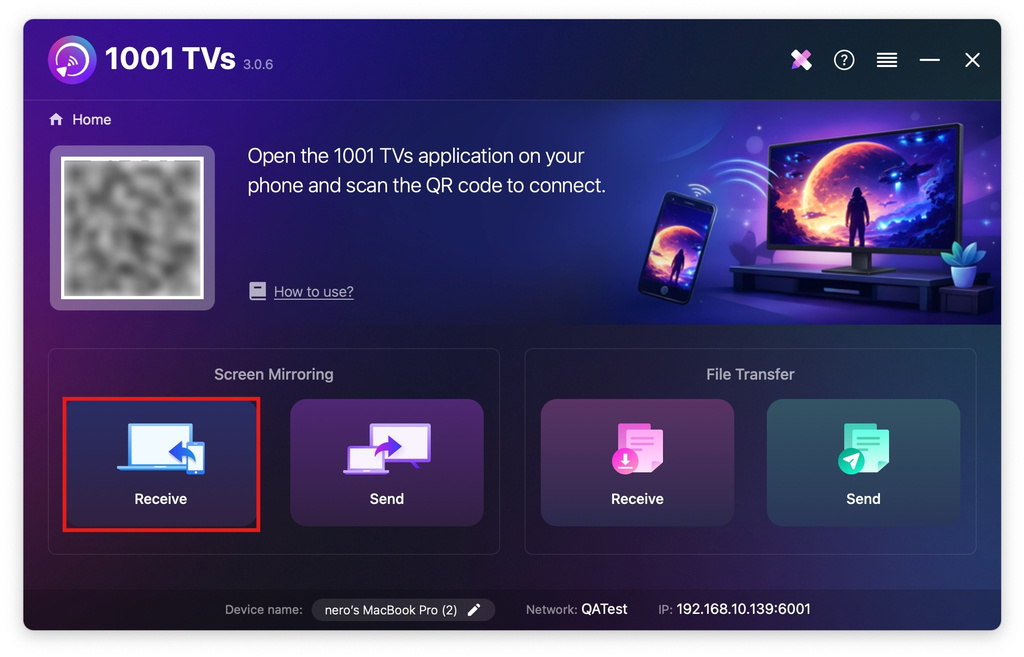
Klicken Sie auf "Empfangen".
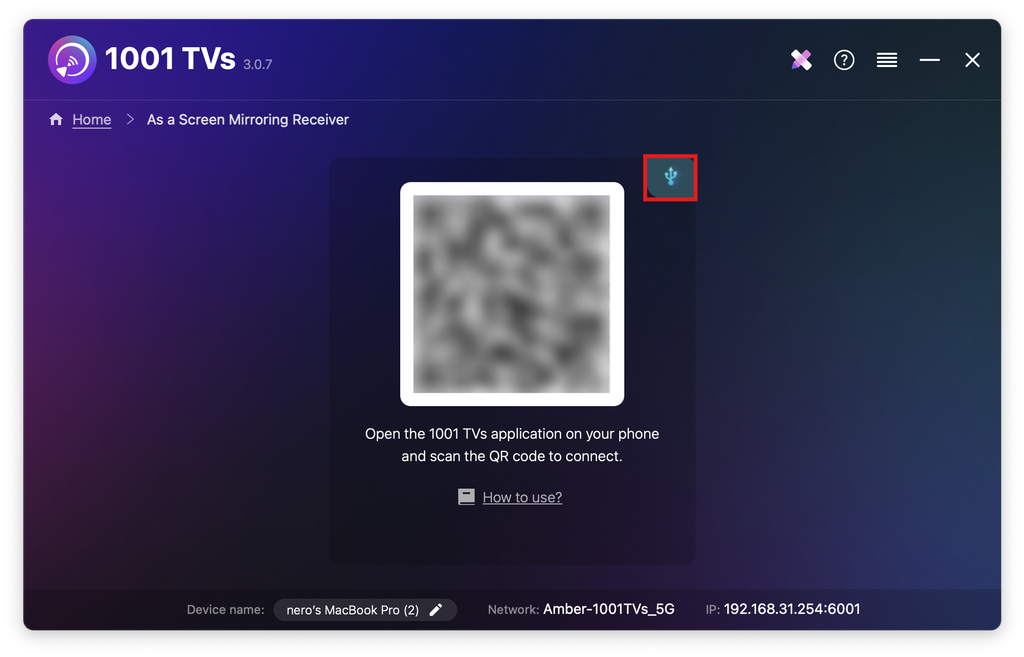
Tippen Sie auf das Kabelsymbol.
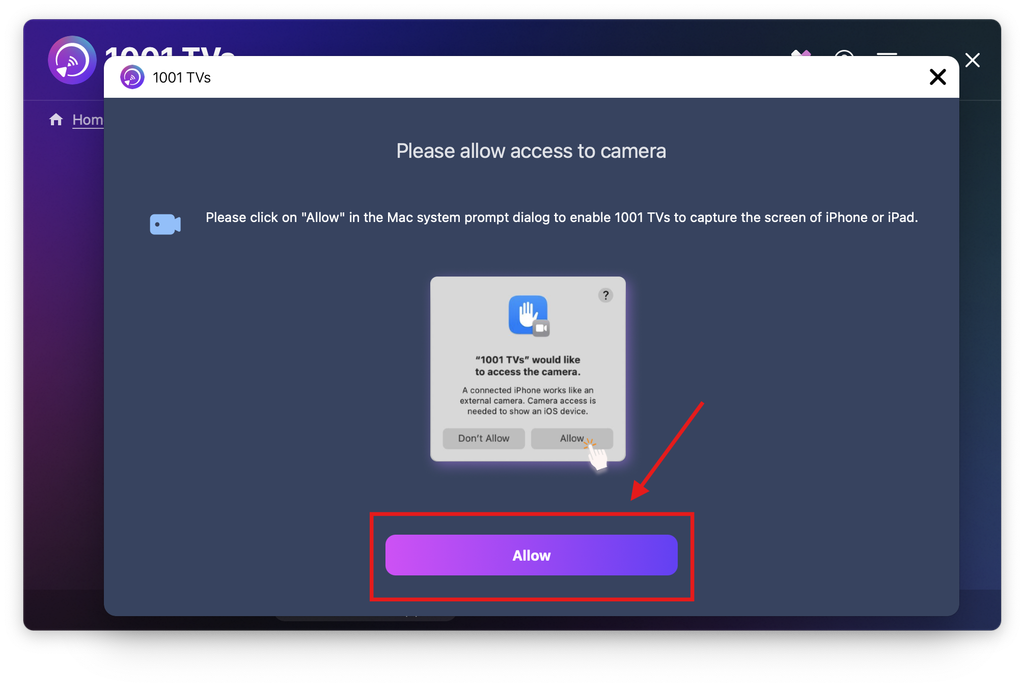
Wenn das Berechtigungs-Pop-up erscheint, klicken Sie auf “Erlauben Sie”, um Zugang zu gewähren und eine normale Nutzung zu gewährleisten.
Der folgende Bildschirm wird angezeigt.
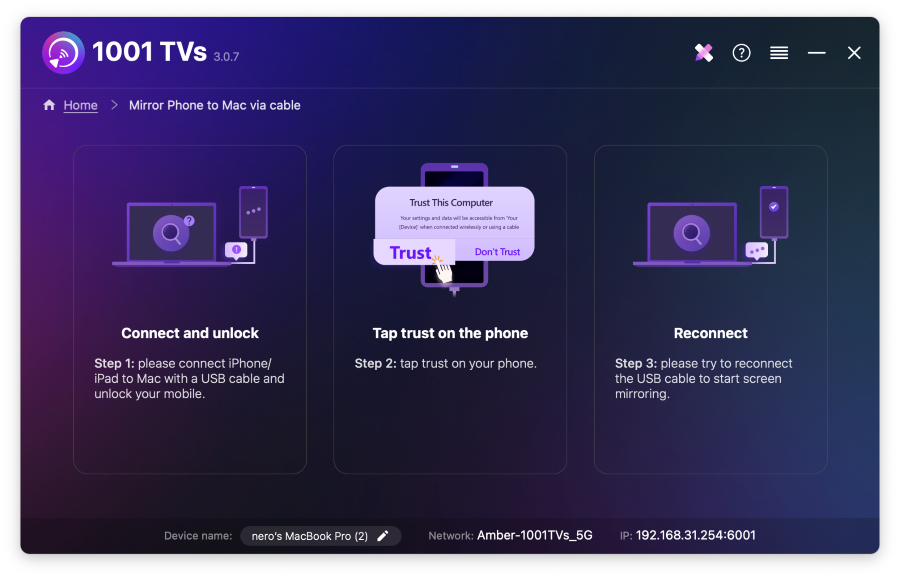
2. Verbinden Sie Ihr iPhone/iPad über ein Kabel mit dem Mac
Auf Ihrem iPhone/iPad wird eine Berechtigungsabfrage angezeigt - wählen Sie "Vertrauen" um eine ordnungsgemäße Funktion zu ermöglichen.
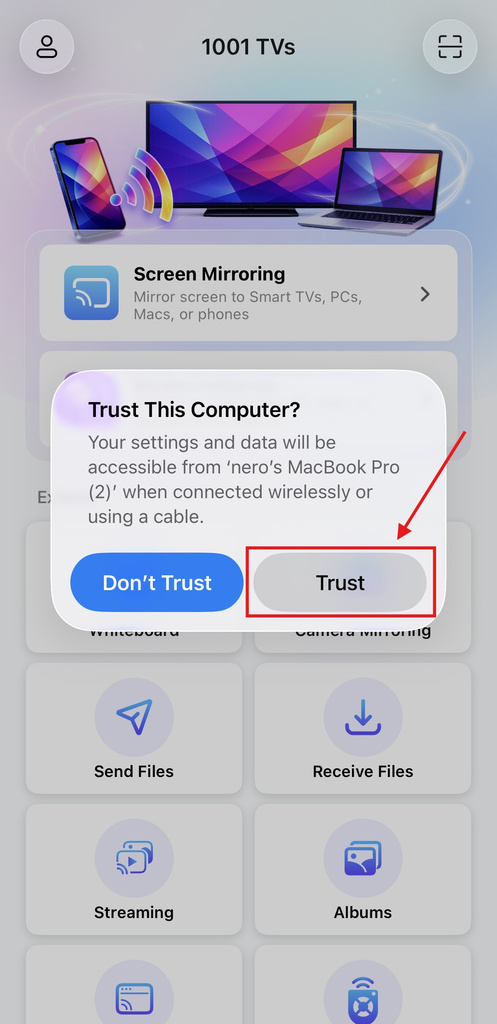
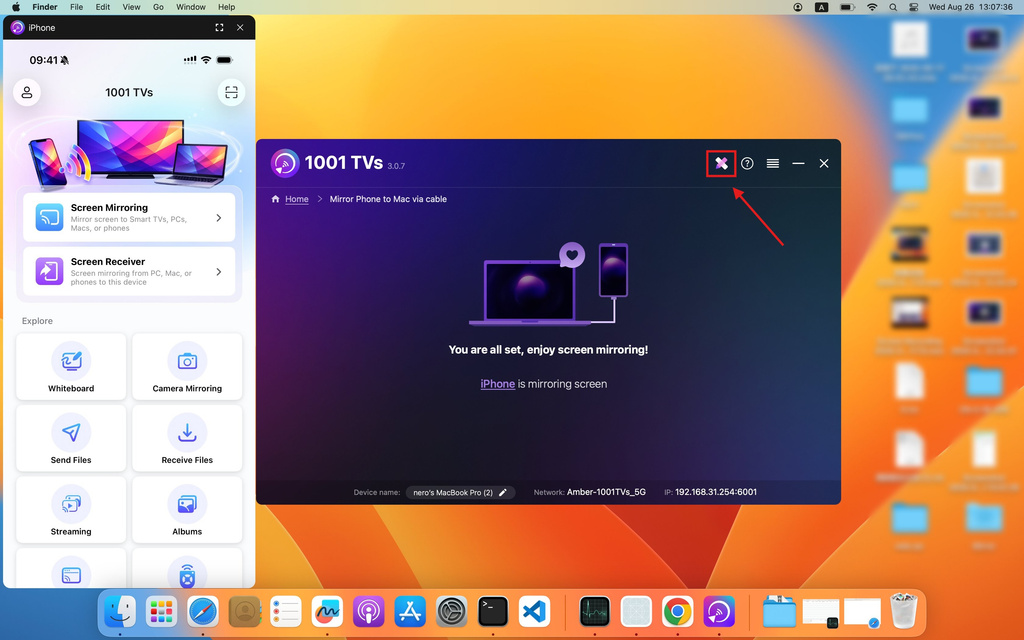
Ziehen Sie das Kabel ab und stecken Sie es wieder ein. Sobald dies erfolgreich abgeschlossen ist, wird die Benutzeroberfläche wie unten dargestellt angezeigt.
Klicken Sie auf die Anmerkungssymbol um das Werkzeugmenü aufzurufen.
3. Spiegelungseinstellungen anpassen
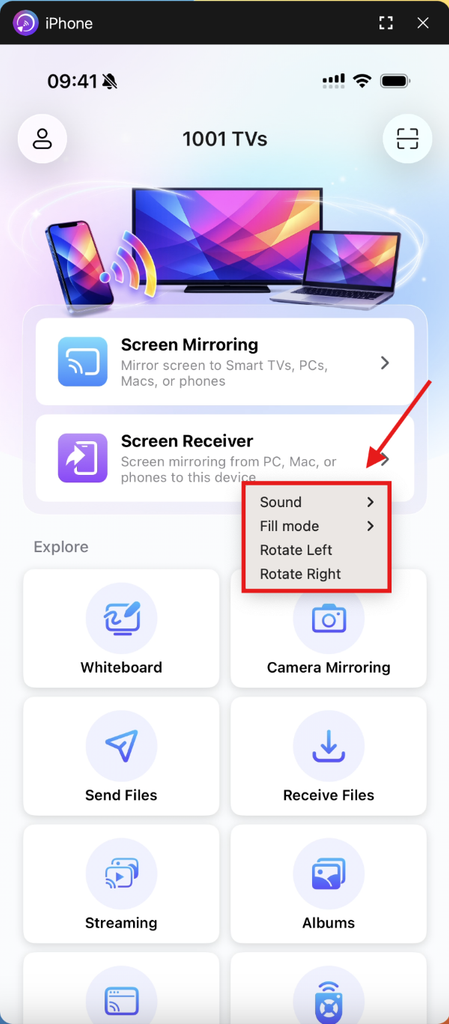
Doppelklicken Sie auf den gespiegelten Bildschirm, um darauf zuzugreifen Ton, Füllmodus, und Rotation.
Anmerkungen:
Die Bildschirmspiegelung wird gerade geladen. Bitte schließen Sie das Datenkabel während dieser Zeit nicht an oder trennen Sie es ab, um Unterbrechungen zu vermeiden.
Wenn Sie Probleme haben, wie z. B. eine fehlgeschlagene Spiegelung oder die Meldung “kein Signal”, versuchen Sie die folgenden Lösungen:
- Schließen Sie das Datenkabel wieder an.
- Starten Sie 1001 TVs auf Ihrem MacBook neu.
- Starten Sie Ihr MacBook neu.
1001 TVs jetzt kaufen!
📥 Mac-Anwendung: Vom App Store herunterladen

Weiterlesen
 Neue Einstellung: Keine Pop-ups mehr nach Beendigung der Bildschirmspiegelung
Wenn Sie den Bildschirm Ihres PCs auf einen Fernseher spiegeln und die Sitzung mit der Fernbedienung des Fernsehers beenden, erscheint das 1001 TVs-Fenster wieder...
Neue Einstellung: Keine Pop-ups mehr nach Beendigung der Bildschirmspiegelung
Wenn Sie den Bildschirm Ihres PCs auf einen Fernseher spiegeln und die Sitzung mit der Fernbedienung des Fernsehers beenden, erscheint das 1001 TVs-Fenster wieder...
 Bildschirmspiegelung in OBS erfassen (Android & iPhone)
Möchten Sie mit OBS die Bildschirmspiegelung für Mobile-Gaming, Tutorials oder Live-Inhalte aufzeichnen? Mit 1001 TVs können Sie den Bildschirm Ihres Smartphones ganz einfach spiegeln...
Bildschirmspiegelung in OBS erfassen (Android & iPhone)
Möchten Sie mit OBS die Bildschirmspiegelung für Mobile-Gaming, Tutorials oder Live-Inhalte aufzeichnen? Mit 1001 TVs können Sie den Bildschirm Ihres Smartphones ganz einfach spiegeln...

