
So spiegeln und nehmen Sie den Bildschirm Ihres Smartphones über 1001 TVs und Nero Screen Recorder auf dem PC auf
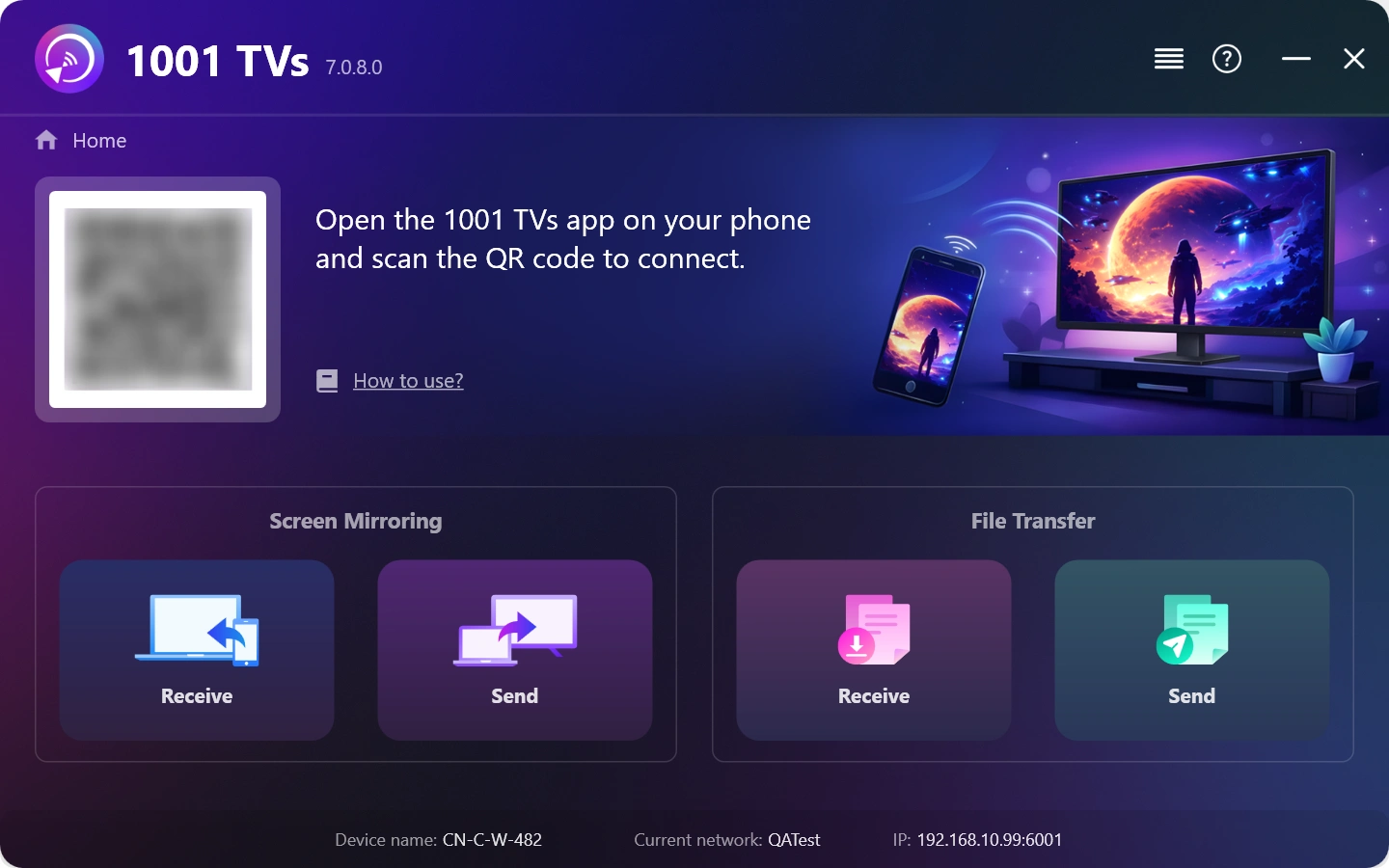
1. Installieren Sie 1001 TVs auf Ihrem Windows-PC und öffnen Sie das Programm.
PC-Anwendung: Herunterladen von Microsoft Store
Detaillierte Schritte finden Sie in der PC-Installationsanleitung.
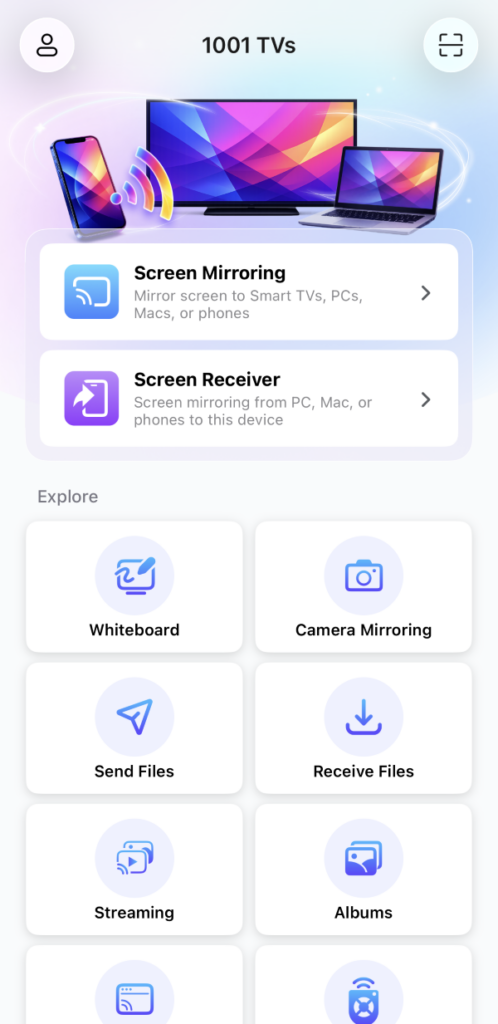
2. Installieren Sie 1001 TVs auf Ihrem Android- oder iOS-Smartphone und öffnen Sie die App.
iOS-App: Vom App Store herunterladen
Android-App: Von Google Play herunterladen
3. Mit demselben WLAN-Netzwerk verbinden
Stellen Sie sicher, dass beide Geräte mit demselben Wi-Fi-Netzwerk verbunden sind.
Die beste Leistung erzielen Sie, wenn Sie eine 5 GHz Wi-Fi-Netzwerk um die Latenzzeit zu verringern und die Stabilität zu verbessern.
4. Bildschirmspiegelung starten
Sie können den Bildschirm Ihres Smartphones mit einer der folgenden Methoden auf Windows spiegeln:
1) Scannen Sie den QR-Code
Sie können den QR-Code direkt auf dem Startbildschirm oder in der Bildschirm spiegeln Seite.
(Hinweis: Der Zugriff auf die Kamera ist für den ersten Scan erforderlich und kann in Einstellungen.)
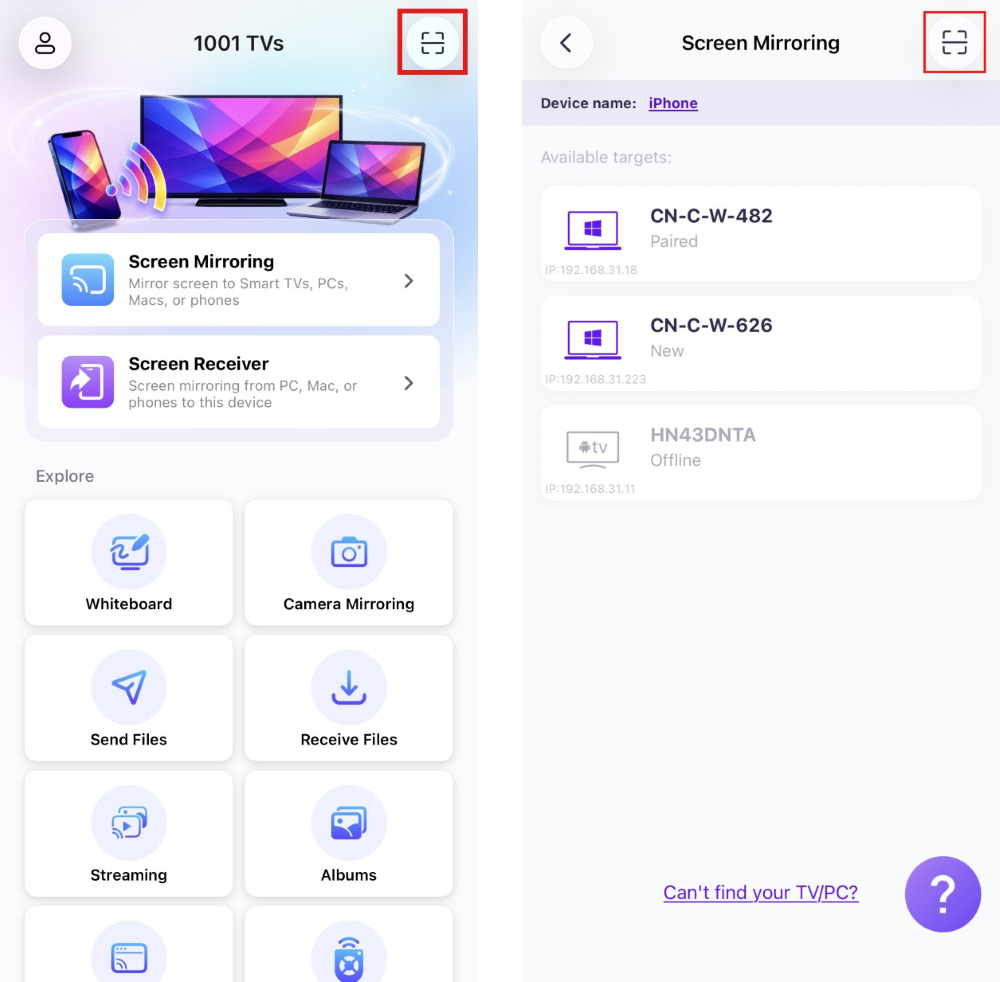
Wenn Sie auf dem PC dazu aufgefordert werden, wählen Sie “OK”, um die Verbindung zu bestätigen.
2) Wählen Sie Geräte in der Nähe
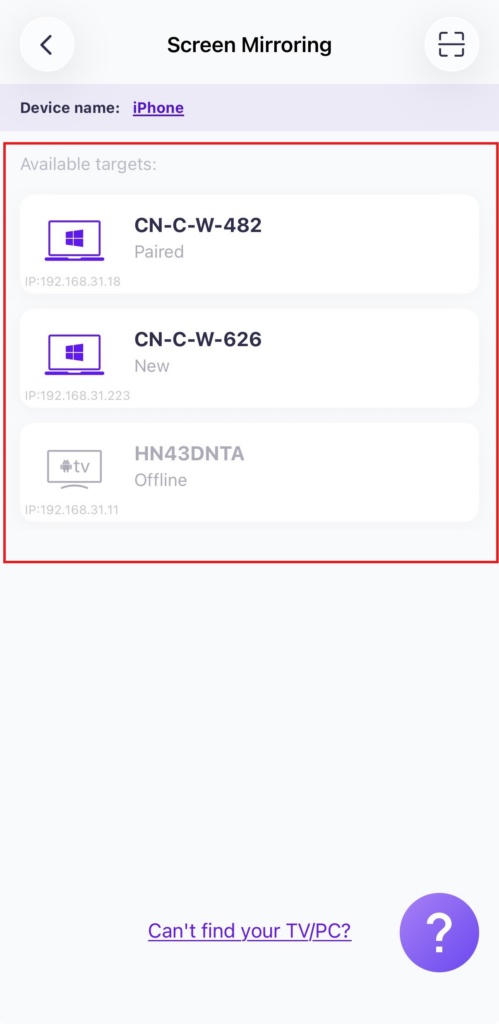
Gewindebohrer "Bildschirm spiegeln” in der 1001 TVs-App auf Ihrem Telefon.
Die App erkennt automatisch verfügbare Geräte im selben Wi-Fi-Netzwerk.
Wählen Sie den PC aus, auf den Sie die Bildschirmübertragung durchführen möchten.
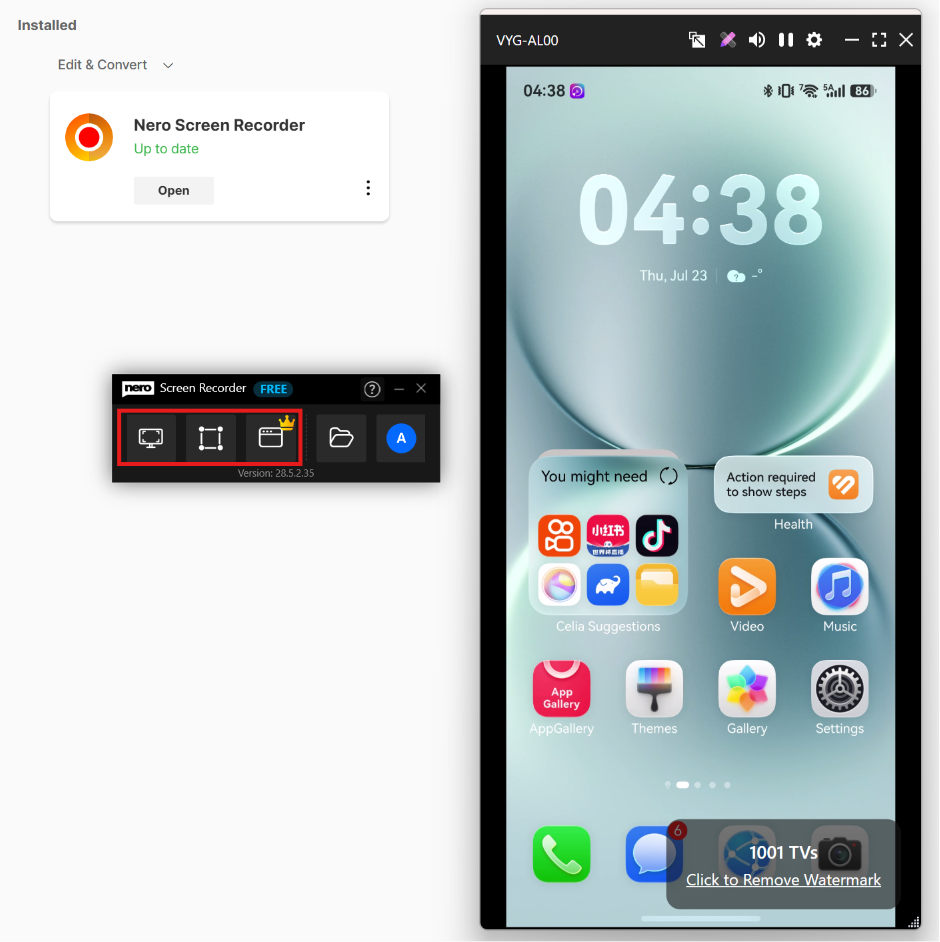
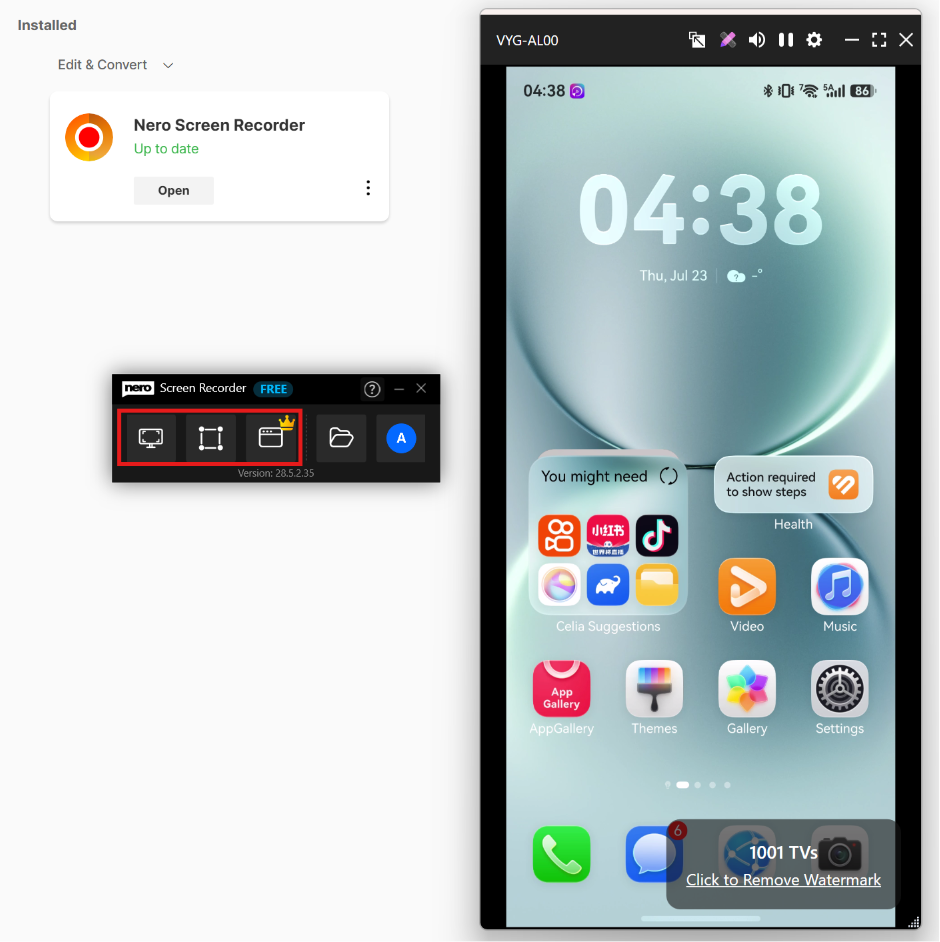
5. Starten Sie den Nero Screen Recorder, um die Aufnahme zu beginnen.
Hier klicken um Nero Screen Recorder herunterzuladen und weitere Informationen zu erhalten.
Wählen Sie Freiform-Aufnahme oder Fensteraufzeichnung um den gespiegelten Bildschirm des Smartphones auf Ihrem PC aufzunehmen.
1001 TVs jetzt kaufen!
PC-Anwendung: Herunterladen von Microsoft Store
Detaillierte Schritte finden Sie in der PC-Installationsanleitung.
iOS-App: Vom App Store herunterladen
Android-App: Von Google Play herunterladen