
Sådan spejles og optages telefonens skærm på pc'en via 1001 TVs og Nero Screen Recorder
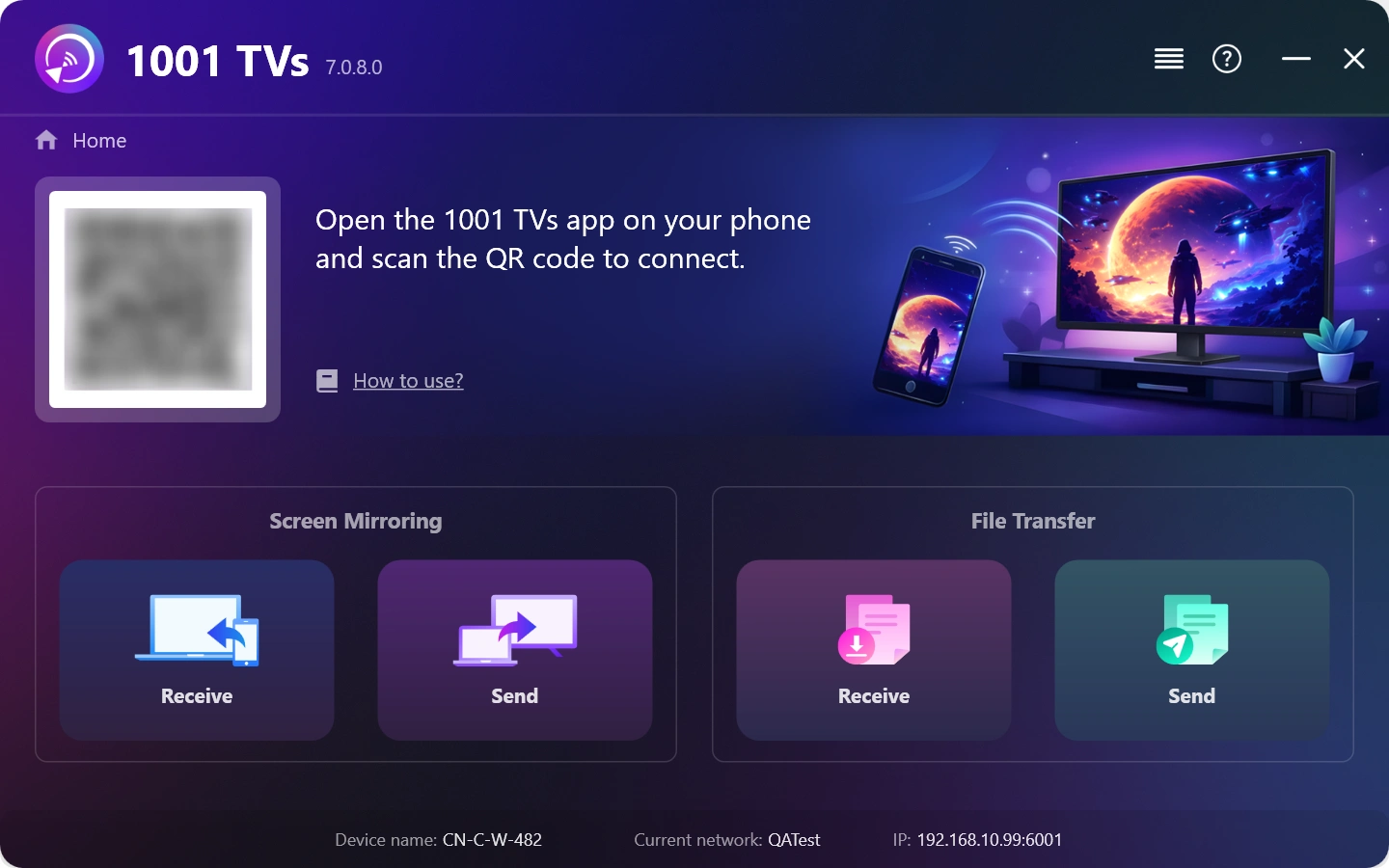
1. Installer og åbn 1001 TVs på din Windows-pc.
PC-app: Download fra Microsoft Store
For detaljerede trin henvises til Installationsvejledning til pc.
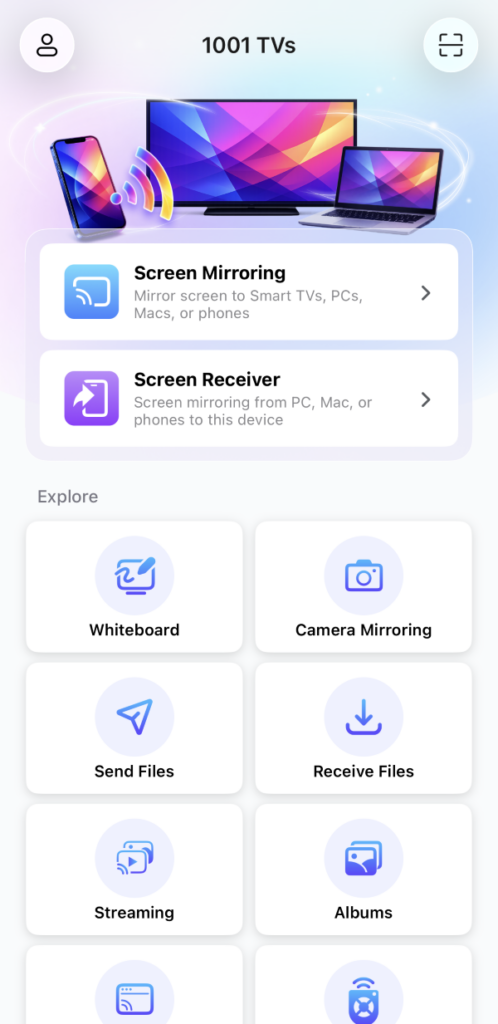
2. Installer og åbn 1001 TVs på din Android- eller iOS-telefon.
iOS-app: Download fra App Store
Android-app: Download fra Google Play
3. Opret forbindelse til det samme Wi-Fi-netværk
Sørg for, at begge enheder er tilsluttet det samme Wi-Fi-netværk.
For at få den bedste ydelse skal du bruge en 5 GHz Wi-Fi-netværk for at reducere ventetiden og forbedre stabiliteten.
4. Start skærmspejling
Du kan spejle din telefonskærm til Windows ved hjælp af en af følgende metoder:
1) Scan QR-koden
Du kan scanne QR-koden direkte fra startskærmen eller Spejling af skærm side.
(Bemærk: Kameraadgang er påkrævet for den første scanning og kan aktiveres i Indstillinger.)
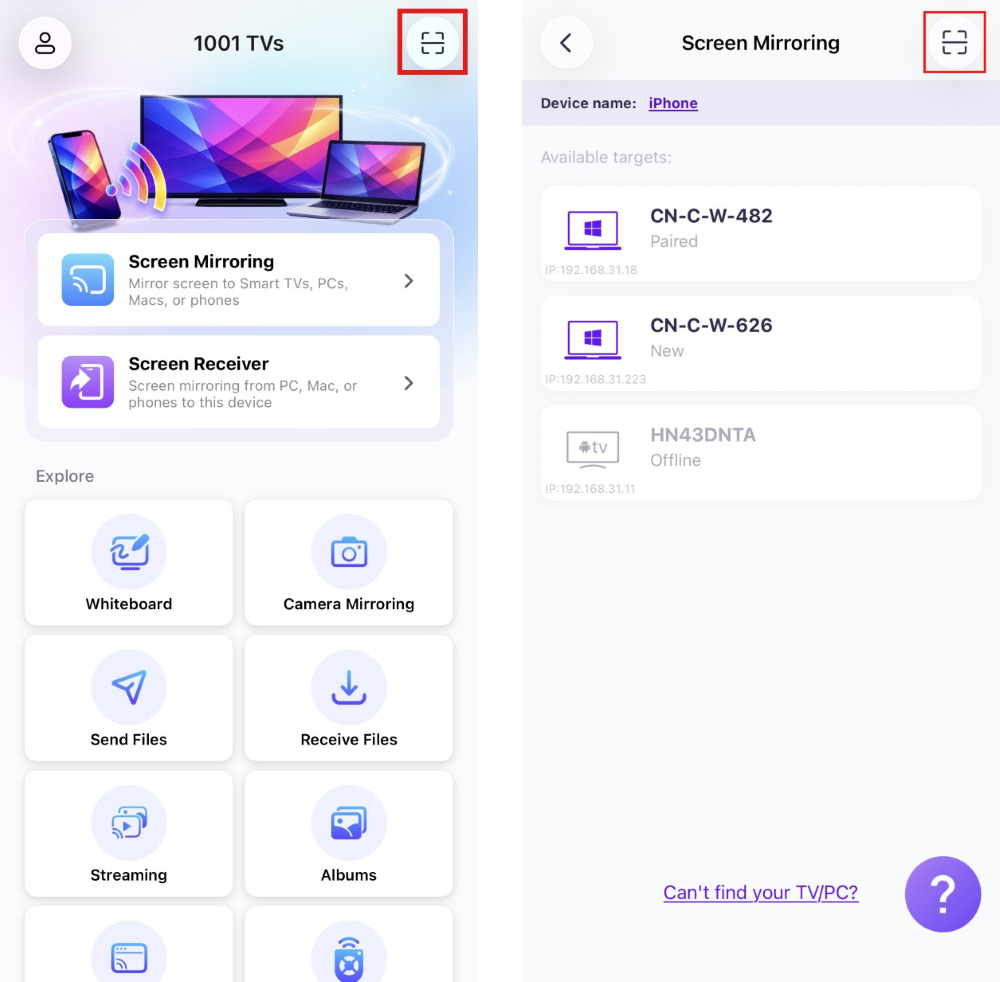
Når du bliver bedt om det på pc’en, skal du vælge “OK” for at bekræfte forbindelsen.
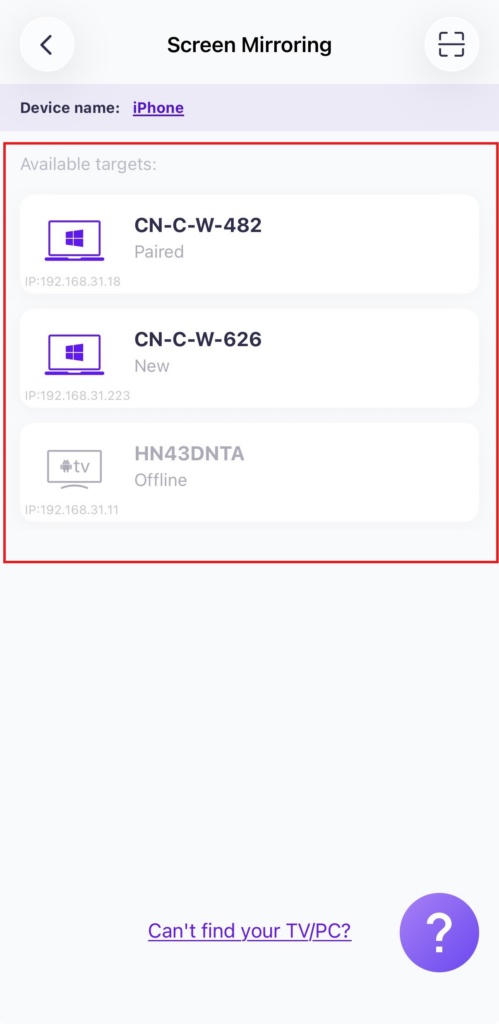
2) Vælg enheder i nærheden
Tap "Spejling af skærm” i 1001 TVs-appen på din telefon.
Appen registrerer automatisk tilgængelige enheder på det samme Wi-Fi-netværk.
Vælg den pc, du vil spejle skærmen til.
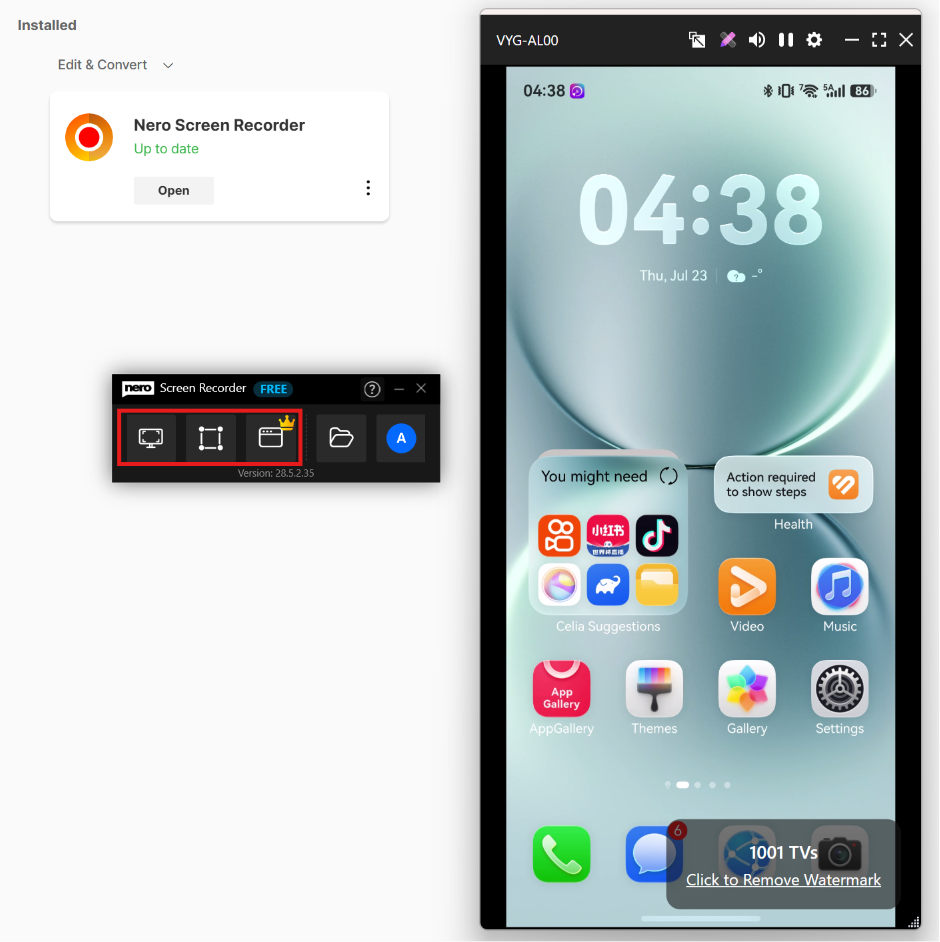
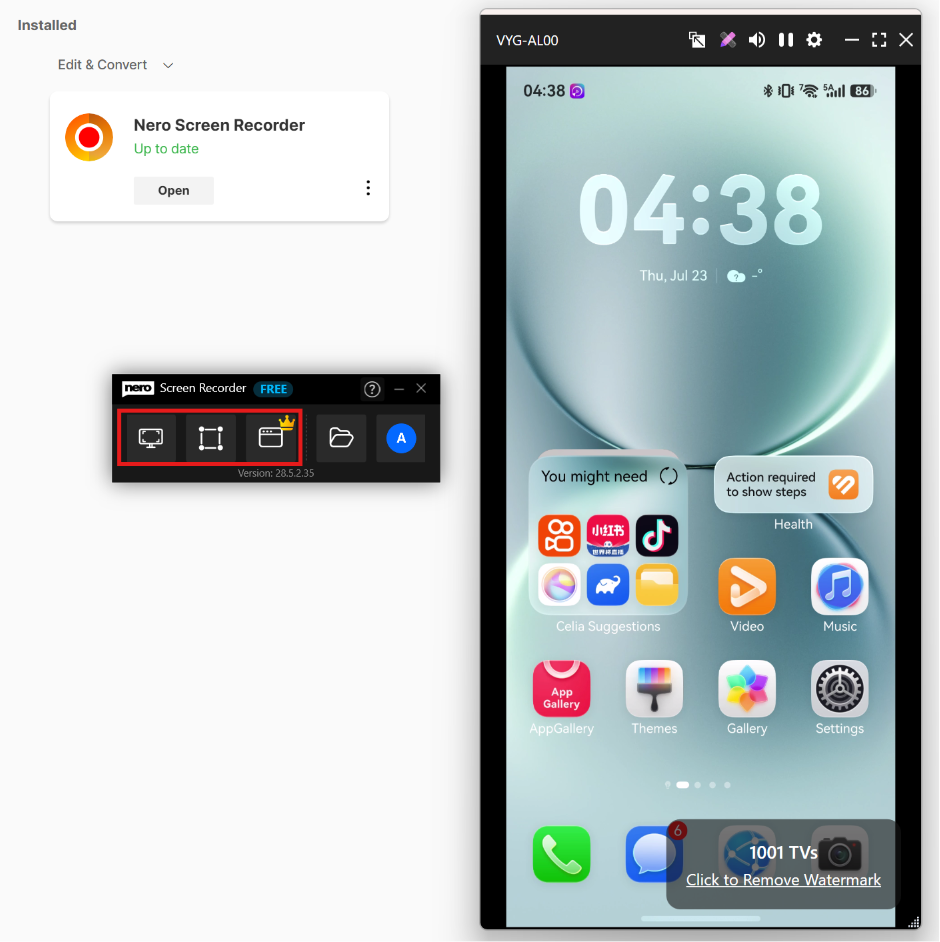
5. Start Nero Screen Recorder for at begynde optagelsen.
Klik her for at downloade Nero Screen Recorder og få flere oplysninger.
Vælg Optagelse i fri form eller Optagelse via vinduet for at optage den spejlede telefonskærm på din pc.
Få 1001 TVs nu!
PC-app: Download fra Microsoft Store
For detaljerede trin henvises til Installationsvejledning til pc.
iOS-app: Download fra App Store
Android-app: Download fra Google Play