
Hur man speglar och spelar in telefonens skärm på datorn via 1001 TV och Nero Screen Recorder
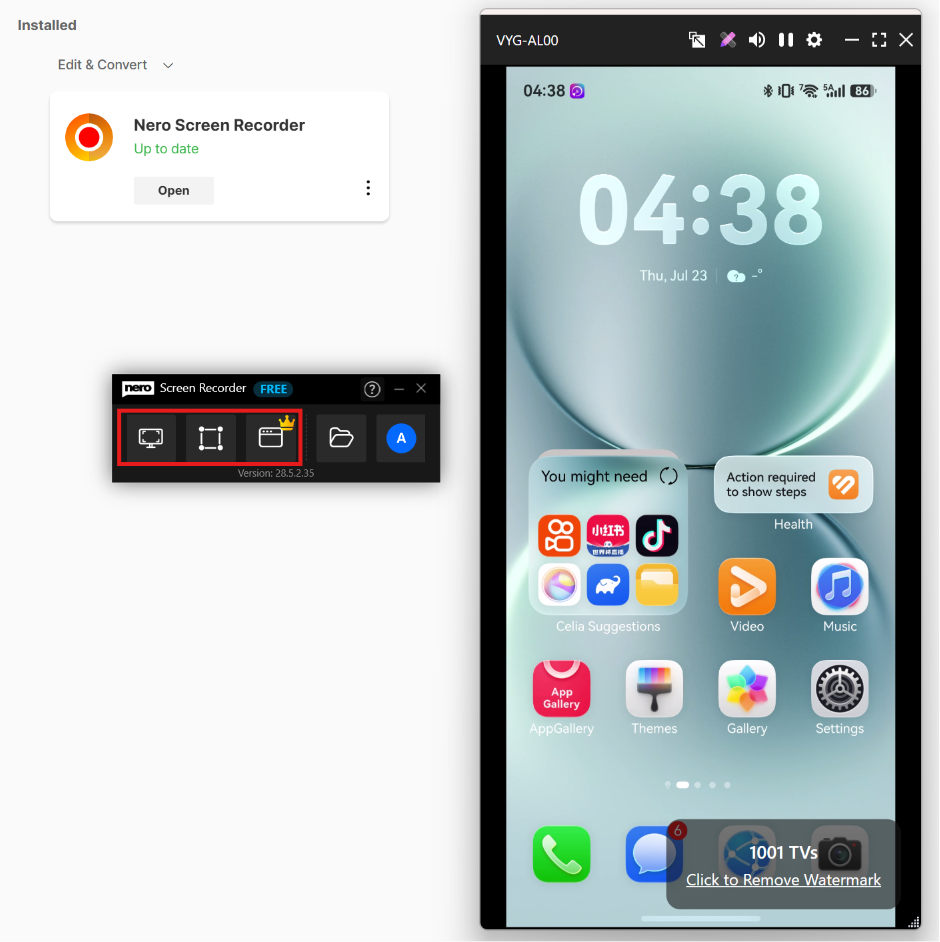
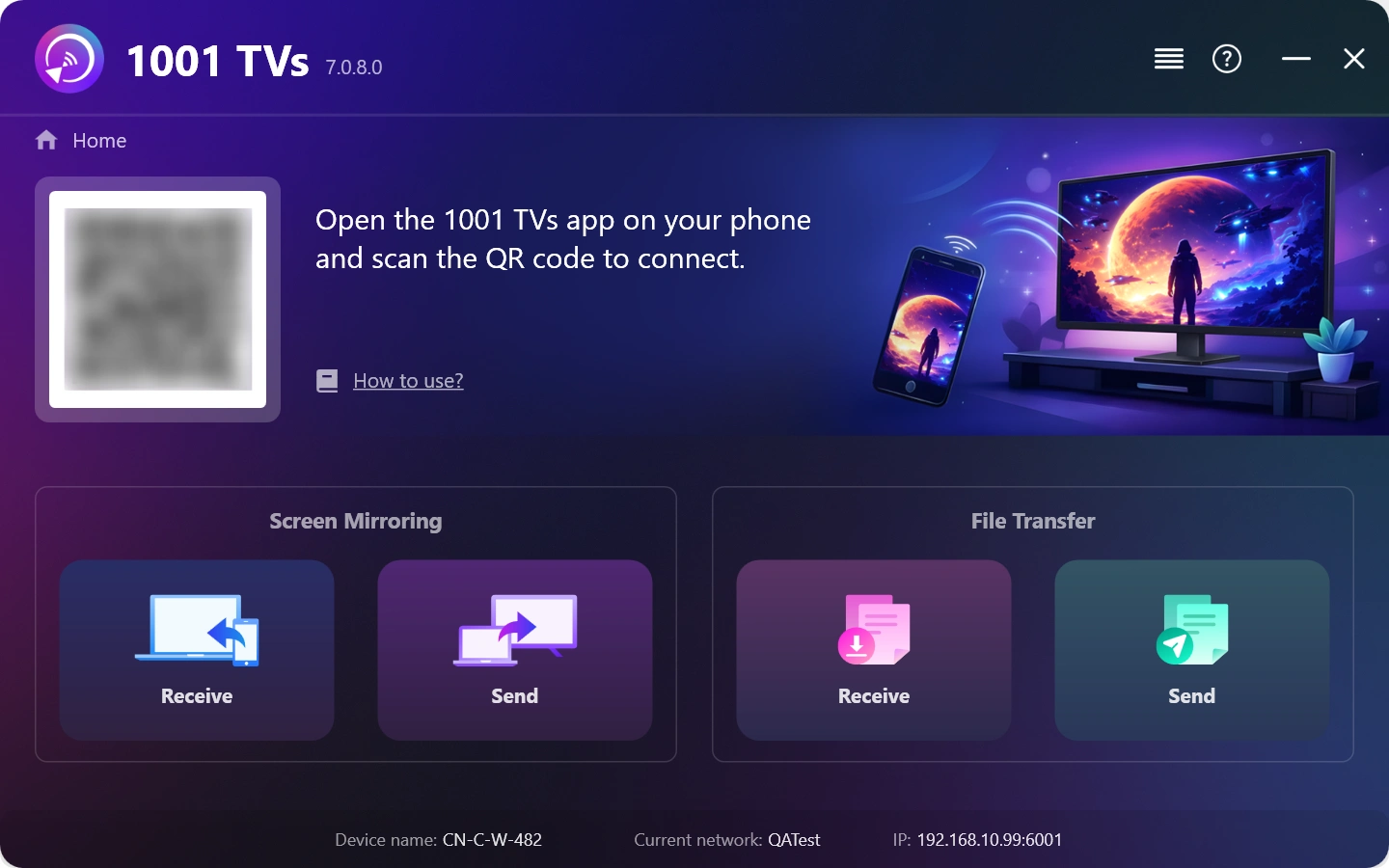
1. Installera och öppna 1001 TVs på din Windows-dator.
PC-app: Ladda ner från Microsoft Store
För detaljerade steg, se Installationshandbok för PC.
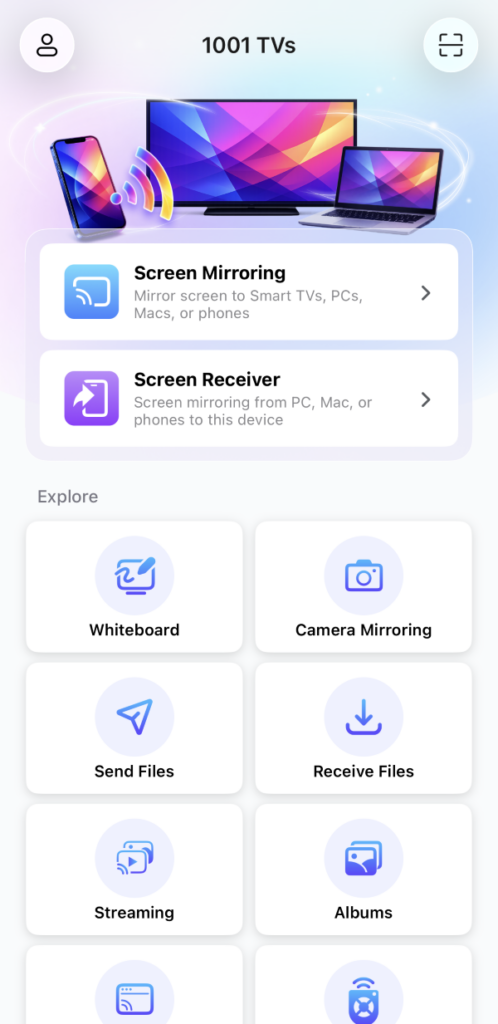
2. Installera och öppna 1001 TVs på din Android- eller iOS-telefon.
iOS-app: Ladda ner från App Store
Android-app: Ladda ner från Google Play
3. Anslut till samma Wi-Fi-nätverk
Kontrollera att båda enheterna är anslutna till samma Wi-Fi-nätverk.
För bästa prestanda, använd en 5 GHz Wi-Fi-nätverk för att minska latenstiden och förbättra stabiliteten.
4. Starta skärmspegling
Du kan spegla skärmen på din telefon till Windows på något av följande sätt:
1) Skanna QR-koden
Du kan skanna QR-koden direkt från startskärmen eller Spegling av skärm sida.
(Notera: Kameraåtkomst krävs för den första skanningen och kan aktiveras i Inställningar.)
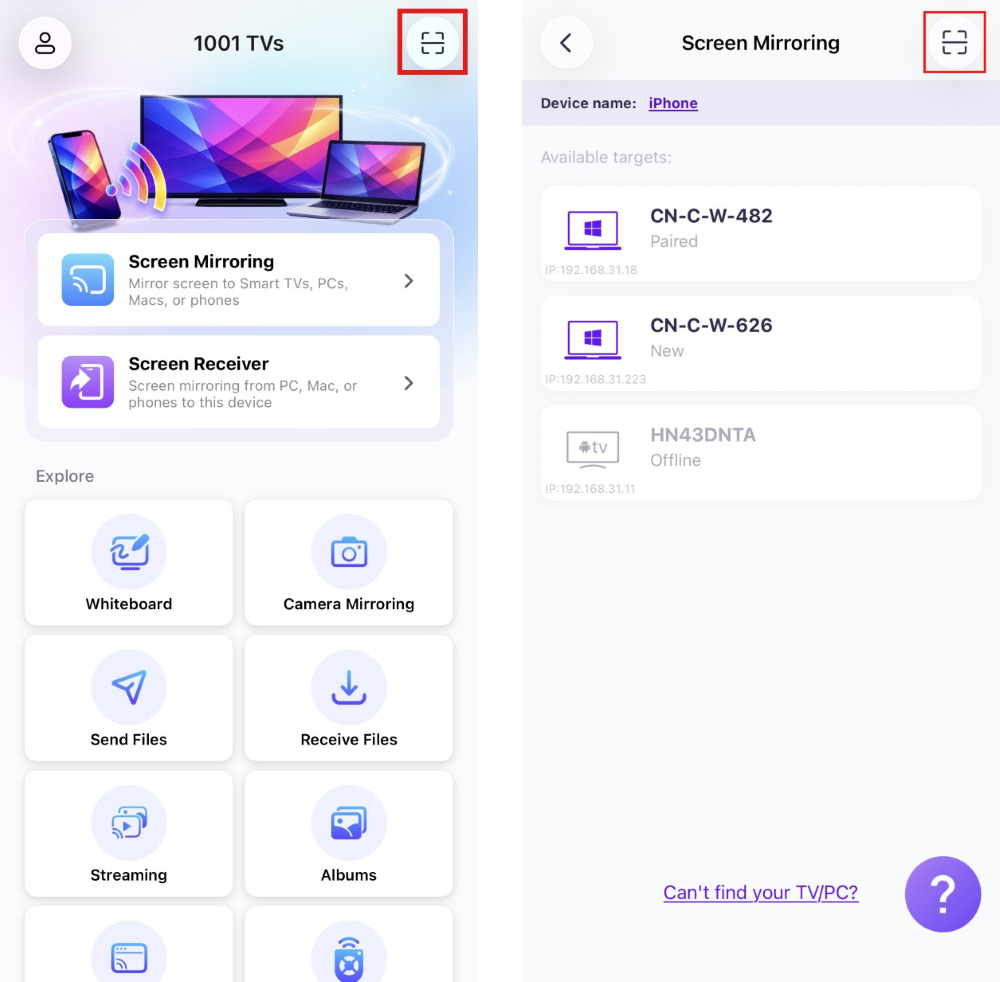
När du blir ombedd att göra det på datorn väljer du “OK” för att bekräfta anslutningen.
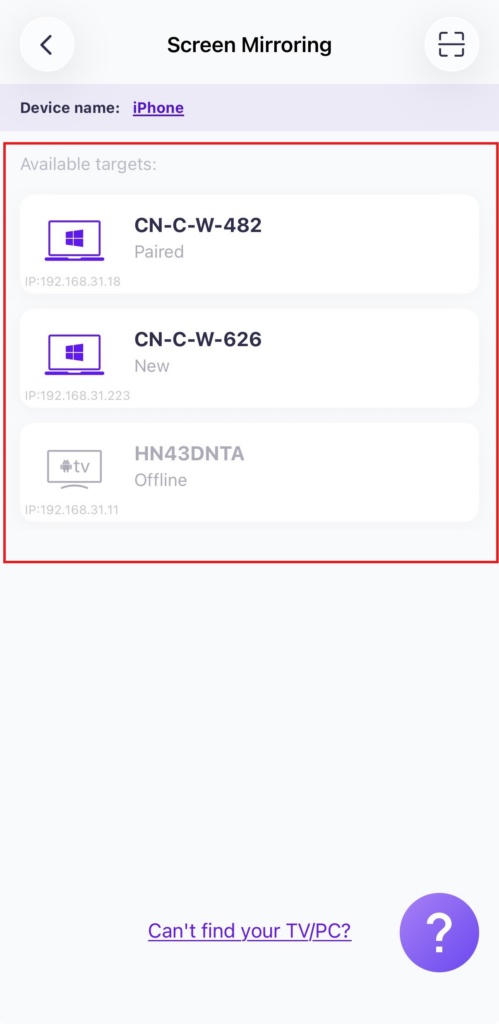
2) Välj enheter i närheten
Tap "Spegling av skärm” i 1001 TVs-appen på din telefon.
Appen kommer automatiskt att upptäcka tillgängliga enheter i samma Wi-Fi-nätverk.
Välj den dator som du vill spegla skärmen till.
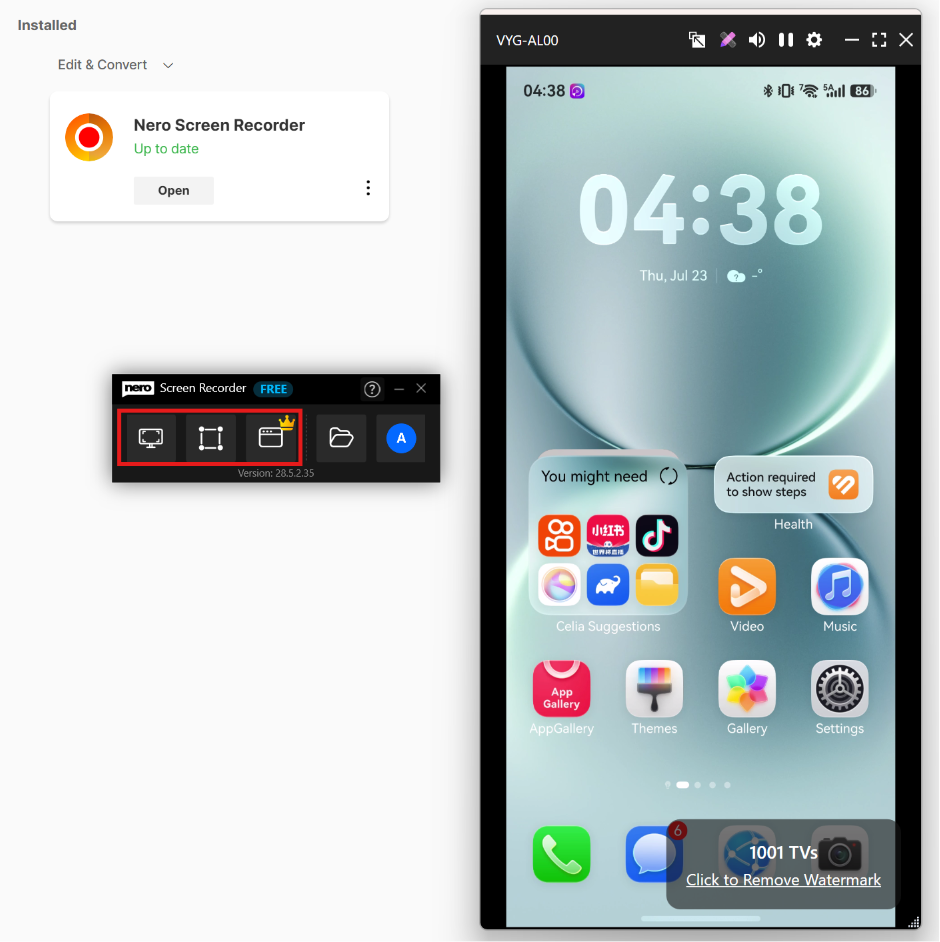
5. Starta Nero Screen Recorder för att börja spela in.
Klicka här för att ladda ner Nero Screen Recorder och få mer information.
Välj Inspelning i fri form eller Fönsterinspelning för att spela in den speglade telefonskärmen på din dator.
Hämta 1001 TVs nu!
PC-app: Ladda ner från Microsoft Store
För detaljerade steg, se Installationshandbok för PC.
iOS-app: Ladda ner från App Store
Android-app: Ladda ner från Google Play