
Hoe kun je het scherm van je telefoon via 1001 TVs en Nero Screen Recorder op je pc weergeven en opnemen?
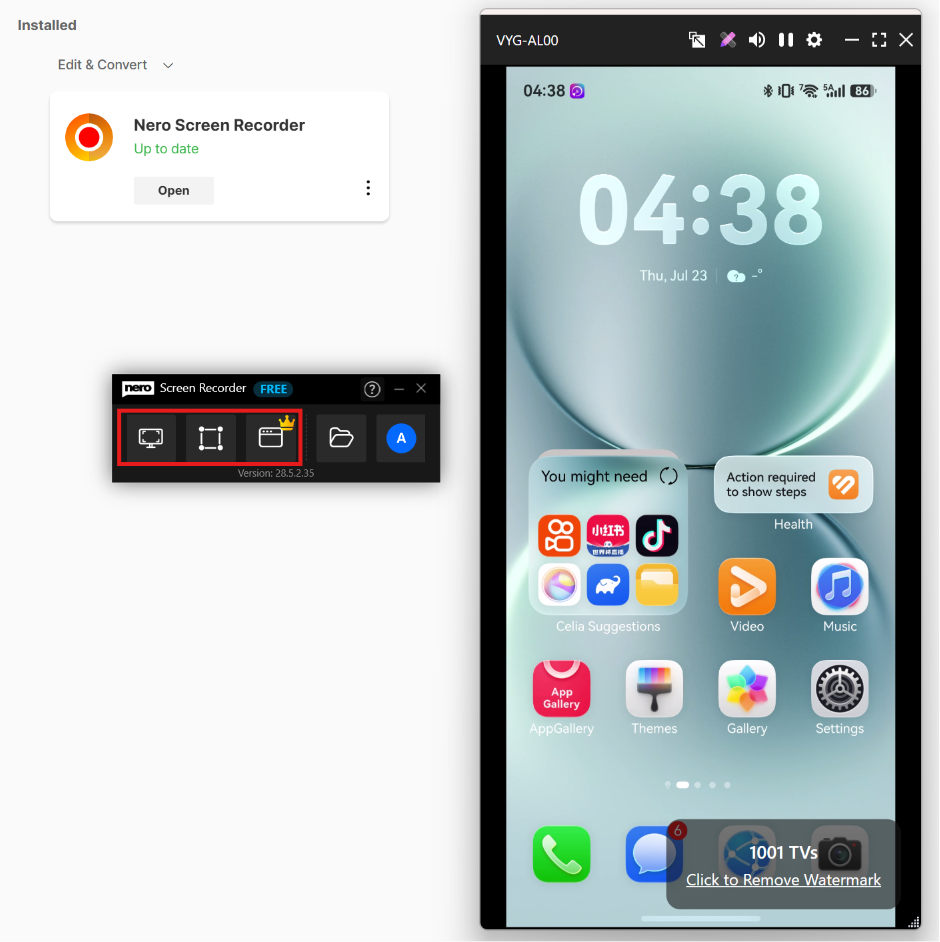
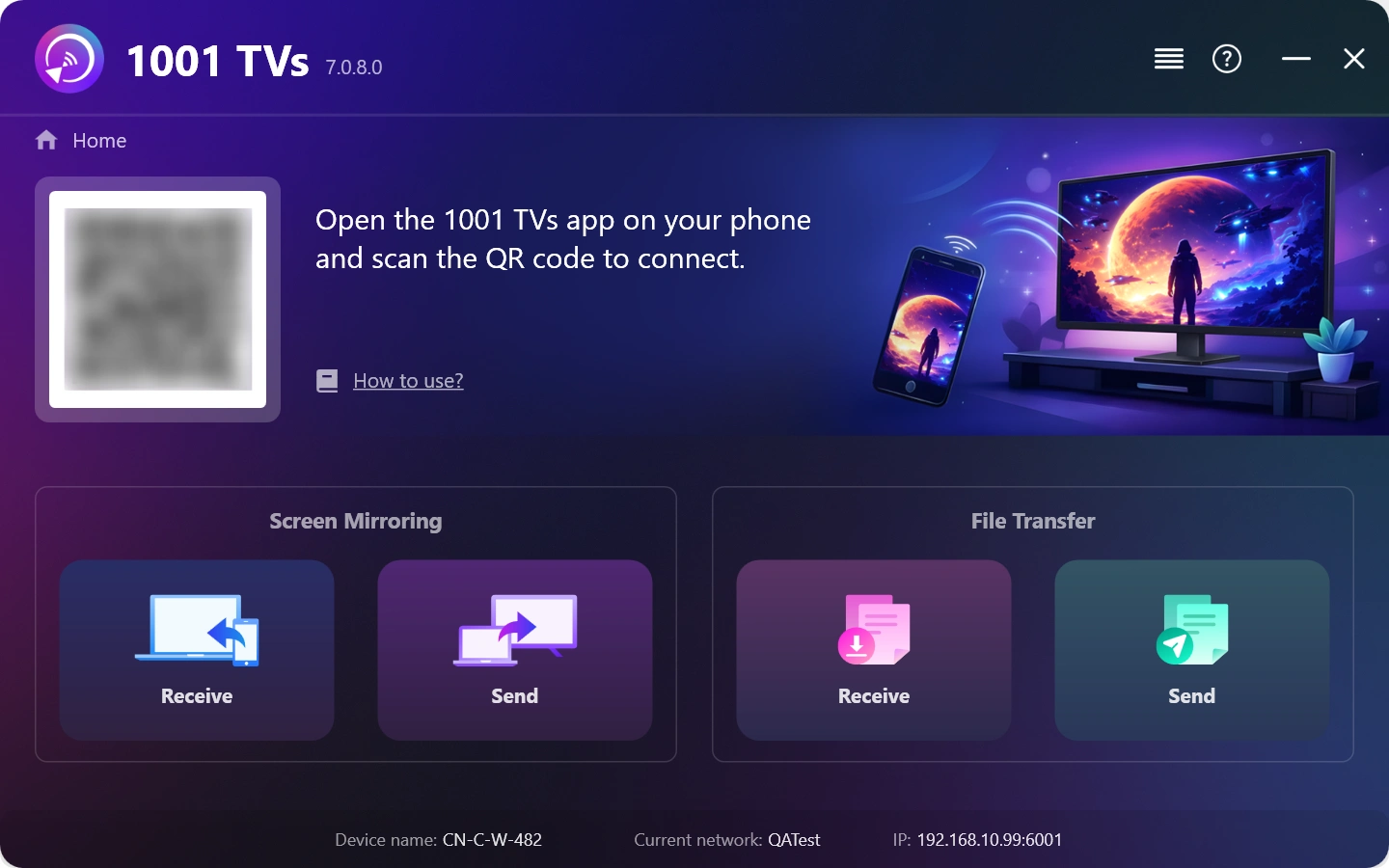
1. Installeer 1001 TVs op je Windows-pc en open het programma.
PC-app: Downloaden van Microsoft Store
Raadpleeg voor gedetailleerde stappen de PC Installatiegids.
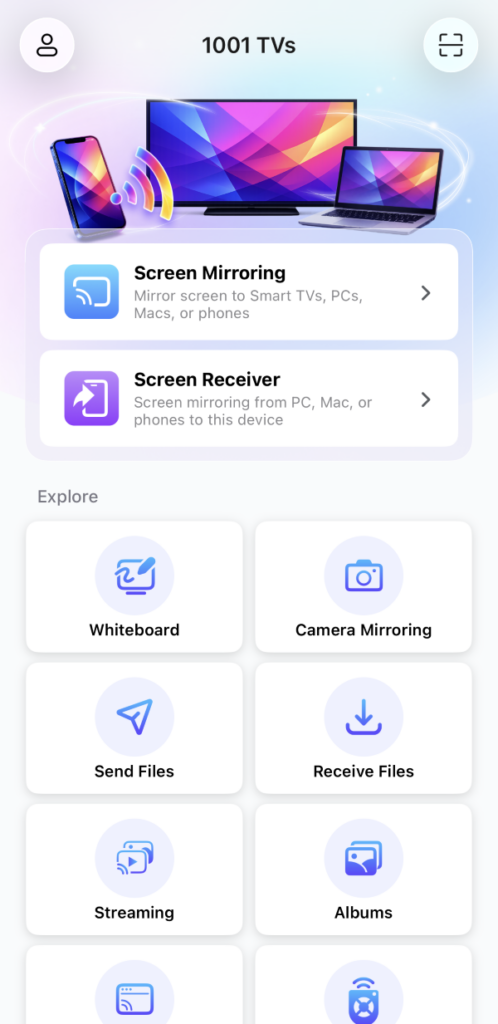
2. Installeer en open 1001 TVs op je Android- of iOS-telefoon.
iOS-app: Downloaden van App Store
Android-app: Downloaden van Google Play
3. Maak verbinding met hetzelfde wifi-netwerk
Zorg ervoor dat beide apparaten verbonden zijn met hetzelfde Wi-Fi-netwerk.
Gebruik voor de beste prestaties een 5 GHz Wi-Fi-netwerk om latentie te verminderen en stabiliteit te verbeteren.
4. Schermspiegeling starten
Je kunt het scherm van je telefoon op Windows weergeven via een van de volgende methoden:
1) Scan de QR-code
Je kunt de QR-code rechtstreeks scannen vanaf het startscherm of de Scherm spiegelen pagina.
(Opmerking: Cameratoegang is vereist voor de eerste scan en kan worden ingeschakeld in Instellingen.)
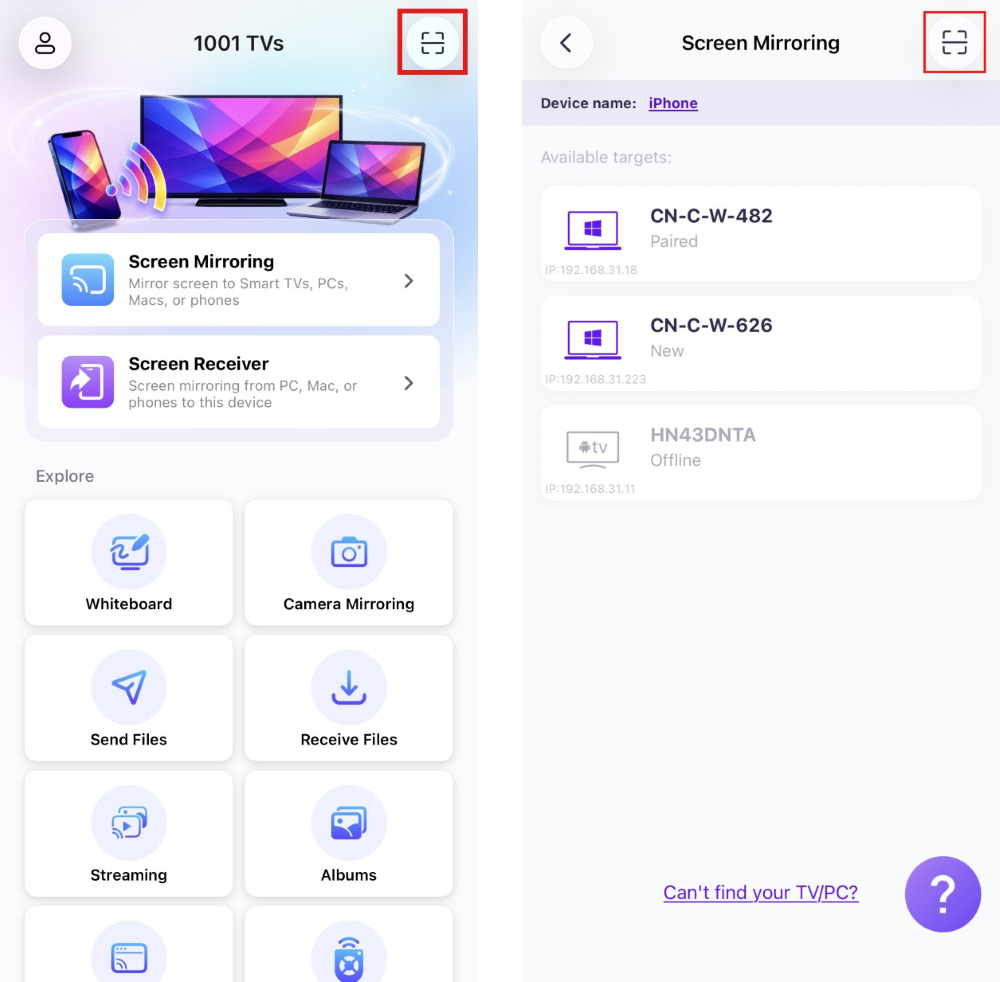
Wanneer je hierom wordt gevraagd op de pc, selecteer je “OK” om de verbinding te bevestigen.
2) Nabijgelegen apparaten selecteren
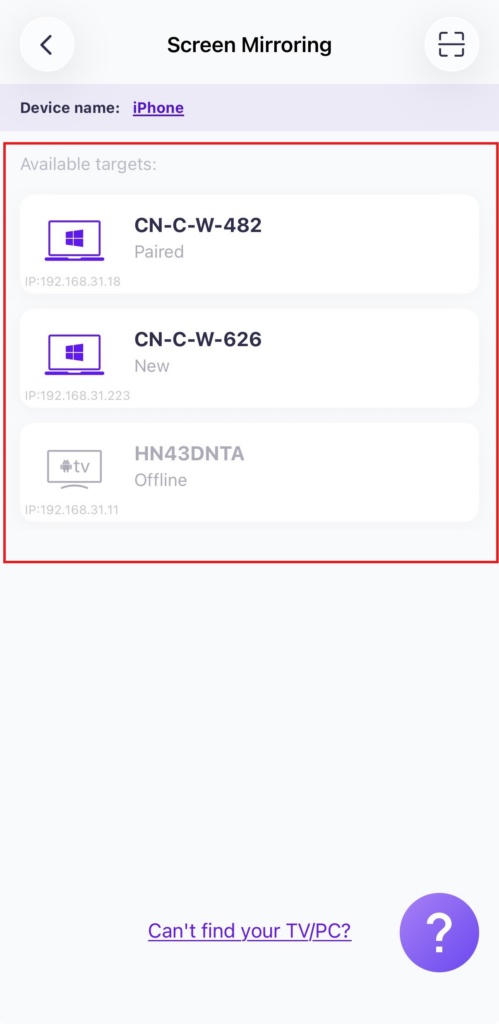
Tik "Scherm spiegelen” in de 1001 TVs app op uw telefoon.
De app detecteert automatisch beschikbare apparaten op hetzelfde Wi-Fi-netwerk.
Selecteer de pc waarop je het scherm wilt weergeven.
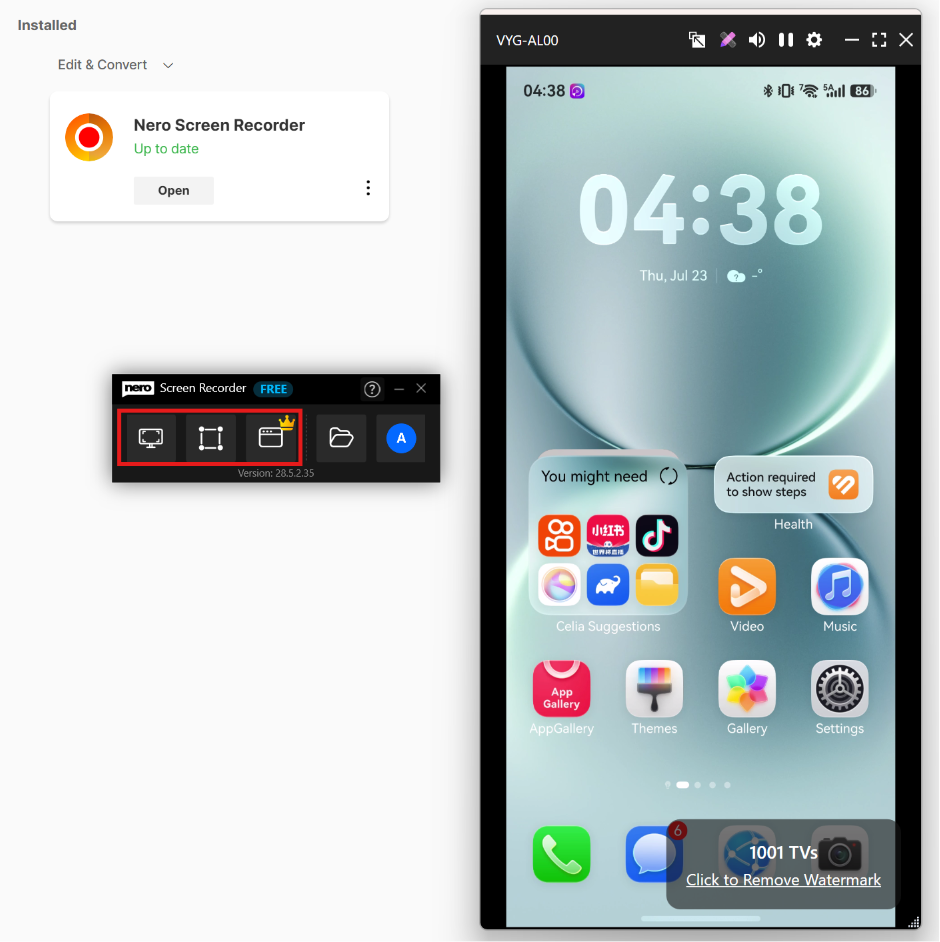
5. Start Nero Screen Recorder om de opname te starten.
Klik hier om Nero Screen Recorder te downloaden en meer informatie te krijgen.
Selecteer Vrije vorm opname of Opnemen via het venster om het gespiegelde scherm van je telefoon op je pc vast te leggen.
Krijg nu 1001 TVs!
PC-app: Downloaden van Microsoft Store
Raadpleeg voor gedetailleerde stappen de PC Installatiegids.
iOS-app: Downloaden van App Store
Android-app: Downloaden van Google Play