
Hauptfunktionen des Desktop-Casting-Fensters (geteilter Bildschirm - Vollbild - Pause - Titelleiste ausblenden)
Mit der 1001 TVs-Desktop-App können Sie das Screen-Casting direkt vom Casting-Fenster aus steuern, einschließlich Vollbildmodus, Pause, Ausblenden der Titelleiste und Multi-Device-Split-Screen-Casting.
Alle Aktionen können direkt auf dem Desktop ausgeführt werden - ein Telefon oder ein zusätzliches Sendegerät ist nicht erforderlich. Dies macht die Lösung ideal für die individuelle Nutzung und die Zusammenarbeit im Team.
1. Wie zu verwenden
1) Steuerelemente der Titelleiste
Die Titelleiste bietet schnellen Zugriff auf die folgenden Funktionen:
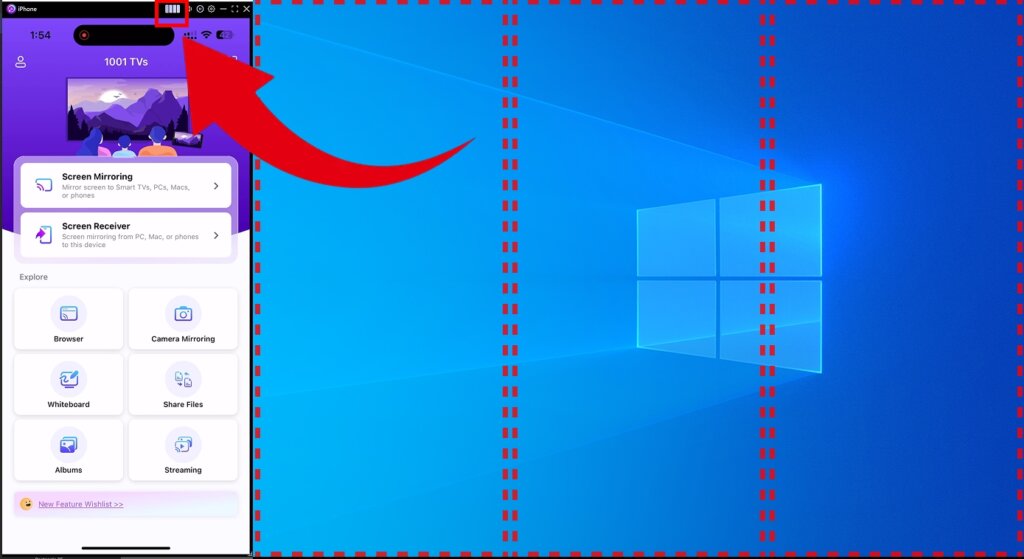
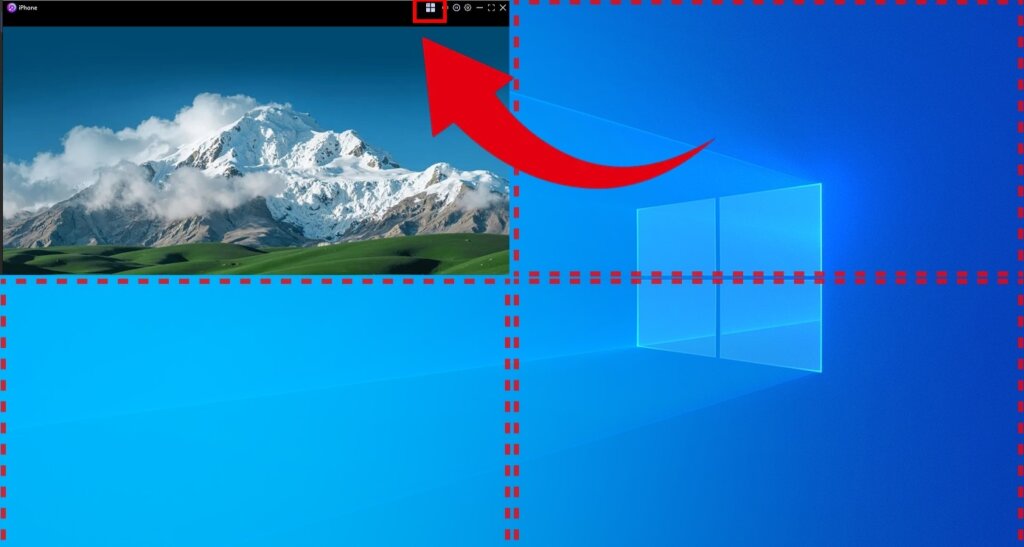
Automatisch geteilter Bildschirm (Windows)
Nach erfolgreicher Verbindung klicken Sie auf die Schaltfläche Viereck-Symbol in der Titelleiste, um den Bildschirm automatisch in vier Bereiche zu unterteilen.
Jedes Gerät wird in einem eigenen Fenster angezeigt, das sowohl das Hoch- als auch das Querformat unterstützt - ideal für den Vergleich mehrerer Geräte oder die Zusammenarbeit im Team.
Vollbildanzeige
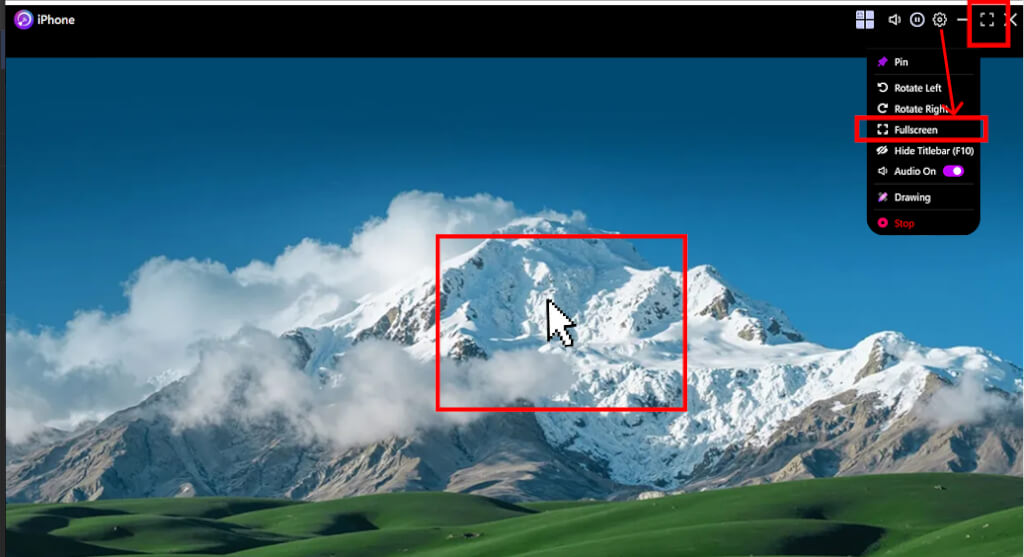
Sie können auf drei Arten in den Vollbildmodus wechseln:
- Klicken Sie auf die Vollbild Symbol in der Titelleiste
- Öffnen Sie Einstellungen und wählen Sie Vollbild aus dem Menü
- Doppelklicken Sie auf die Mitte des Gussfensters
(Verfügbar, wenn Einstellungen > Anzeige > Casting-Fenster > Automatische Anordnung mehrerer Fenster ausgeschaltet ist)
Im Vollbildmodus wird in der rechten oberen Ecke eine Schaltfläche zum Minimieren angezeigt, die nach 5 Sekunden automatisch ausgeblendet wird.
Bewegen Sie die Maus in die obere rechte Ecke, um sie wieder einzublenden.
Presse ESC um den Vollbildmodus jederzeit zu verlassen.
Andere Quick Controls
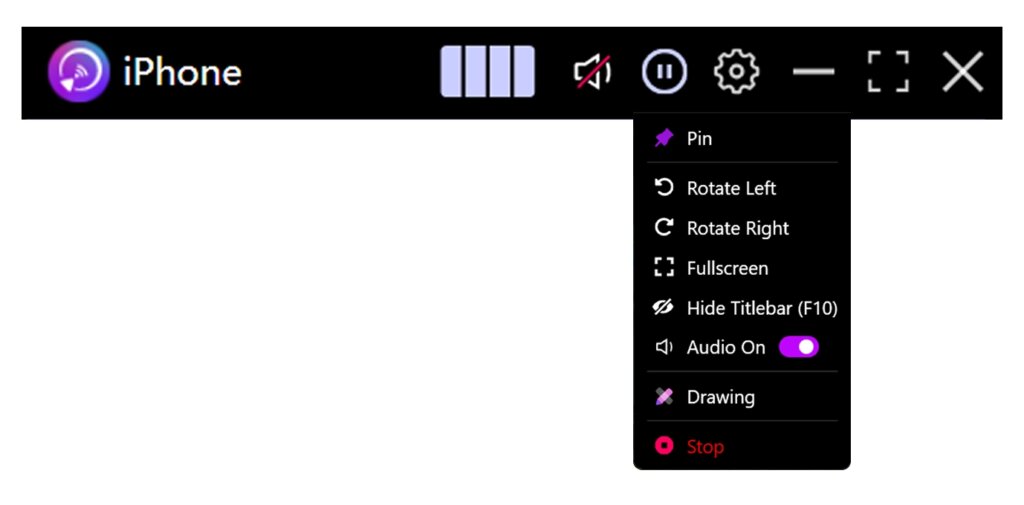
Die Titelleiste enthält außerdem Quick-Controls für Stummschalten, Pause, Einstellungen, minimieren.und Vollbild, und ermöglicht es Ihnen, allgemeine Aktionen mit einem einzigen Klick auszuführen.
2) Rechtsklick-Menüsteuerungen
Klicken Sie mit der rechten Maustaste auf einen leeren Bereich des Casting-Fensters, um zusätzliche Optionen aufzurufen:
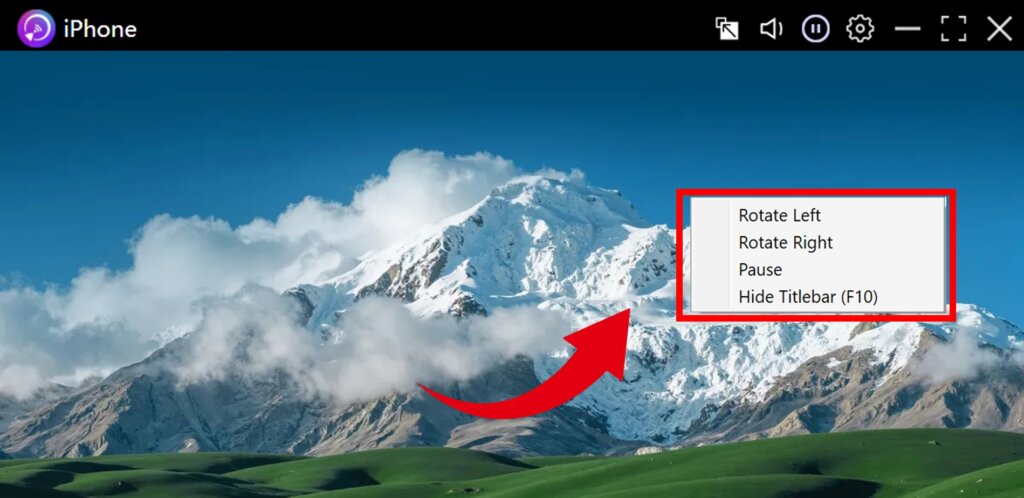
Bildschirmdrehung
Wählen Sie Drehen nach links oder Drehen nach rechts (90° pro Umdrehung).
Dies ist besonders nützlich, wenn ein Telefon im Hochformat auf einen Computerbildschirm im Querformat gespiegelt wird.
Casting unterbrechen/fortsetzen
Klicken Sie auf Pause um den aktuellen Bildschirm einzufrieren.
Klicken Sie auf Lebenslauf um das Echtzeit-Casting fortzusetzen.
Titelleiste ausblenden
Wählen Sie Titelleiste ausblenden (F10) um die Titelleiste zu entfernen und den Anzeigebereich zu vergrößern.
Sie können die Titelleiste über das Rechtsklickmenü oder durch Drücken von F10 wieder.
2. Unterstützte Plattformen
Unterstützte Systeme:
- Windows 7 oder höher
- macOS 10.15 oder höher
Unterstützter Casting-Modus:
- Bildschirmspiegelung
Brauchen Sie Hilfe?
Sollten Sie auf Probleme stoßen, wenden Sie sich bitte an unser Support-Team:
- Weitere Leitfäden: Anleitung
- E-Mail: 1001tvs@nero.com
- Website: www.1001tvs.com