Wie Fitnessstudios 1001 TVs für drahtlose Digital Signage auf Apple TV nutzen
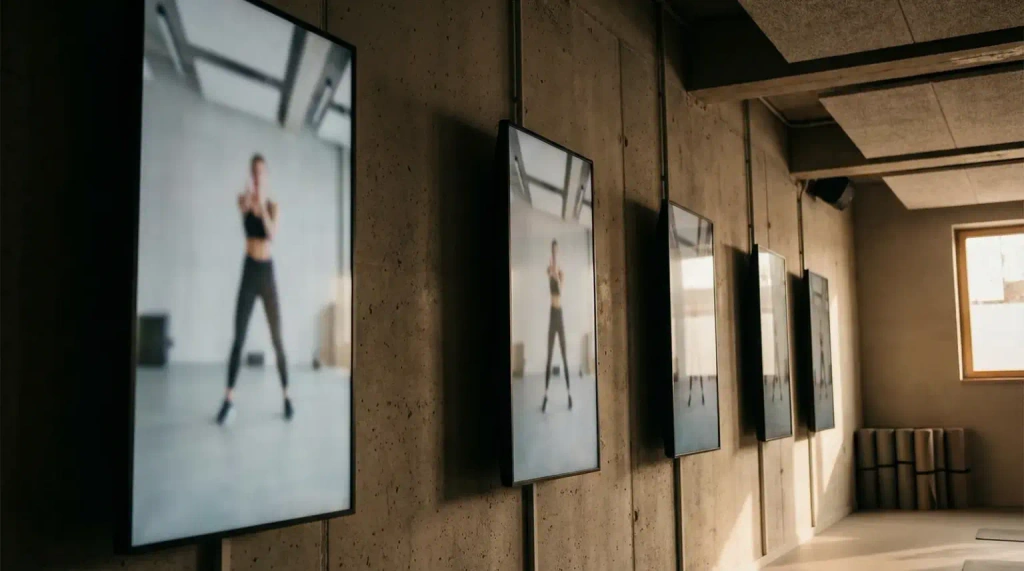
Der Stundenplan für die nächste Woche steht fest, und die Rezeption muss ihn bereitstellen, bevor die Mitglieder am Montag eintreffen. Im Trainingsraum benötigt ein Trainer den Intervall-Timer an der Wand, um den Countdown auf seinem iPad zu verfolgen. Für beide Aufgaben kann Apple TV mit 1001 TVs genutzt werden. Für den Stundenplan verwenden Sie Digital Signage mit OneDrive, um die Anzeige im Voraus vorzubereiten. Während des Kurses nutzen Sie Screen Mirroring, um zu zeigen, was auf dem Gerät des Trainers passiert.
Halten Sie die Kurspläne und Informationen zu den Kursräumen bereit
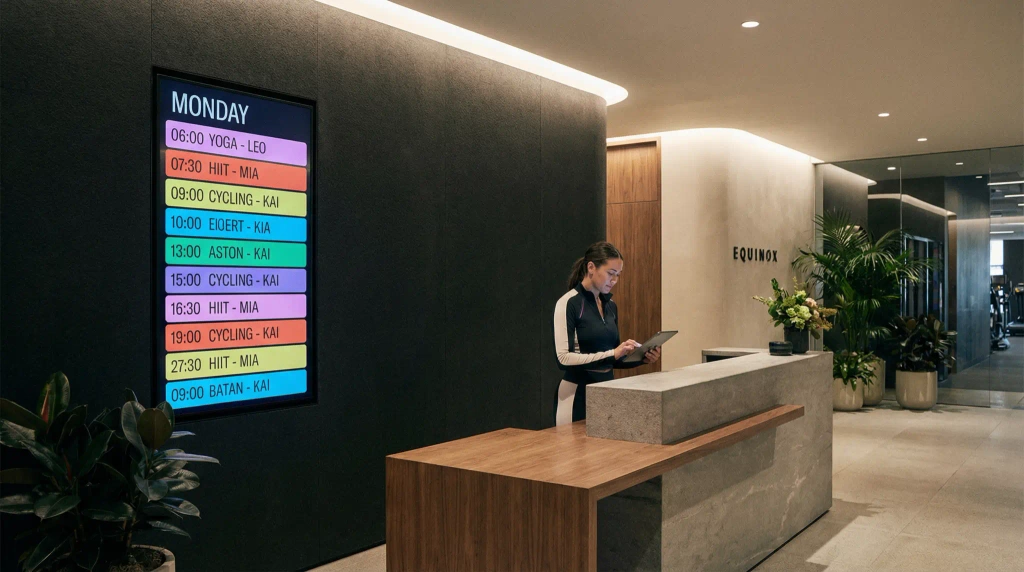
Beginnen Sie mit dem bestätigten Wochenplan. Exportieren Sie ihn als Bild und bringen Sie die Gültigkeitsdaten so an, dass die Mitglieder sie auf einen Blick erkennen können. Wenn Ihr Studio verschiedene Kursarten anbietet, lassen Sie genügend Platz für die Kursnamen und Beginnzeiten, damit diese bereits aus der Warteschlange beim Einchecken lesbar sind. Längere Ankündigungen und Werbeaktionen sollten Sie auf separaten Folien unterbringen, damit sie den Plan nicht überladen.
Füge das fertige Bild zur Nero 1001 TVs Ordner in OneDrive vor Beginn der Woche, auf die er sich bezieht. In diesem Ordner können vorbereitete Ankündigungen, Mitgliederwerbeaktionen, Studioinformationen oder kurze, vorab aufgezeichnete Clips gespeichert werden. Geben Sie dem Fernseher Zeit, nach neuen Dateien zu suchen und diese herunterzuladen, und beobachten Sie dann den Bildschirm während eines vollständigen Durchlaufs, um zu sehen, welcher Zeitplan den Mitgliedern tatsächlich angezeigt wird. Falls der Zeitplan für Sonntag weiterhin zusammen mit einer Vorschau auf die nächste Woche angezeigt werden soll, sollten beide Datumsbereiche gut erkennbar sein.
Sollte ein Kursleiter einen Kurs an diesem Morgen absagen, informieren Sie die Mitglieder bitte umgehend über Ihren üblichen Kanal, damit sie davon erfahren, bevor sie sich auf den Weg machen. Passen Sie den OneDrive-Zeitplan für einen späteren Anzeigevorgang an. Jeder Fernseher sucht in einem eigenen Intervall nach neuen Dateien.
Denselben vorbereiteten Inhalt auf mehreren Apple TVs anzeigen
Wenn in der Lobby und im Wartebereich derselbe Zeitplan und dieselben Durchsagen benötigt werden, koppeln Sie die jeweiligen Apple TV-Geräte miteinander und konfigurieren Sie sie so, dass sie denselben OneDrive-Ordner verwenden. Jedes Gerät lädt die Fotos und Videos zur Wiedergabe von dieser freigegebenen Quelle herunter. Eine Diashow kann das vorbereitete Material nacheinander anzeigen, ohne dass das Personal jeden Morgen den Zeitplan auf einem Smartphone öffnen muss.
Die Anleitung zur Einrichtung von OneDrive Die automatische Aktualisierung der Dokumente erfolgt alle 2, 4 oder 24 Stunden. Prüfen Sie, welche Optionen auf Ihrem Apple TV und in Ihrer App-Version angezeigt werden. Jedes konfigurierte TV-Gerät führt die Überprüfung nach seinem eigenen Zeitplan durch, und die Folien können sich an unterschiedlichen Stellen in ihrer Rotation befinden. Wenn Sie einen neuen Zeitplan erstellen, überprüfen Sie jeden Bildschirm, auf den sich die Mitglieder verlassen.
Live-Trainingsinhalte während des Unterrichts anzeigen
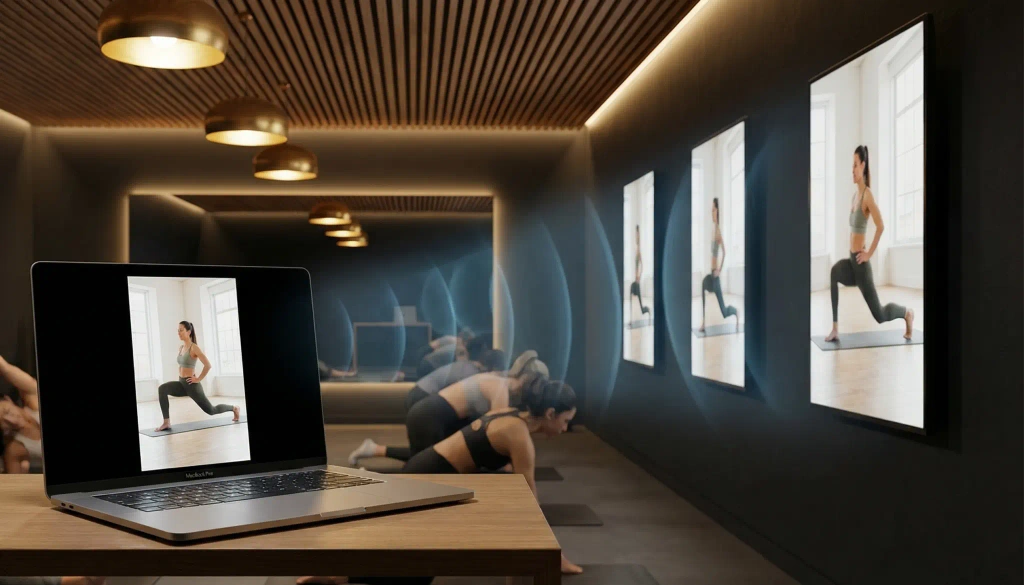
Für einen Lauf-Timer, einen Wiederholungszähler oder eine Fitness-App: Starten Sie 1001 TVs Bildschirm-Spiegelung vom Gerät, das der Kursleiter für die Durchführung des Kurses nutzt. Ein iPhone oder iPad kann den Bildschirm auf ein kompatibles Apple TV spiegeln. Der Kursleiter kann den Timer auf dem Quellgerät starten und zurücksetzen, während die Teilnehmer den Countdown auf dem größeren Bildschirm verfolgen.
Wenn die Quelle im Unterricht ein Windows-PC ist und die Teilnehmer an den gegenüberliegenden Enden des Raums denselben Timer oder dieselbe Demonstration sehen müssen, können 1001 TVs diesen PC auf mehrere kompatible Empfänger spiegeln, darunter auch mehrere Apple TVs. Testen Sie die jeweiligen Apple TVs gemeinsam, bevor Sie sie im Unterricht einsetzen. Probieren Sie für eine Live-Demonstration die Kameraspiegelung von einem iPhone aus und überprüfen Sie, ob die Teilnehmer im hinteren Bereich die Bewegungen deutlich sehen können. Wenn Ihr Apple TV an einen vertikal montierten Bildschirm angeschlossen ist, testen Sie die vertikale Spiegelung mit dem tatsächlichen Timer oder der Demonstration und überprüfen Sie, ob die wichtigen Bedienelemente und Zahlen gut sichtbar sind.
Planung für unterschiedliche Bildschirme in verschiedenen Bereichen
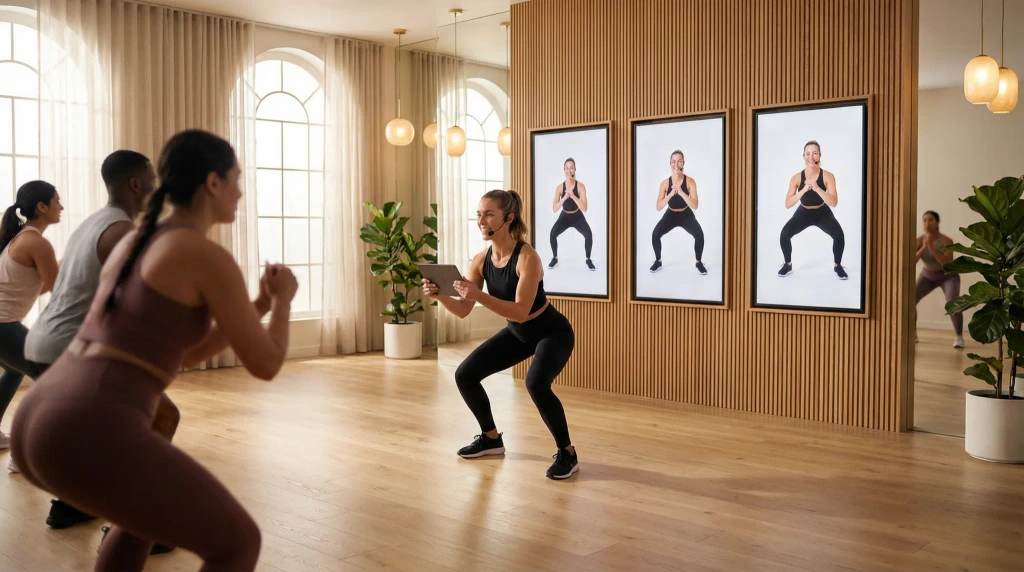
Gehen Sie durch das Studio und legen Sie fest, was die Mitglieder in den einzelnen Bereichen sehen sollen. In der Lobby könnte der Wochenplan benötigt werden, im Trainingsraum vielleicht ein Live-Timer und im Erholungsbereich eigene Hinweise. Ein gemeinsamer OneDrive-Ordner stellt allen dafür konfigurierten Fernsehern dieselbe Sammlung vorbereiteter Medien zur Verfügung. Wenn Hinweise für den Erholungsbereich nur dort angezeigt werden sollen, richten Sie für diesen Bildschirm eine separate Wiedergabekonfiguration ein. Wenn zwei Kurse parallel stattfinden und jeder seinen eigenen Live-Timer benötigt, planen und testen Sie für jeden Raum eine Quelle und einen Empfänger.
Testen Sie zunächst ein Display, bevor Sie das System erweitern
- Installieren und öffnen Sie 1001 TVs auf Ihrem Smartphone und Ihrem Apple TV. Die Eintrag im Apple TV App Store Derzeit wird tvOS 17.0 als Mindestversion für die App angegeben. Verbinden Sie das Smartphone und das Apple TV mit demselben WLAN-Netzwerk.
- Öffnen Sie Digital Signage Wählen Sie in der Telefon-App den Fernseher aus und melden Sie sich bei OneDrive an. Laden Sie einen datierten Testplan und ein kurzes Beispielvideo auf die
Nero 1001 TVsOrdner. Vergewissern Sie sich, dass sowohl das Herunterladen als auch das Abspielen funktionieren, aktivieren Sie dann die automatische Aktualisierung und überprüfen Sie, ob nach einer Überprüfung ein zweiter Test-Upload angezeigt wird. - Probieren Sie die Bildschirmspiegelung separat mit dem Gerät des Kursleiters und der eigentlichen Kurs-App aus. Führen Sie einen kurzen Arbeits- und Ruhezyklus durch, damit Sie den Countdown überprüfen und von der Stelle aus ablesen können, an der die Teilnehmer trainieren.
- Sobald beide Tests erfolgreich abgeschlossen sind, richten Sie jeden weiteren Fernseher für seinen vorgesehenen Verwendungszweck ein. Überprüfen Sie den bestätigten Sendeplan auf jedem Bildschirm, auf dem er angezeigt werden soll, bevor die Teilnehmer eintreffen.
Los geht's
Entdecken Sie 1001 TVs Digital Signage und den Zeitplan für nächste Woche zunächst auf einem Display an der Rezeption zu testen, bevor er im restlichen Studio eingeführt wird.

Weiterlesen
 So präsentieren Sie PowerPoint drahtlos auf einem Fernseher (Windows, Mac und Smartphone)
Um eine PowerPoint-Präsentation drahtlos auf einem Fernseher anzuzeigen, stellen Sie eine Verbindung zum Fernseher über einen von beiden Geräten unterstützten WLAN-Standard her und richten Sie den Fernseher als erweiterten Bildschirm ein...
 Digital Signage für Einzelhandelsgeschäfte: Was angezeigt werden soll und wie man es einrichtet
Eine Samstagsaktion steht in den Startlöchern. Auf dem Plakat sind die vorgestellten Produkte, die Preise und die Aktionsdaten zu sehen. Jetzt muss das Laden-Team noch...

