AirPlay vs. skærmspejling: Er det det samme?
AirPlay og skærmspejling overlapper hinanden, men betyder to forskellige ting. AirPlay er Apples trådløse teknologi til deling af medier og spejling af skærmbilleder. Skærmspejling betyder, at en enheds skærmbillede vises på en anden skærm. På en iPhone eller iPad bruger den indbyggede skærmspejlingsfunktion AirPlay. Oversigt over Apples AirPlay beskriver både deling af medier og skærmspejling.
Hvis videoen understøttes, skal du bruge appens AirPlay-funktion. Hvis du vil vise dine apps, præsentationer eller din webbrowsing på en større skærm, skal du bruge Screen Mirroring. Begge funktioner kræver en kompatibel modtager.
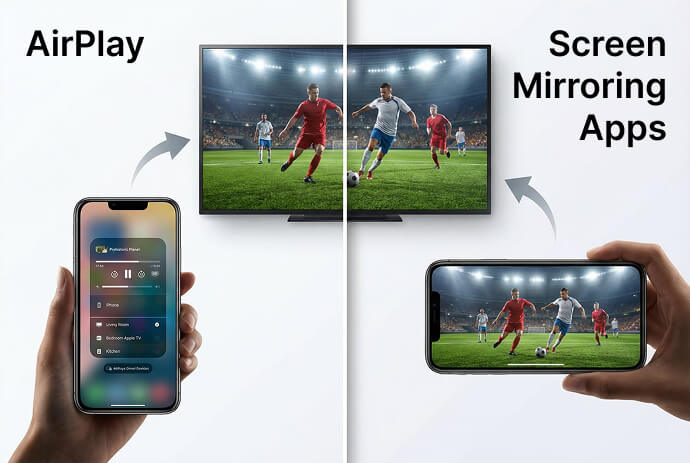
Hvad er forskellen mellem AirPlay og skærmspejling?
AirPlay beskriver teknologien, mens »skærmspejling« beskriver, hvad man gør med skærmen. Derfor kan det være forvirrende at sammenligne dem som to konkurrerende forbindelsesmetoder.
| Spørgsmål | AirPlay | Skærmspejling |
|---|---|---|
| Hvad betyder det? | Apples teknologi til trådløs deling af medier og skærmspegling | Visning af en enheds skærmbillede på en anden skærm |
| Hvad kan den vise? | Udvalgte medier eller skærmbilledet ved spejling | Skærmen deles, med forbehold for app-begrænsninger |
| Gælder det kun for Apple? | Det er en Apple-teknologi, der kræver kompatible afsendere og modtagere | Nej. Forskellige platforme implementerer spejling på forskellige måder |
| Hvor overlapper begreberne hinanden? | AirPlay indeholder en spejlingsfunktion | iPhone og iPad bruger AirPlay til deres indbyggede funktion til skærmspejling |
Skærmspejling findes også uden for AirPlay. For eksempel bruger understøttede trådløse skærmforbindelser i Windows Miracast. At to enheder har en funktion kaldet “skærmspejling” er ikke ensbetydende med, at de bruger kompatibel teknologi. Se Vejledning til trådløs skærmvisning fra Microsoft.
Er AirPlay bedre end skærmspejling?
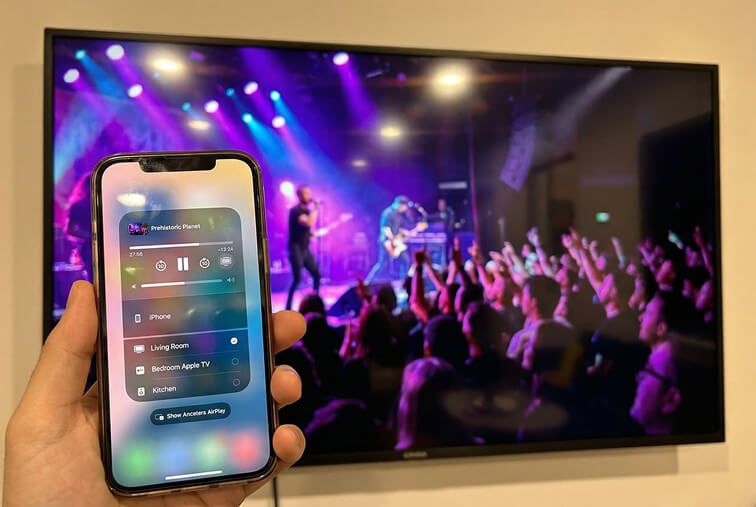
Ingen af delene er generelt bedre: AirPlay indeholder allerede skærmspejling. Hvis du sammenligner AirPlay-mediestreaming med skærmspejling, bør du vælge streaming til en understøttet video eller sang og skærmspejling til en app-demonstration eller præsentation. Apple AirPlay understøtter begge anvendelser.
Der er ingen eneste løsning, der giver den bedste kvalitet eller den laveste forsinkelse på tværs af alle enheder og apps. Ved spejling via tredjepartsprogrammer har hardware, netværkstrafik, opløsningsindstillinger og kildeindhold indflydelse på resultatet. 1001 TVs-forventninger til resultaterne
| Din opgave | Start med |
|---|---|
| Afspil en video fra en app, der understøtter AirPlay | Appens AirPlay-knap |
| Vis en app-demonstration eller skift mellem dias og en hjemmeside | Spejling af skærm |
| Se en tjeneste, der blokerer AirPlay eller skærmdeling | Tjenestens tv-app eller en anden officielt understøttet forbindelse |
| Del til en modtager, der ikke understøtter AirPlay | En kompatibel app til spejling eller en passende kabelforbindelse |
Når du spejler skærmen, skal du forberede den, inden du opretter forbindelse: Luk private vinduer, og slå notifikationer fra. Alt, hvad der vises på den delte skærm, kan ses af dit publikum.
Sådan bruger du AirPlay på en iPhone eller iPad
Brug appens AirPlay-knap til medier eller Kontrolcentrets knap til skærmspejling til din skærm. Start med et Apple TV, et AirPlay-kompatibelt tv eller en understøttet Mac, der er tilsluttet det samme Wi-Fi-netværk.
Sådan spejler du din skærm:
- Åbn Kontrolcenter på din iPhone eller iPad.
- Tap Spejling af skærm og vælg modtageren.
- Indtast AirPlay-koden på skærmen, hvis du bliver bedt om det.
Til sidst skal du vende tilbage til Spejling af skærm og vælg Stop spejling.
For at streame en video skal du åbne den i en app, der understøtter AirPlay, og trykke på dens AirPlay knappen, og vælg modtageren. I nogle apps findes denne indstilling i delingsmenuen. Følg Apples illustrerede vejledning til AirPlay for at se alle trinene.
Hvorfor vises mit tv eller min pc ikke under »Screen Mirroring«?
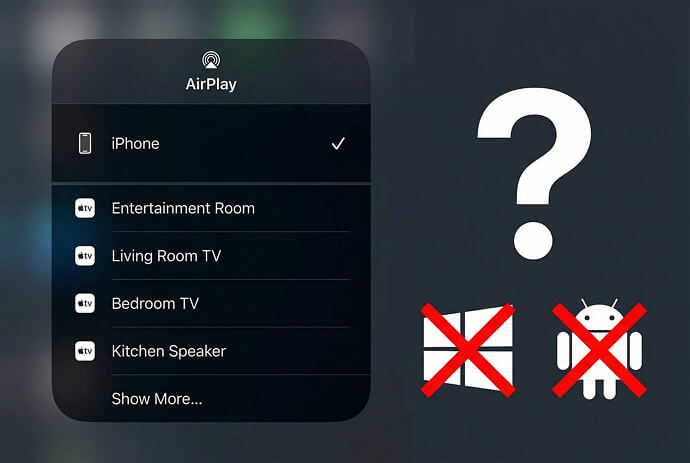
Modtageren skal understøtte denne tilslutningsmetode, og dine enheder skal kunne finde hinanden. Et fælles Wi-Fi-navn er i sig selv ikke nok til at sikre kompatibilitet.
| Problem | Mulig årsag | Hvad skal man gøre? |
|---|---|---|
| Dit tv vises aldrig | Den pågældende model har ikke AirPlay, eller også er AirPlay deaktiveret | Kontroller den pågældende models understøttelse og modtagerindstillinger |
| Trådløs projektion i Windows fungerer, men iPhone kan ikke finde pc’en | Windows Wireless Display bruger Miracast, som er en anden teknologi | Brug passende AirPlay-modtagersoftware eller en kompatibel app på begge enheder |
| Der mangler en understøttet modtager | Den er utilgængelig, forældet eller findes på et andet netværk | Tænd for den, opdater begge enheder, bekræft netværksforbindelsen og genstart |
| Discovery fungerer ikke på et hotel, en skole eller et kontor | Netværksbegrænsninger kan forhindre opdagelse eller kommunikation med lokale enheder | Spørg netværksadministratoren, om deling mellem enheder er tilladt |
Apple anbefaler, at man tjekker strømforsyningen, softwaren, netværksforbindelsen og AirPlay-indstillingerne i sin Vejledning i fejlfinding af forbindelsen. Dens dokumentation vedrørende implementering forklarer, hvordan lokal søgning afhænger af netværkskonfigurationen.
Windows er ikke permanent udelukket fra AirPlay: Modtagersoftware fra tredjeparter kan tilføje understøttelse. Nogle tredjepartsprodukter til skærmspegling bruger selv AirPlay, så “tredjepart” betyder ikke nødvendigvis, at der er tale om en anden protokol. Dokumentation til AirPlay-modtagersoftware
Hvad skal jeg gøre, hvis tv’et opretter forbindelse, men billedet er sort?
Hvis menuer og billeder vises korrekt, men en bestemt videoapp viser en sort skærm, skal du kontrollere appens afspilningsbegrænsninger, inden du skifter netværk. Forbindelsen fungerer muligvis allerede.
Beskyttede video- og app-begrænsninger kan begrænse, hvad der vises under en spejlingssession. Netflix oplyser for eksempel, at tjenesten ikke understøtter AirPlay eller skærmspejling, og anfører dette som en af årsagerne til en sort skærm med lyd.
Brug tjenestens tv-app, eller følg vejledningen for de understøttede tilslutningsmuligheder. En anden app til skærmdeling er ikke en garanteret løsning. Afspilning via kabel afhænger også af enheden, adapteren og tjenestens understøttelse; Netflix tilbyder specifikke tilslutningskrav.
Hvornår kan 1001 TVs være til hjælp?
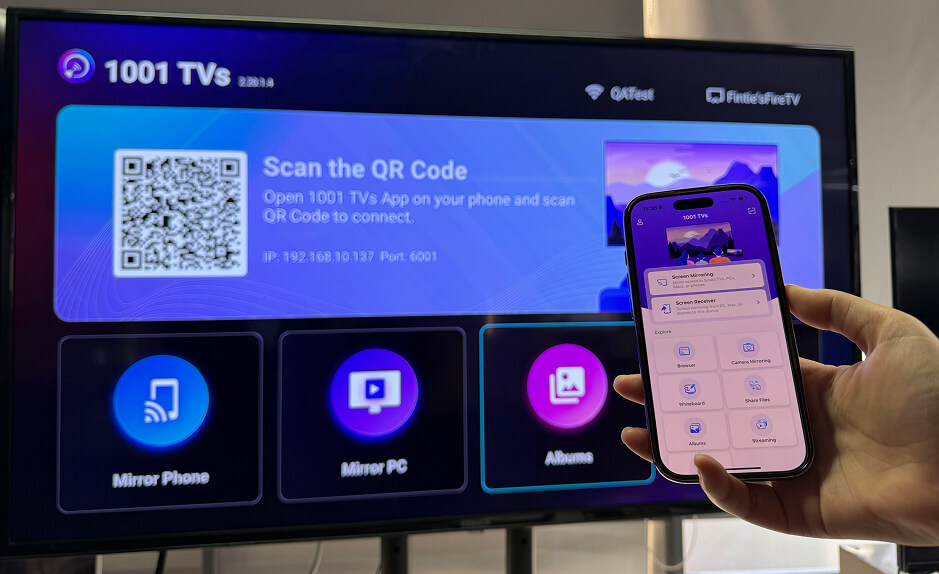
1001 TVs er en mulighed, når du skal spejle indhold mellem understøttede enheder, der ikke har en indbygget AirPlay-forbindelse. Eksempler herpå er en iPhone og et kompatibelt Android TV eller en Windows-pc, hvor modtagerappen kører.
Tjek 1001 TVs til iPhone og iPad for understøttede destinationer. Ved app-til-app-arbejdsgangen skal du installere og åbne 1001 TVs på begge enheder, forbinde dem til det samme lokale netværk, derefter vælge modtageren i 1001 TVs og gennemføre tilladelsesforespørgslerne.
Følg Vejledning til opsætning af iPhone til TV for hele forløbet. Denne arbejdsgang starter inde i appen, så gå ikke ud fra, at modtageren nødvendigvis skal figurere på listen i Apples Kontrolcenter.
Funktioner, lydunderstøttelse og ydeevne afhænger af enhedskombinationen, operativsystemet, netværket og kildeappen. Se Detaljer om 1001 TVs-spejling. Begrænsningerne vedrørende beskyttelse af indhold gælder stadig.
Ofte stillede spørgsmål
Kræver AirPlay en Apple TV-boks?
Nej. Kompatible smart-tv’er og understøttede Mac-computere kan modtage AirPlay uden en Apple TV-boks. Tjek de nøjagtige model- og softwarekrav. Vejledning til Apple AirPlay
Kan AirPlay fungere uden Wi-Fi?
Understøttede Apple-enheder kan bruge peer-to-peer-AirPlay med et kompatibelt Apple TV uden at oprette forbindelse til et eksisterende Wi-Fi-netværk. Det betyder dog ikke, at alle AirPlay-tv’er understøtter denne opsætning, eller at onlinevideoer fungerer uden internetadgang. I almindelige hjem er det nemmest at starte med at sætte begge enheder på det samme netværk. Apples dokumentation om peer-to-peer-AirPlay

Læs mere
 Sådan ser du NBA på tv i USA
Det er nemmest at se NBA-kampe på dit tv i USA, hvis du træffer to beslutninger i denne rækkefølge: Først skal du finde ud af, hvilken autoriseret tjeneste der sender...
Sådan ser du NBA på tv i USA
Det er nemmest at se NBA-kampe på dit tv i USA, hvis du træffer to beslutninger i denne rækkefølge: Først skal du finde ud af, hvilken autoriseret tjeneste der sender...
 Sådan spejler du skærmen til et Sony Bravia-tv (Google TV)
Et Sony Bravia Google TV bruger ikke én universel “Screen Mirroring”-metode til alle telefoner og computere. Det rigtige valg afhænger af både...
Sådan spejler du skærmen til et Sony Bravia-tv (Google TV)
Et Sony Bravia Google TV bruger ikke én universel “Screen Mirroring”-metode til alle telefoner og computere. Det rigtige valg afhænger af både...

