Kernefunktioner i Desktop Casting-vinduet (delt skærm - fuld skærm - pause - skjul titelbjælke)
Med 1001 TVs-skrivebordsappen kan du styre screen casting direkte fra casting-vinduet, herunder fuldskærmstilstand, pause, skjule titellinjen og split-screen casting på flere enheder.
Alle handlinger kan udføres på selve skrivebordet - der kræves ingen telefon eller ekstra sendeenhed - hvilket gør det ideelt til både individuel brug og teamsamarbejde.
Hvordan man bruger
1. Knapper i titellinjen
Titellinjen giver hurtig adgang til følgende funktioner:
1) Automatisk delt skærm (Windows)
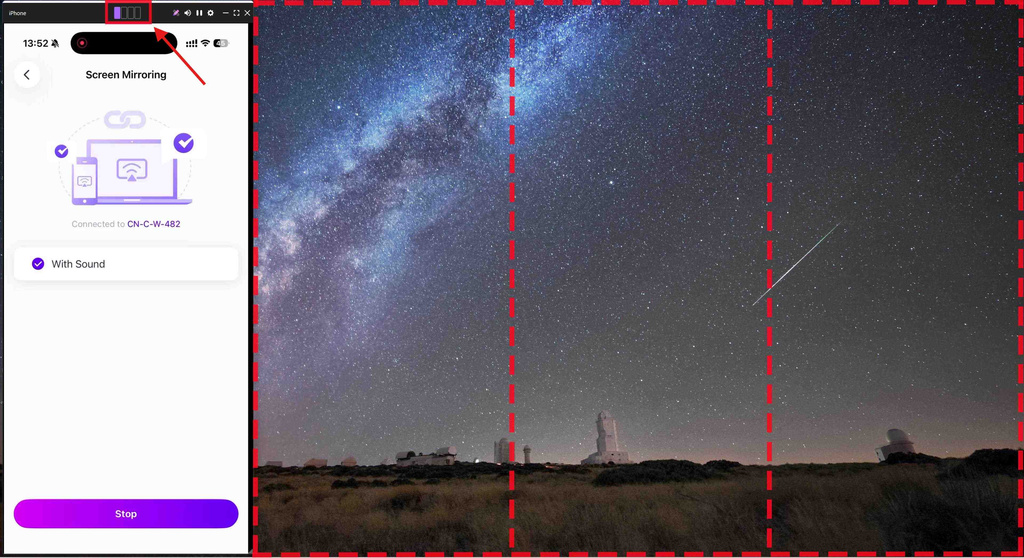
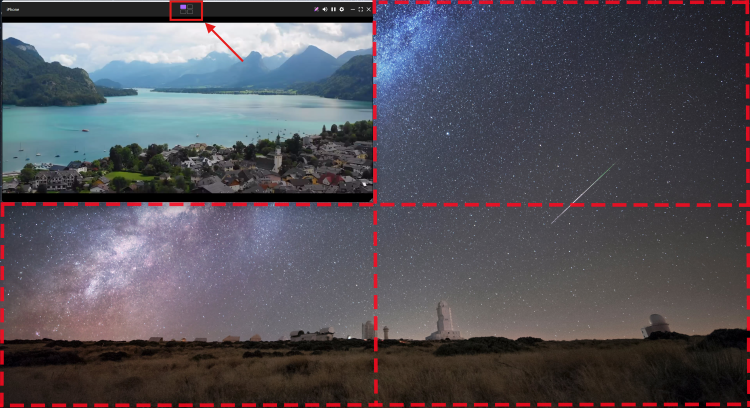
Efter en vellykket forbindelse skal du klikke på Ikon med fire firkanter i titellinjen for automatisk at opdele skærmen i fire sektioner.
Hver enhed vises i sit eget vindue og understøtter både stående og liggende orientering - ideelt til sammenligning af flere enheder eller teamsamarbejde.
2) Fuldskærmsvisning
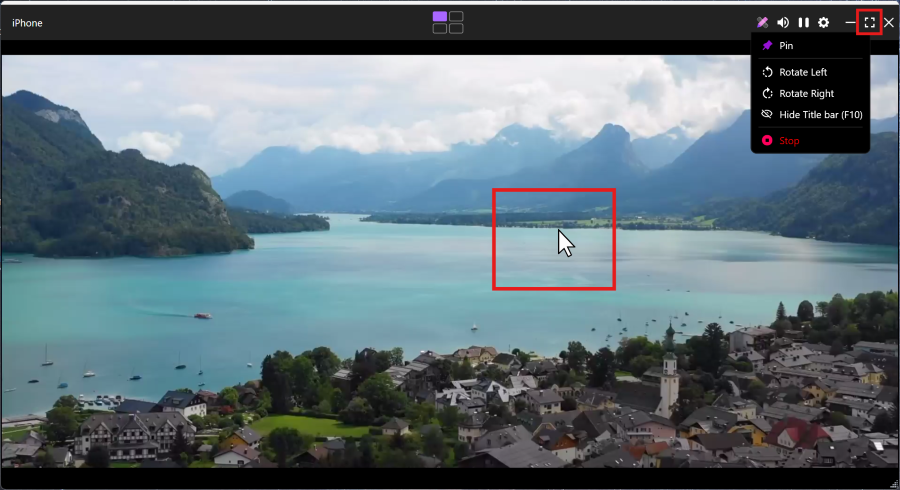
Du kan skifte til fuldskærmstilstand på to måder:
- Klik på Fuld skærm ikon i titellinjen
- Dobbeltklik på midten af afstøbningsvinduet
I fuldskærmstilstand vises en minimeringsknap i øverste højre hjørne, som automatisk skjules efter 5 sekunder.
Flyt musen til øverste højre hjørne for at vise den igen.
Tryk på ESC for at afslutte fuldskærmstilstand når som helst.
3) Andre hurtigkontroller
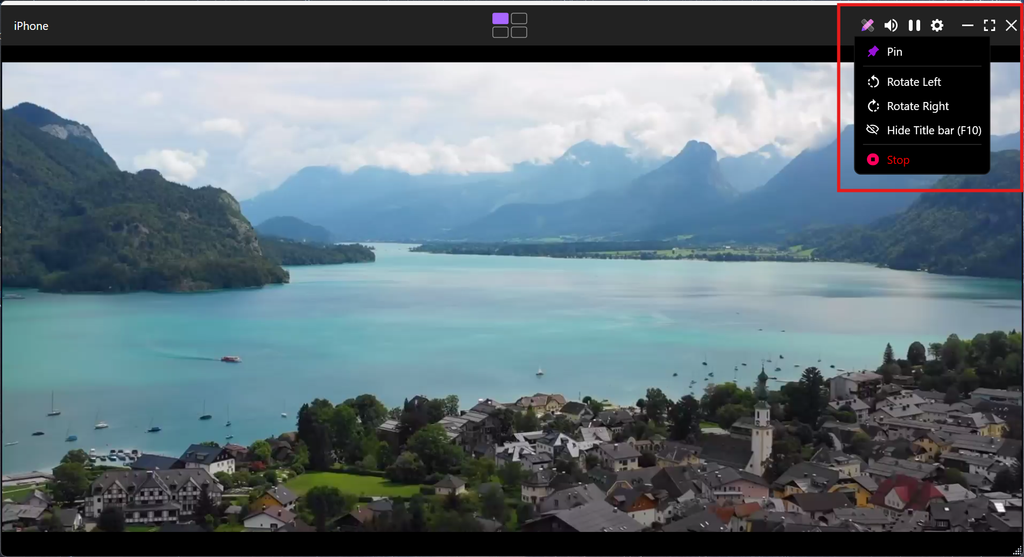
Titellinjen indeholder også hurtigknapper – såsom Kommentar, Dæmpet, Pause, Indstillingerog Minimere—så du kan udføre almindelige handlinger med et enkelt klik.
2. Kontrolelementer i højreklikmenuen
Højreklik på et tomt område i casting-vinduet for at få adgang til yderligere muligheder:
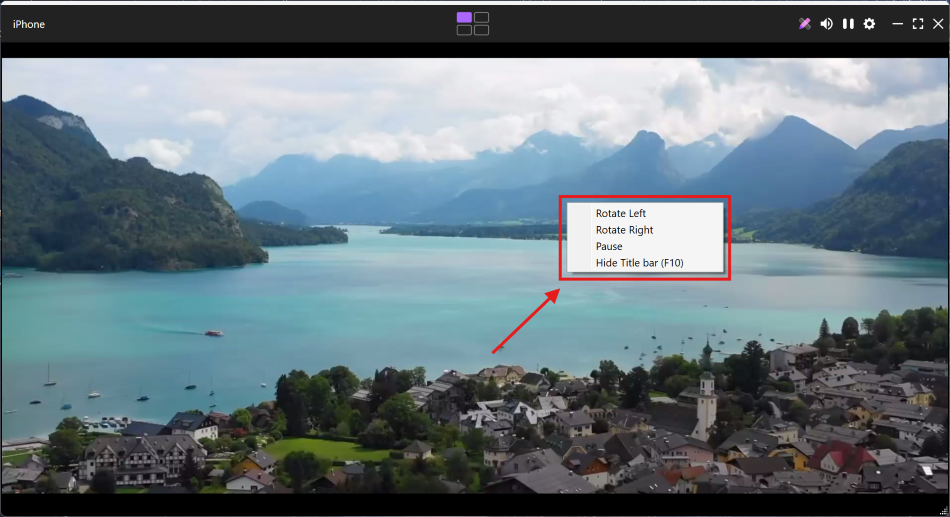
Rotation af skærm
Vælg Drej til venstre eller Drej til højre (90° pr. rotation).
Det er især nyttigt, når man spejler en telefon i stående tilstand til en computerskærm i liggende tilstand.
Pause / Fortsæt casting
Klik på Pause for at fryse den aktuelle skærm.
Klik på CV for at fortsætte castingen i realtid.
Skjul titelbjælke
Vælg Skjul titellinjen (F10) for at fjerne titellinjen og maksimere pladsen på skærmen.
Du kan gendanne titellinjen via højrekliksmenuen eller ved at trykke på F10 igen.
Understøttede platforme
Understøttede systemer:
- Windows 7 eller nyere
- macOS 10.15 eller nyere
Understøttet casting-tilstand:
- Skærmspejling
Har du brug for hjælp?
Hvis du støder på problemer, er du velkommen til at kontakte vores supportteam:
- Flere guider: Vejledning
- E-mail: 1001tvs@nero.com
- Hjemmeside: www.1001tvs.com

Læs mere
 iOS: Sådan løser du problemet med manglende app-notifikationer under skærmspejling
Hvorfor vises der ikke notifikationer? Når du spejler din iPhone-skærm, vises notifikationer fra andre apps muligvis ikke på den spejlede skærm. Dette kan ske...
iOS: Sådan løser du problemet med manglende app-notifikationer under skærmspejling
Hvorfor vises der ikke notifikationer? Når du spejler din iPhone-skærm, vises notifikationer fra andre apps muligvis ikke på den spejlede skærm. Dette kan ske...
 Sådan løses pop op-vinduet »Enable Virtual ID Required«
Hvis du bruger en Xiaomi- eller Redmi-telefon eller -tablet, kan det være, at der vises en pop-up-meddelelse med teksten "Aktivering af virtuelt ID påkrævet", når du starter...
Sådan løses pop op-vinduet »Enable Virtual ID Required«
Hvis du bruger en Xiaomi- eller Redmi-telefon eller -tablet, kan det være, at der vises en pop-up-meddelelse med teksten "Aktivering af virtuelt ID påkrævet", når du starter...

