Jak zrcadlit více telefonů do stejného počítače
1001 TVs umožňuje připojit více telefonů kjednomu počítači a vytvořit tak plynulý zážitek ze sledování. Ať už se jedná o rodinné setkání nebo obchodní schůzku, všichni mohou bez problémů sdílet a připojit se. Zde se dozvíte, jak zrcadlit více telefonů do jednoho počítače.
Pro systém Android:
1. Připojení ke stejné síti Wi-Fi
Ujistěte se, že jsou telefon se systémem Android i počítač připojeny ke stejné síti Wi-Fi.
Pro dosažení nejlepšího výkonu použijte Síť Wi-Fi 5 GHz snížit zpoždění a zlepšit stabilitu.
2. Instalace a otevření 1001 TVs
Nainstalujte a otevřete aplikaci 1001 TVs v telefonu i počítači PC/Mac.
📥 Aplikace pro PC: Stáhnout z Microsoft Store
Podrobný postup naleznete v Průvodce instalací počítače.
📥 Aplikace pro Mac: Stáhnout z App Store
📱 Aplikace pro Android: Stáhnout z Google Play
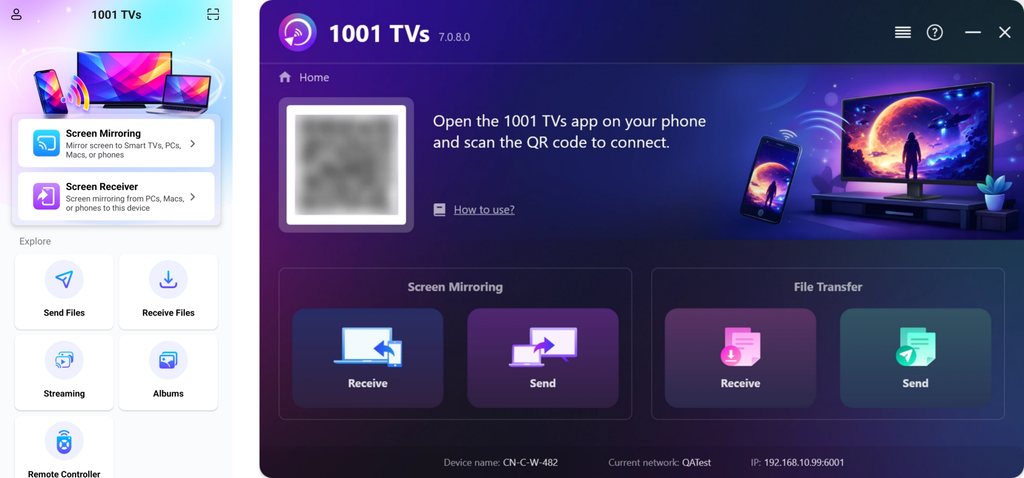
3. Spuštění zrcadlení obrazovky
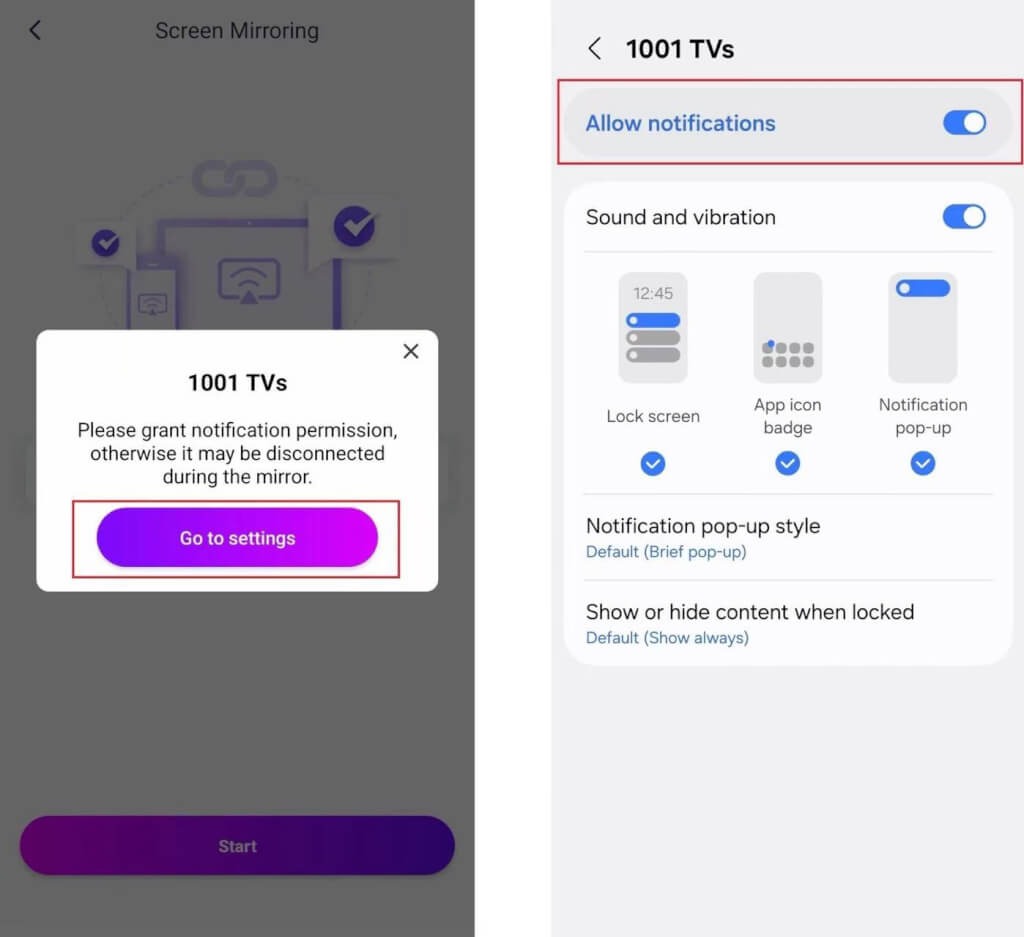
Než začnete, ujistěte se, že povolení k oznámení je povolen v Nastavení.
Aplikace si může toto oprávnění vyžádat také pro zobrazení stavu připojení v oznamovací liště.
Zrcadlení obrazovky můžete spustit jedním z následujících způsobů:
1) Naskenujte QR kód
QR kód můžete naskenovat přímo z domovské obrazovky nebo z obrazovky. Zrcadlení obrazovky strana.
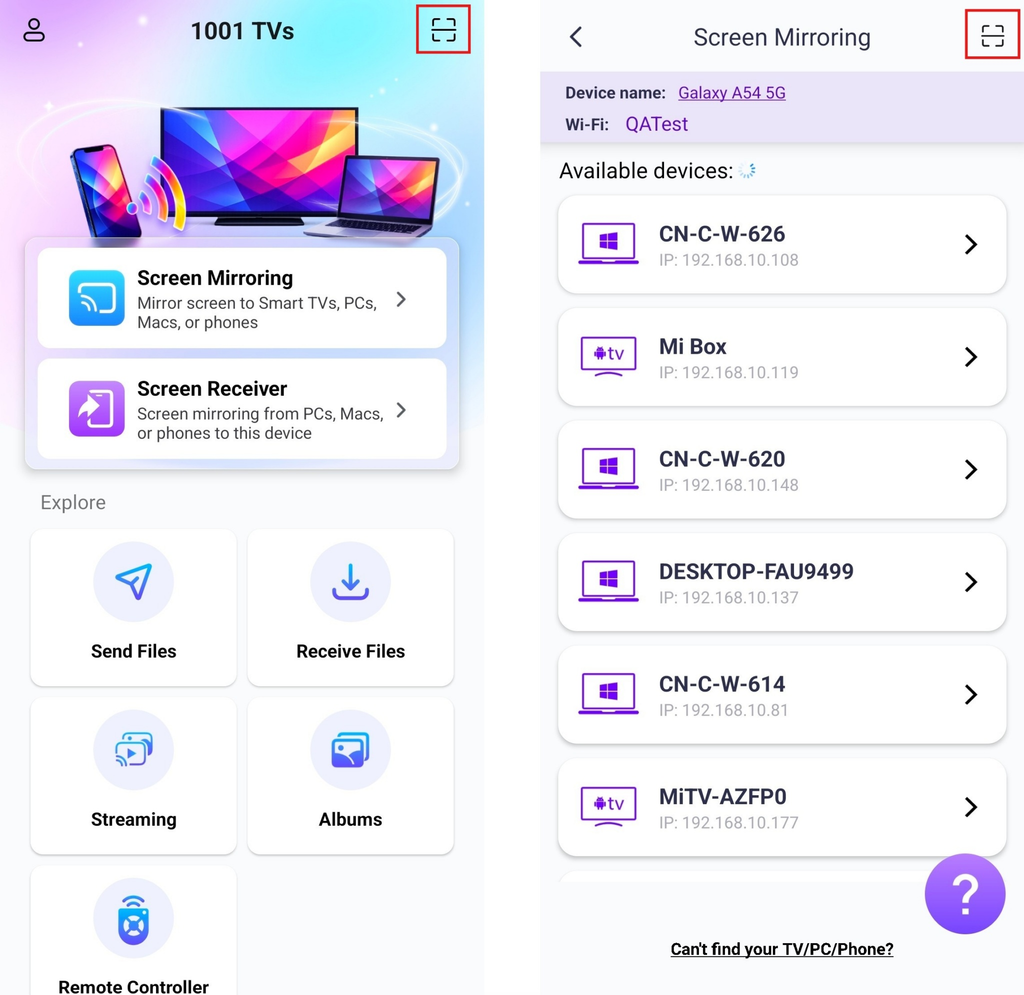
(Poznámka: Přístup ke kameře je vyžadován pro první skenování a lze jej povolit v položce Nastavení.)
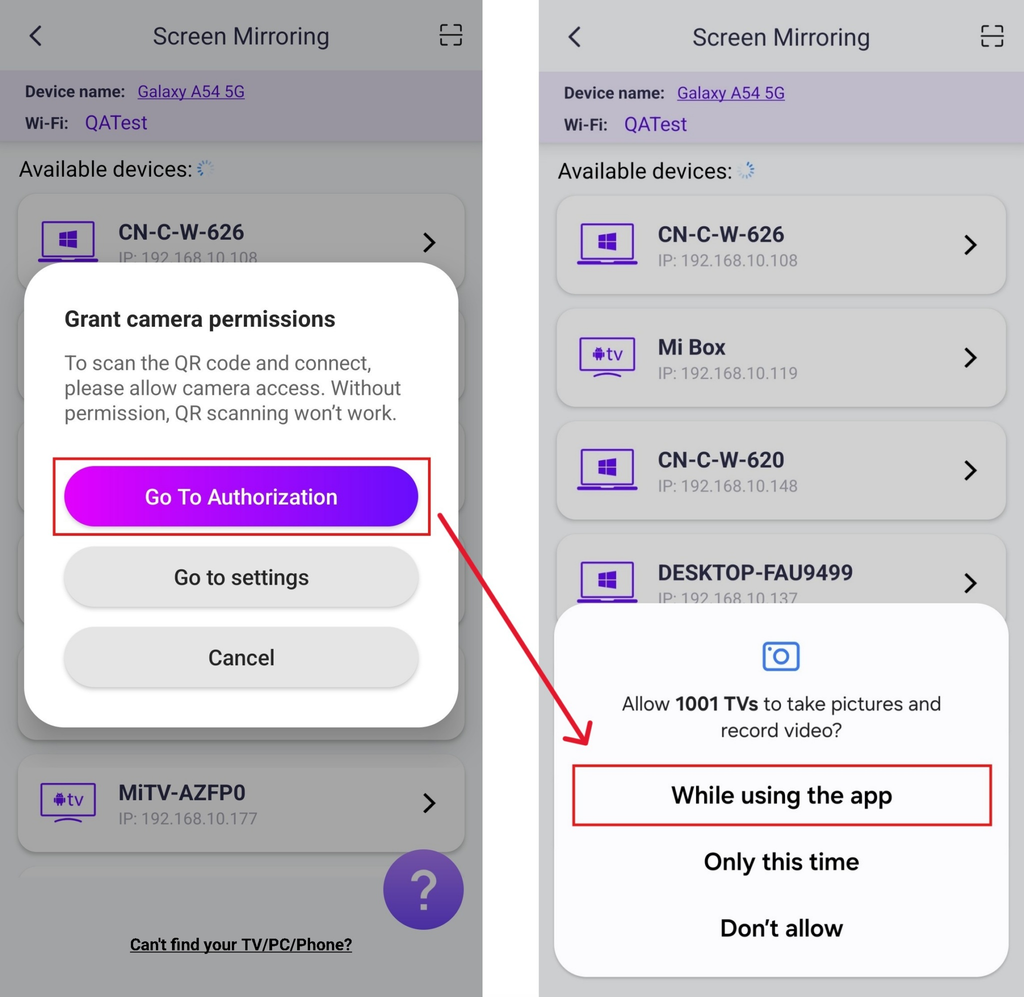
Po úspěšném skenování můžete spustit zrcadlení obrazovky.
2) Vyberte cílové zařízení
Klepněte na "Zrcadlení obrazovky” v aplikaci 1001 TVs v telefonu.
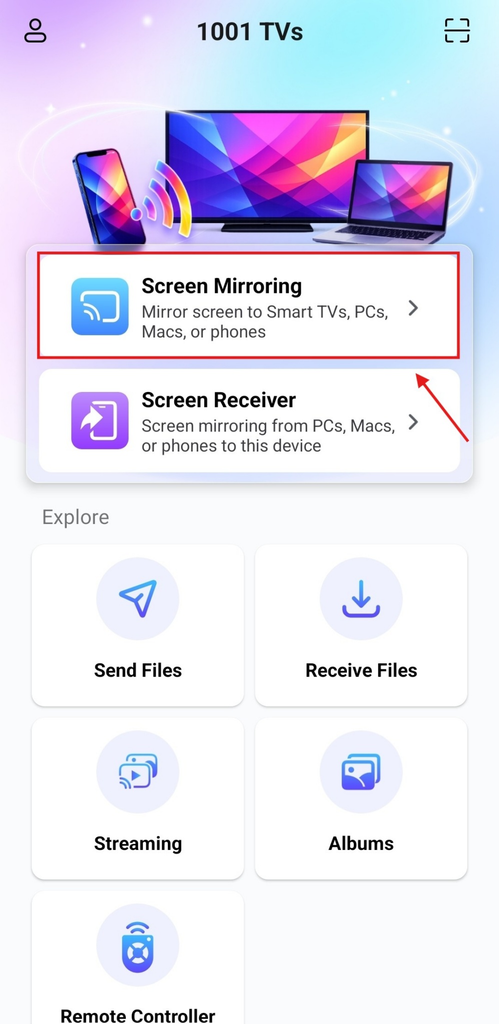
Aplikace automaticky detekuje dostupná zařízení ve stejné síti Wi-Fi.
Vyberte zařízení, na které chcete zrcadlit.
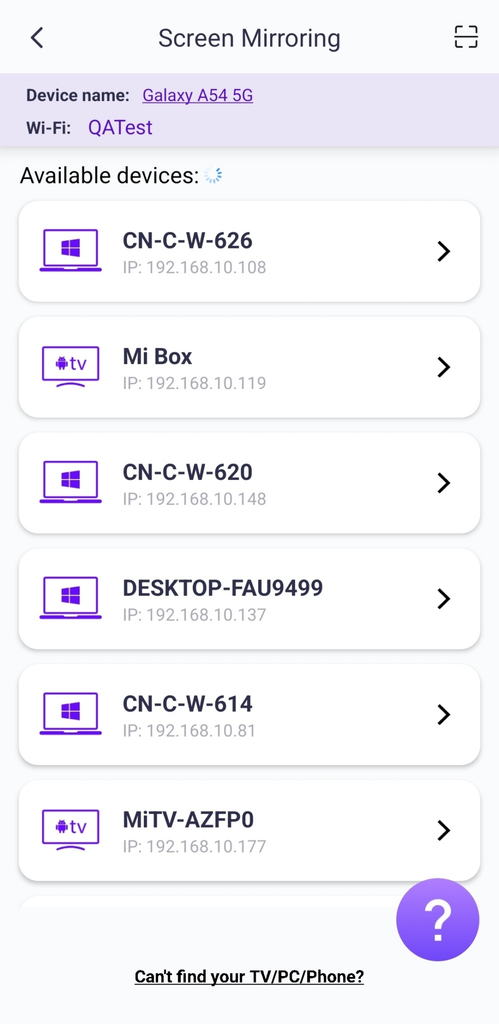
Poznámka: Zkontrolujte, zda je aplikace spuštěna na počítači PC nebo Mac, a v případě potřeby seznam obnovte.
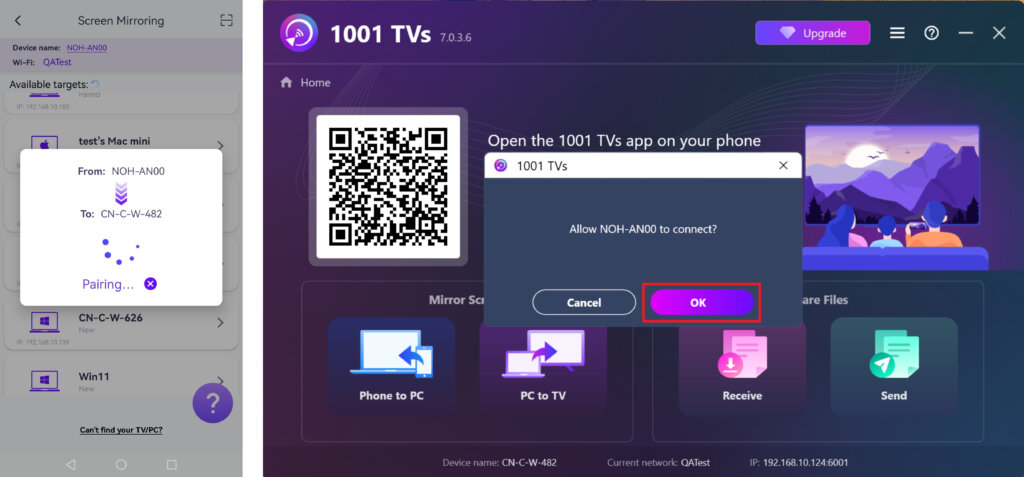
Po výzvě na počítači PC/Mac vyberte možnost “OK" pro potvrzení připojení.
Pro iPhone:
1. Připojení ke stejné síti Wi-Fi
Zkontrolujte, zda jsou iPhone i televizor připojeny ke stejné síti Wi-Fi.
Pro dosažení nejlepšího výkonu použijte Síť Wi-Fi 5 GHz snížit zpoždění a zlepšit stabilitu.
2. Instalace a otevření 1001 TVs
Nainstalujte a otevřete aplikaci 1001 TVs na iPhonu i počítači PC/Mac.
📥 Aplikace pro PC: Stáhnout z Microsoft Store
Podrobný postup naleznete v Průvodce instalací počítače.
📥 Aplikace pro Mac: Stáhnout z App Store
📱 Aplikace pro iOS: Stáhnout z App Store
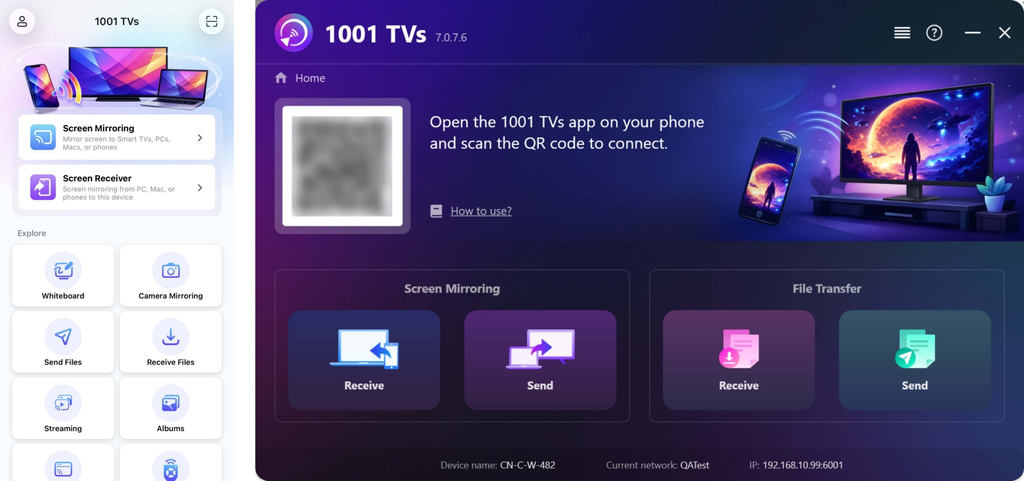
3. Spuštění zrcadlení obrazovky
Zrcadlení obrazovky můžete spustit jedním z následujících způsobů:
1) Naskenujte kód QR
QR kód můžete naskenovat přímo z webu. domovská obrazovka nebo Zrcadlení obrazovky strana.
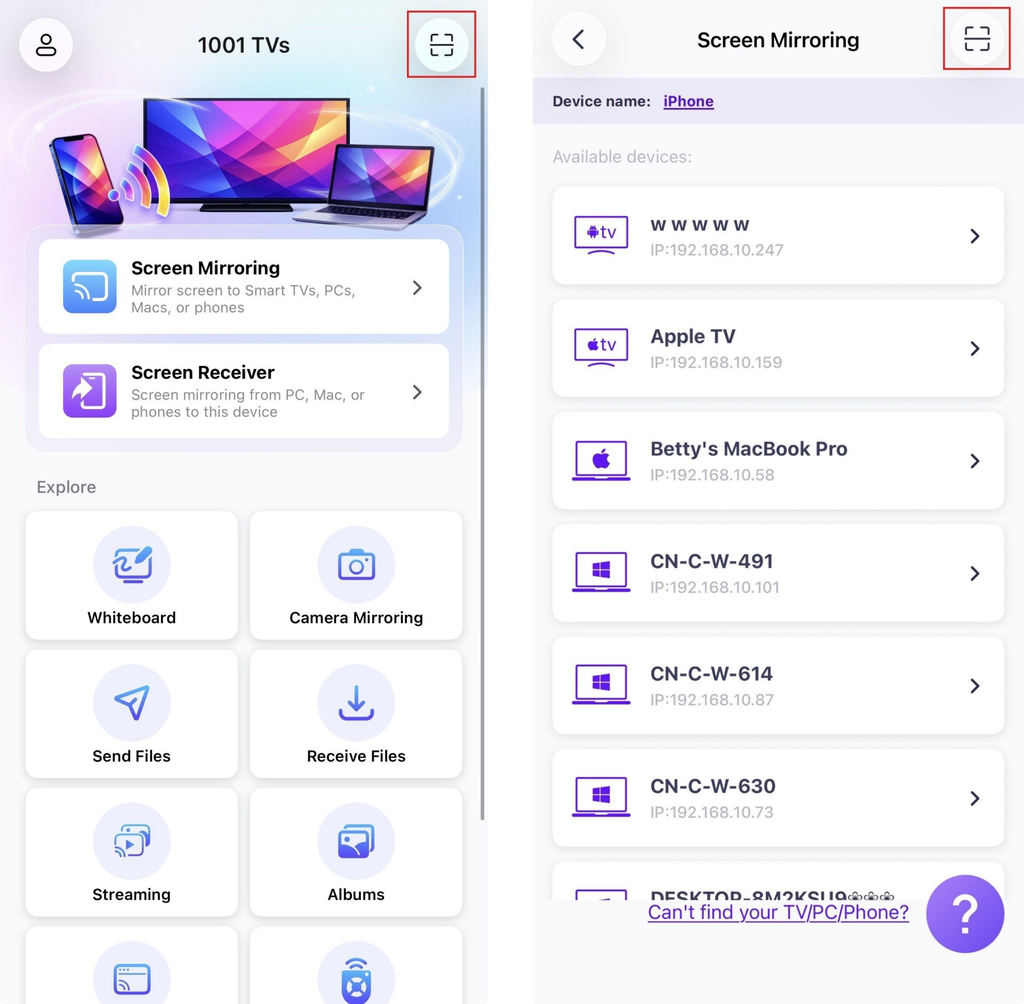
(Poznámka: Přístup ke kameře je vyžadován pro první skenování a lze jej povolit v položce Nastavení.)
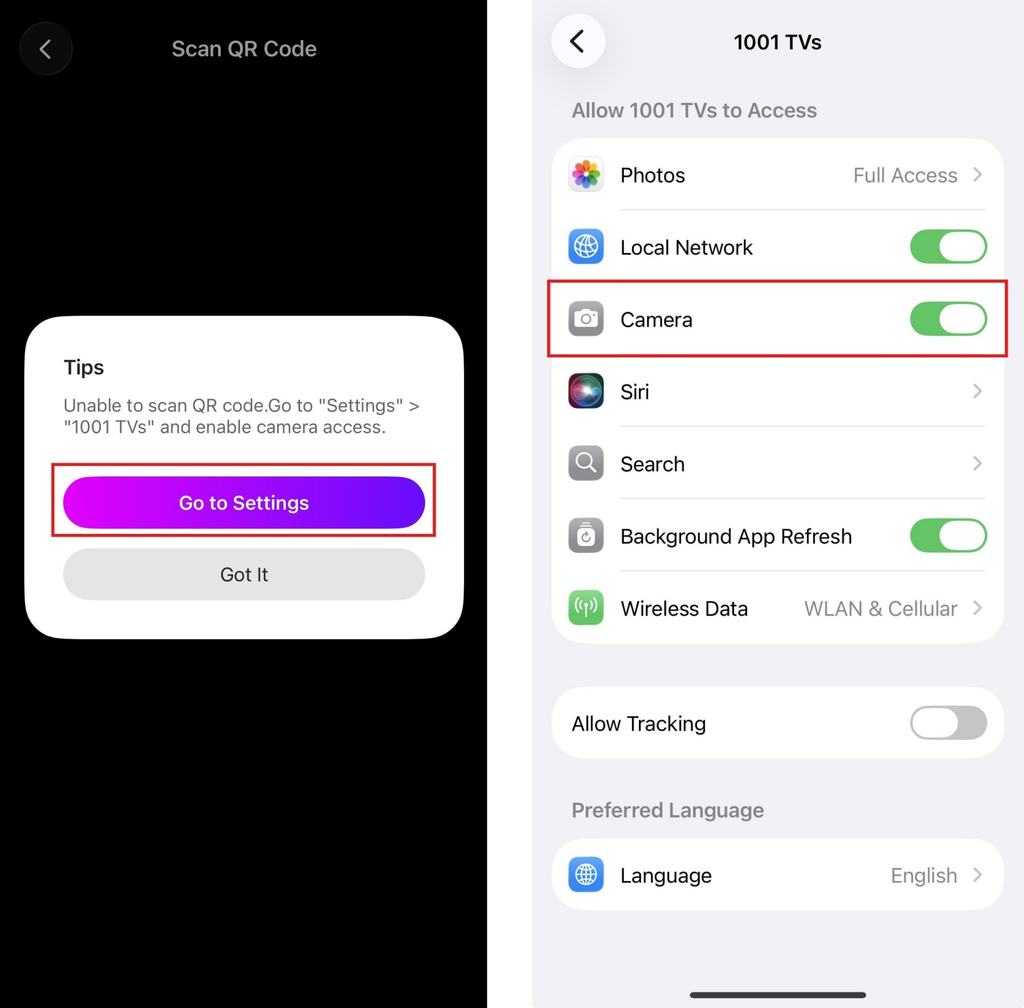
Pokud se připojení nezdaří, zobrazí se následující rozhraní. Postupujte podle pokynů na obrazovce.
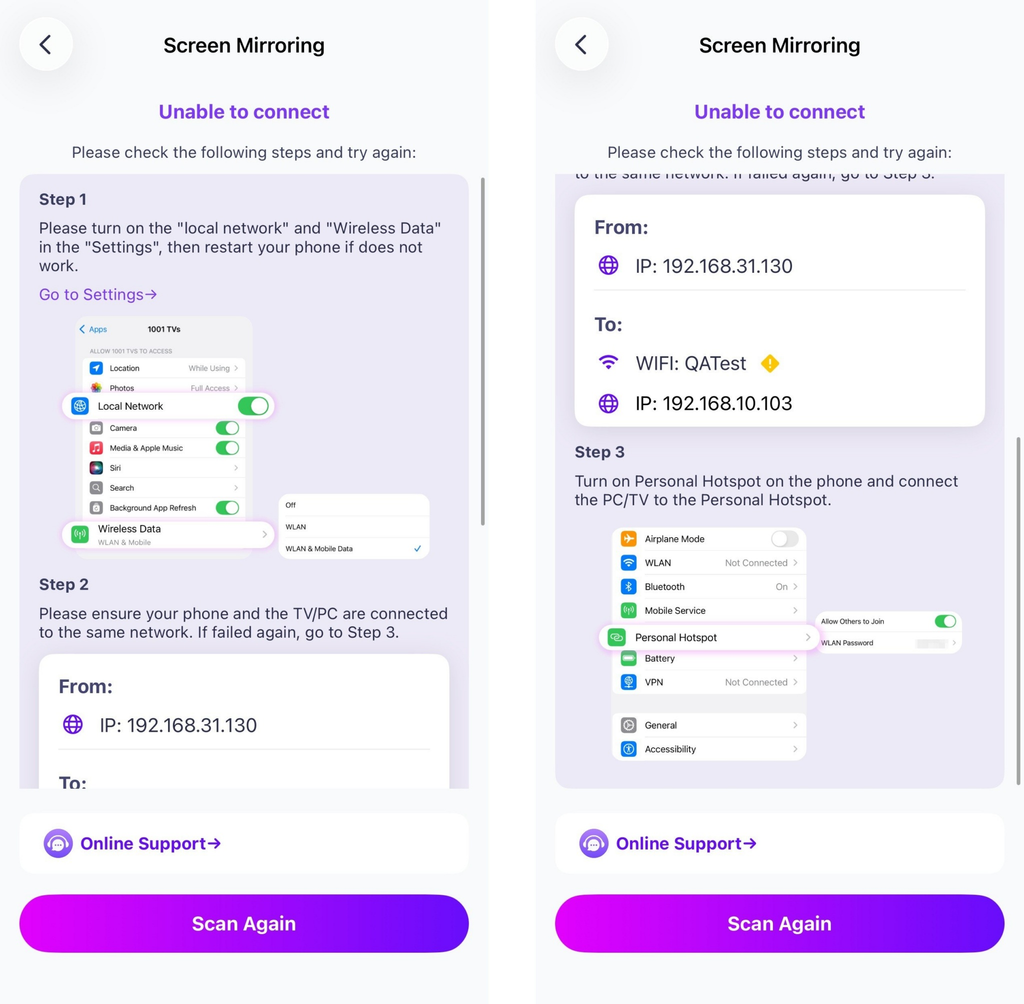
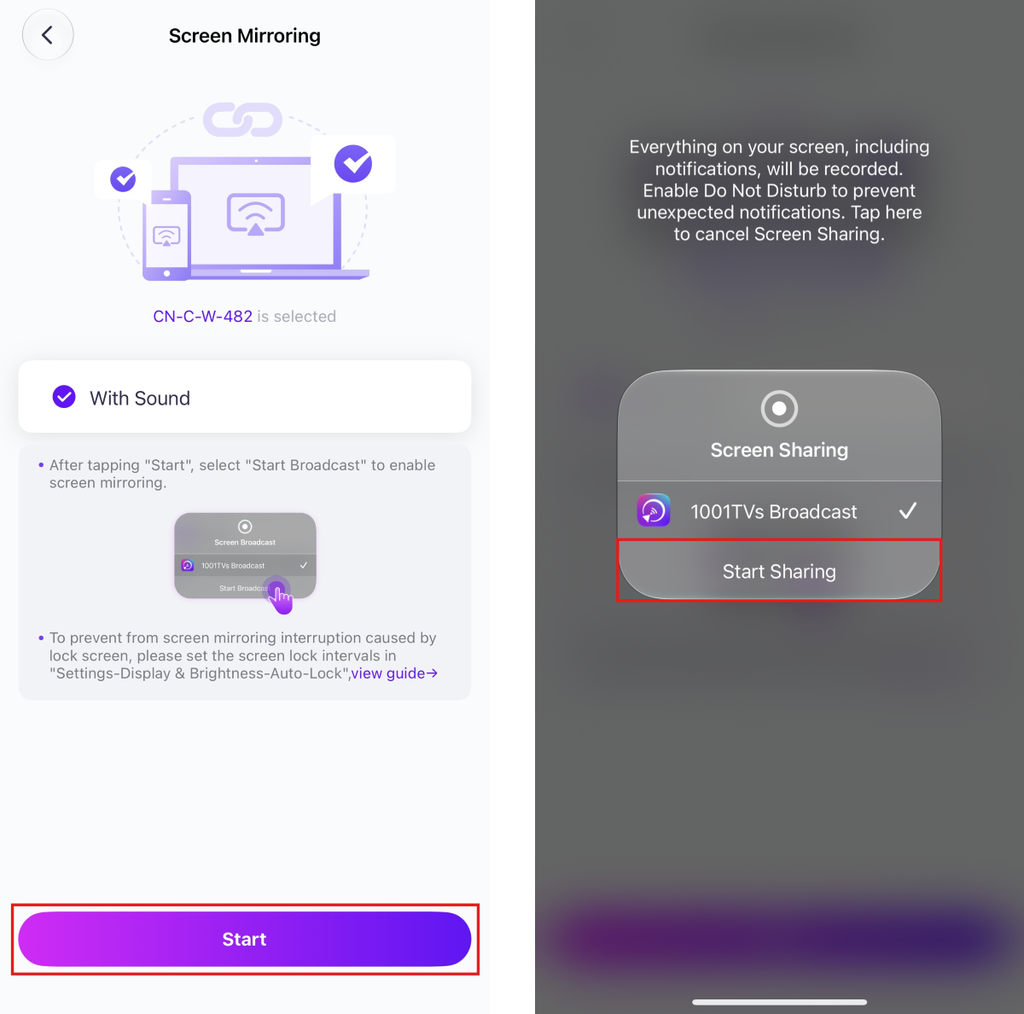
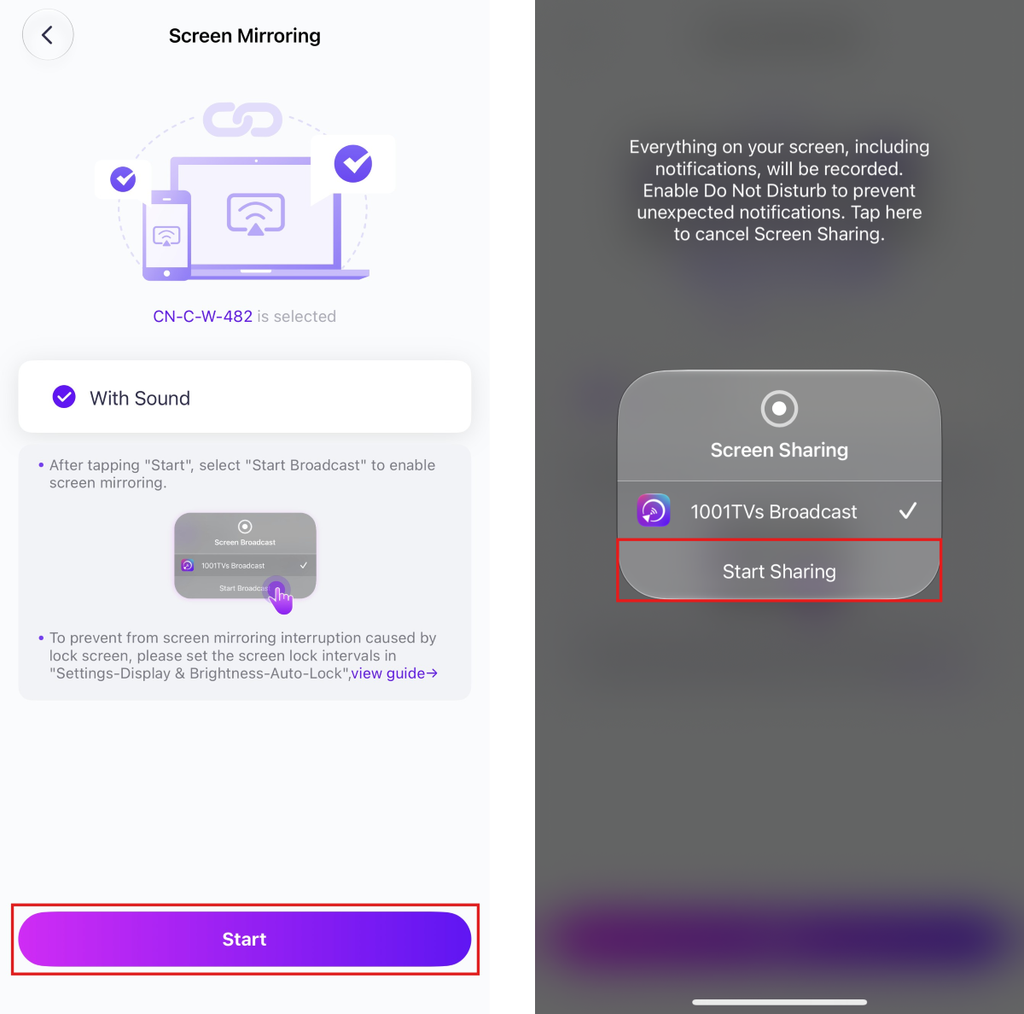
Po úspěšném připojení se zobrazí rozhraní zrcadlení.
Klepněte na "Start" ➜ "Začít sdílet” pro zrcadlení obrazovky.
2) Vyberte cílové zařízení
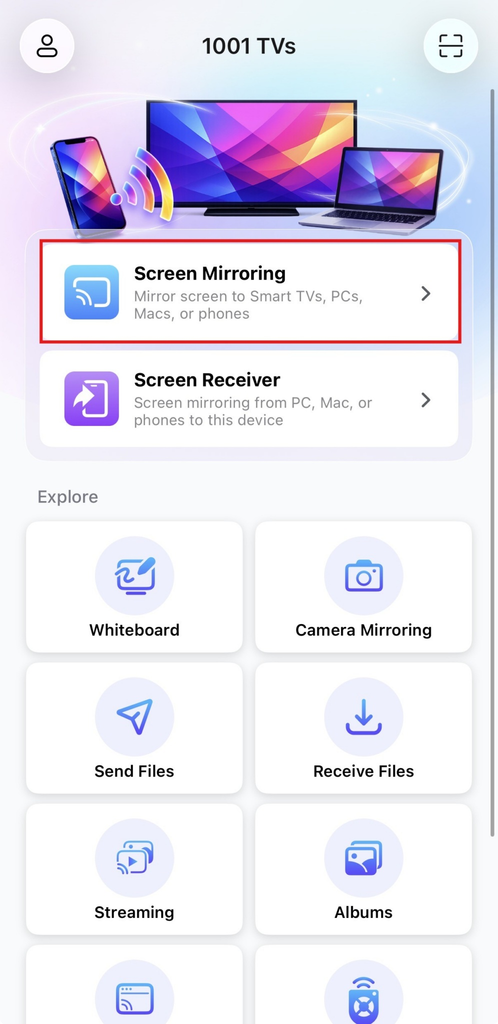
Klepněte na "Zrcadlení obrazovky" v aplikaci 1001 TVs v telefonu.
Aplikace automaticky detekuje dostupná zařízení ve stejné síti Wi-Fi.
Vyberte zařízení, na které chcete zrcadlit.
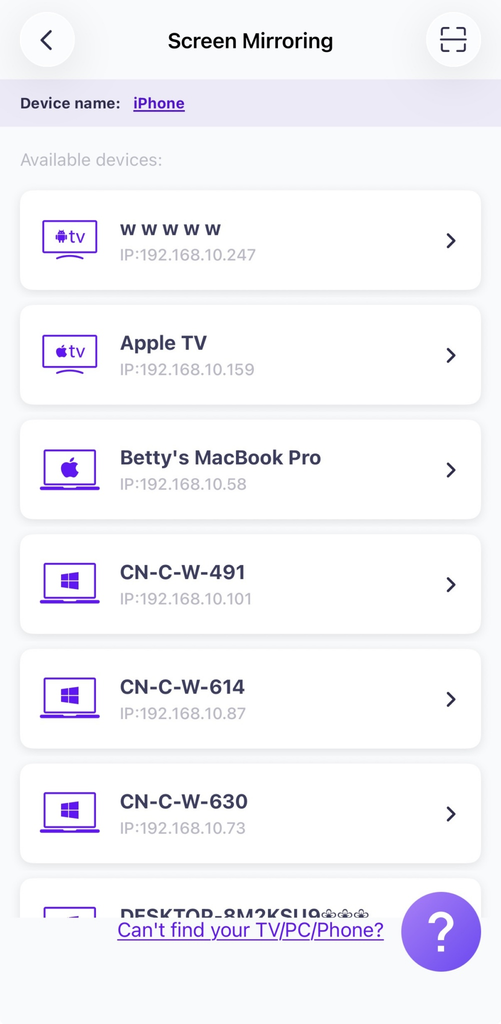
Tip: Pokud zařízení není v seznamu uvedeno, zkontrolujte, zda je aplikace v cílovém zařízení spuštěna, a v případě potřeby seznam obnovte.
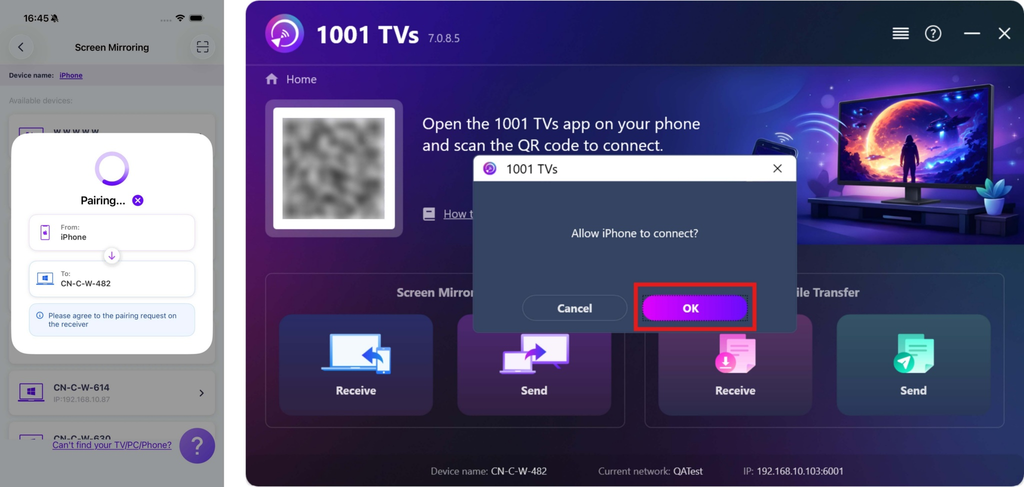
Po výzvě v počítači PC/Mac vyberte možnost "OK" potvrdit připojení.
Klepněte na "Start" ➜ "Začít sdílet” pro zrcadlení obrazovky.
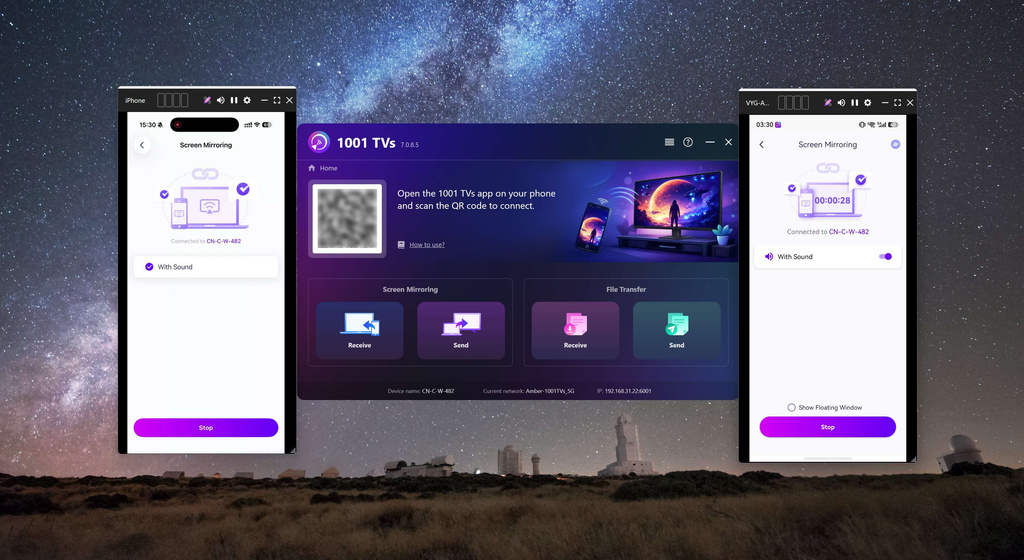
Zrcadlení více telefonů
Nyní můžete snadno zrcadlit více telefonů na jeden počítač a užívat si větší a jasnější obrazovku!
Získat 1001 TVs nyní!
📥 Aplikace pro PC: Stáhnout z Microsoft Store
Podrobný postup naleznete v Průvodce instalací počítače.
📥 Aplikace pro Mac: Stáhnout z App Store
📱 Aplikace pro iOS: Stáhnout z App Store
📱 Aplikace pro Android: Stáhnout z Google Play

Číst více
 iOS: Jak vyřešit problém s chybějícími oznámeními z aplikací při zrcadlení obrazovky
Proč se nezobrazují oznámení Při zrcadlení obrazovky iPhonu se na zrcadlené obrazovce nemusí zobrazovat oznámení z jiných aplikací. K tomu může dojít…
iOS: Jak vyřešit problém s chybějícími oznámeními z aplikací při zrcadlení obrazovky
Proč se nezobrazují oznámení Při zrcadlení obrazovky iPhonu se na zrcadlené obrazovce nemusí zobrazovat oznámení z jiných aplikací. K tomu může dojít…
 Jak vyřešit problém s vyskakovacím oknem „Je nutné povolit virtuální ID“
Pokud používáte telefon nebo tablet značky Xiaomi nebo Redmi, může se vám při spuštění aplikace zobrazit vyskakovací okno s hlášením "Je nutné povolit virtuální ID"…
Jak vyřešit problém s vyskakovacím oknem „Je nutné povolit virtuální ID“
Pokud používáte telefon nebo tablet značky Xiaomi nebo Redmi, může se vám při spuštění aplikace zobrazit vyskakovací okno s hlášením "Je nutné povolit virtuální ID"…

