
[2026] AirPlay vs. zrcadlení obrazovky: Proč se vaše zařízení nepřipojují (a jak to napravit)
Bezdrátové sdílení obrazovky je nyní pro moderní život nezbytné - od streamování videí v rozlišení 4K na domácím kině až po zrcadlení mobilních aplikací během důležitých obchodních jednání. Pro uživatele Apple však pojem “zrcadlení obrazovky” často vede k běžnému rozčarování: Proč můj iPhone nemůže najít můj počítač se systémem Windows nebo Android TV, jako jiné aplikace pro zrcadlení obrazovky?
Odpověď spočívá v technickém rozdílu mezi systémem Apple Protokol AirPlay a univerzální Aplikace pro zrcadlení obrazovky.
V tomto průvodci tyto rozdíly rozebereme a ukážeme vám, jak obejít “Apple Walled Garden” a připojit jakékoli zařízení k jakékoli obrazovce.
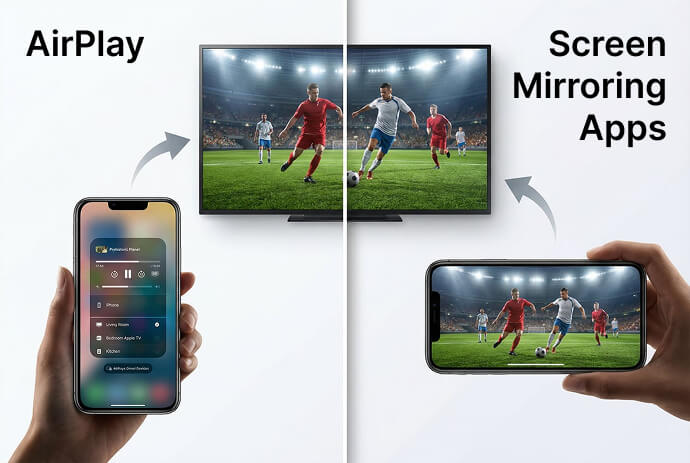
Stručné shrnutí: AirPlay vs. zrcadlení třetí stranou
➤ AirPlay: Integrovaný systém společnosti Apple. Je rychlý, ale omezený na hardware certifikovaný společností Apple (Apple TV, Mac, licencované Smart TV).
➤ Aplikace pro zrcadlení obrazovky (např. 1001 TVs): Software nezávislý na platformě. Umožňuje zrcadlení iPhonu na Windows, Android a webové prohlížeče pomocí vlastního datového potrubí namísto omezeného protokolu společnosti Apple.
Základní rozdíl: Protokol vs. přenos pixelů
AirPlay: Omezený protokol
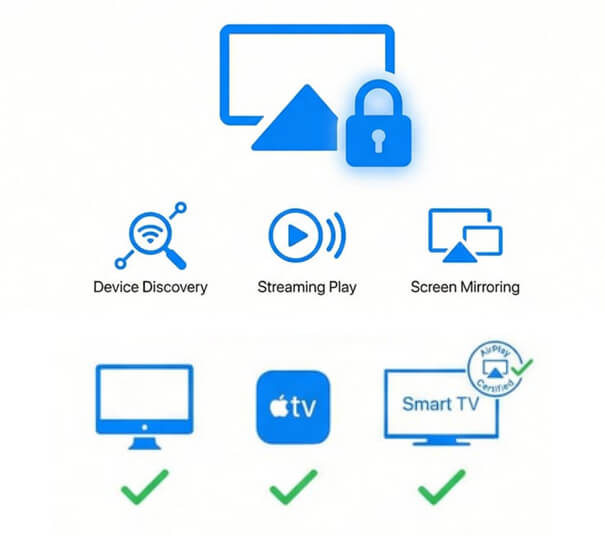
AirPlay je proprietární jazyk společnosti Apple. Spoléhá na pravidla definovaná společností Apple pro zjišťování zařízení, streamování médií nebo duplikaci obrazovky a komunikaci mezi odesílatelem a příjemcem.
Z tohoto důvodu funguje AirPlay pouze se zařízeními. Přijímače kompatibilní s Apple, jako je Mac, Apple TV, certifikované chytré televizory a streamovací zařízení. Změny v iOS, tvOS nebo aktualizace firmwaru mohou ovlivnit chování AirPlay.
Zrcadlení obrazovky: Univerzální pixelový proud
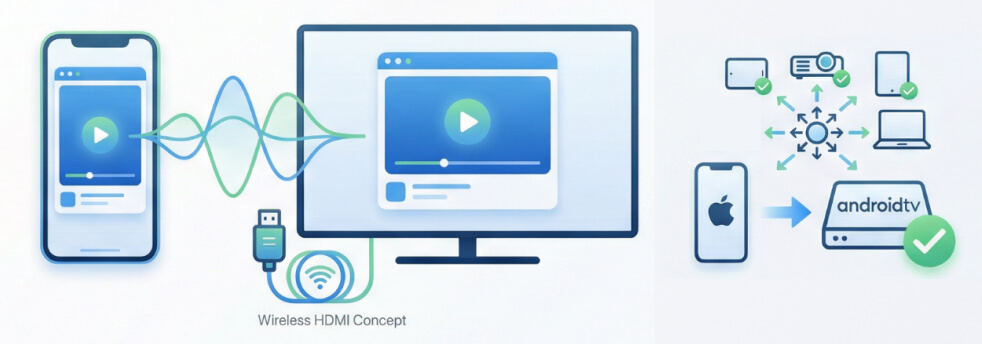
Aplikace pro zrcadlení obrazovky fungují jako “bezdrátový kabel HDMI”. Přenáší data v pixelech a posílá nepřetržitý obraz z obrazovky do přijímače.
- Odesílatel zachytí, co se zobrazí na obrazovce.
- Obraz je přenášen přímo do přijímače
Tato konstrukce umožňuje zrcadlení obrazovky na různých platformách, včetně kombinací, které AirPlay nepodporuje.
Výhoda: Protože používá vlastní přenos založený na obrazovce, může zrcadlit iPhone na zařízení. Telefon nebo televizor se systémem Android, prohlížeč Chrome nebo počítač se systémem Windows.-místa, kam AirPlay nemůže.
Co Apple nazývá “zrcadlením obrazovky” (a co to ve skutečnosti je)?
Na iPhonu a iPadu je v Ovládacím centru tlačítko s nápisem Zrcadlení obrazovky.
Navzdory názvu se jedná o specifickou funkci v rámci širšího protokolu AirPlay. Odlišuje se od funkcí AirPlay video a AirPlay audio, kdy je celá obrazovka duplikována do jiného zařízení.
- Ano, stejně jako ostatní aplikace pro zrcadlení obrazovky, ale pouze pro kompatibilní přijímače.
Proč se některá zařízení nezobrazují (zejména počítače)?
S tímto problémem se setkává mnoho uživatelů: “Proč se můj počítač nezobrazuje v režimu zrcadlení obrazovky?”
Toto chování je očekávané, protože společnost Apple neposkytuje nativní přijímač AirPlay pro počítače se systémem Windows nebo necertifikovaná zařízení. V důsledku toho se tato zařízení nikdy neobjeví v seznamu zrcadlení obrazovky společnosti Apple.
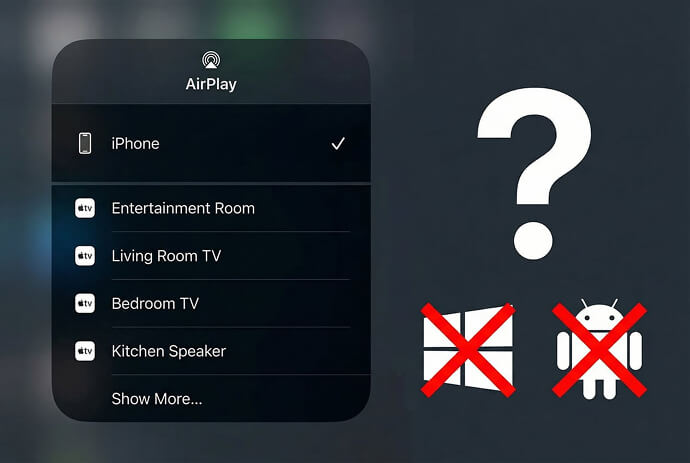
➤ Běžně detekovaná zařízení
- Zařízení Apple (Mac, Apple TV)
- Vybrané chytré televizory s podporou AirPlay
➤ Běžně nedetekovaná zařízení
- iPhone a iPad (přestože se jedná o nativní produkty Apple, fungují pouze jako vysílač AirPlay, nikoli jako přijímač).
- Počítače se systémem Windows a většina notebooků
- Televizor se systémem Android bez integrovaného AirPlay
- Projektory a displeje v zasedacích místnostech
Jak se liší zrcadlení obrazovky třetí strany
Místo toho, aby se spoléhaly na protokol AirPlay, vytvářejí vlastní metodu přenosu obrazovky přes místní síť a umožňují zařízením komunikovat přímo nebo prostřednictvím připojení na úrovni aplikací.
Proč je často nutná instalace?
Proces navázání spojení není integrován do operačního systému ani na jedné straně, často je nutná instalace na odesílajícím i přijímajícím zařízení, aby bylo možné zachytit obrazovku, kódovat, přenášet a zobrazovat.
To sice přináší další krok nastavení, ale zároveň umožňuje širší kompatibilitu zařízení, takže zrcadlení obrazovky funguje na platformách, jako jsou iPhony, telefony se systémem Android, televizory se systémem Android a počítače se systémem Windows, které integrovaná funkce zrcadlení obrazovky společnosti Apple nedokáže rozpoznat.
Stabilita a kompatibilita v reálném provozu
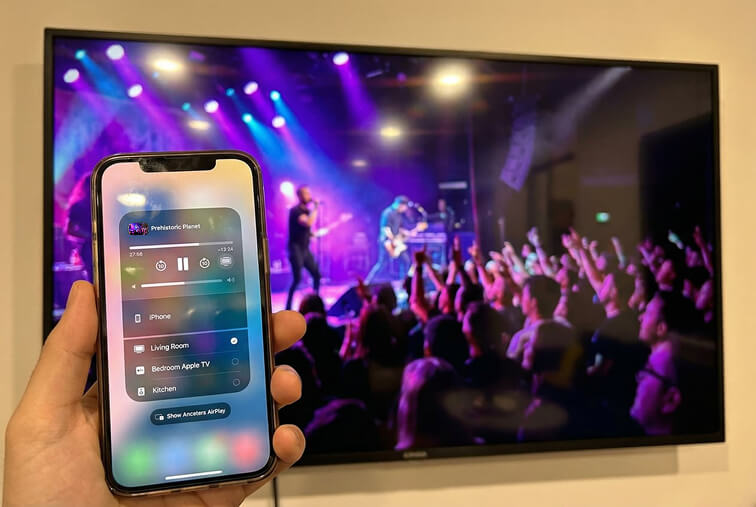
➤ Kdy AirPlay funguje nejlépe
- Prostředí pouze pro Apple
- Domácí sítě s podporovanými zařízeními
➤ Kde má AirPlay často problémy
- Prostředí se smíšenými zařízeními
- Kanceláře, školy a hotely
➤ Proč jsou aplikace pro zrcadlení obrazovky často spolehlivější
- Menší závislost na aktualizacích protokolu
- Méně certifikačních omezení
- Navrženo pro použití napříč platformami
Pro uživatele, kteří často mění zařízení nebo prostředí, může být tato spolehlivost důležitější než pohodlí při nulovém nastavení.
Ochrana soukromí a zabezpečení
Při bezdrátovém sdílení obrazovek se často objevují obavy o ochranu soukromí. Rozdíl spočívá v tom, že jak jsou jednotlivé technologie navrženy, nikoli ve skrytém chování.
➤ Co sdílí AirPlay
- Metadata médií
- Údaje o zjišťování zařízení
- Komunikace na úrovni protokolu
➤ Co sdílí zrcadlení obrazovky
- Co se zobrazí na obrazovce
- Místní síťový přenos
- Žádná závislost na cloudu (pro místní zrcadlení aplikací)
Oba přístupy mohou být bezpečné, pokud se používají v důvěryhodných sítích, ale vzhledem ke své základní konstrukci odhalují různé typy dat.
Praktická možnost zrcadlení obrazovky napříč platformami: 1001 TVs
1001 TVs je aplikace pro zrcadlení obrazovky určená pro použití napříč platformami. Umožňuje sdílení obrazovky mezi zařízeními, která AirPlay nedokáže detekovat, například mezi iPhonem a televizorem se systémem Android nebo počítačem se systémem Windows.

Jak nastavit 1001 TVs
1. Nainstalujte 1001 TVs do obou zařízení (například iPhone a Android TV).
2. Připojte obě zařízení ke stejné místní síti a otevřete aplikaci 1001 TVs na obou zařízeních.
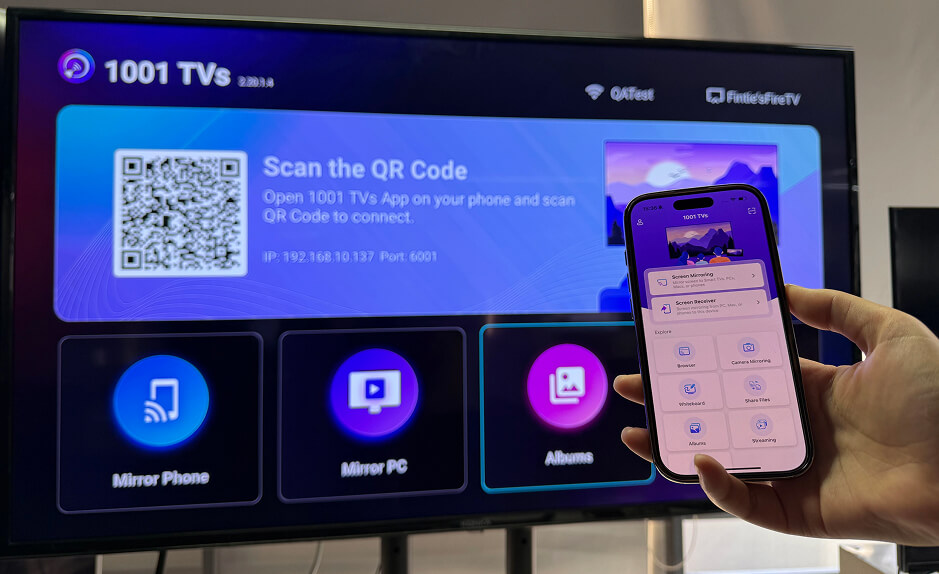
3. Na straně odesílatele (iPhone) přejděte na stránku Zrcadlení obrazovky, vyberte cílové zařízení
4. *Pokud se cílové zařízení nezobrazí, zkuste naskenovat QR kód pomocí skeneru v aplikaci v pravém horním rohu.
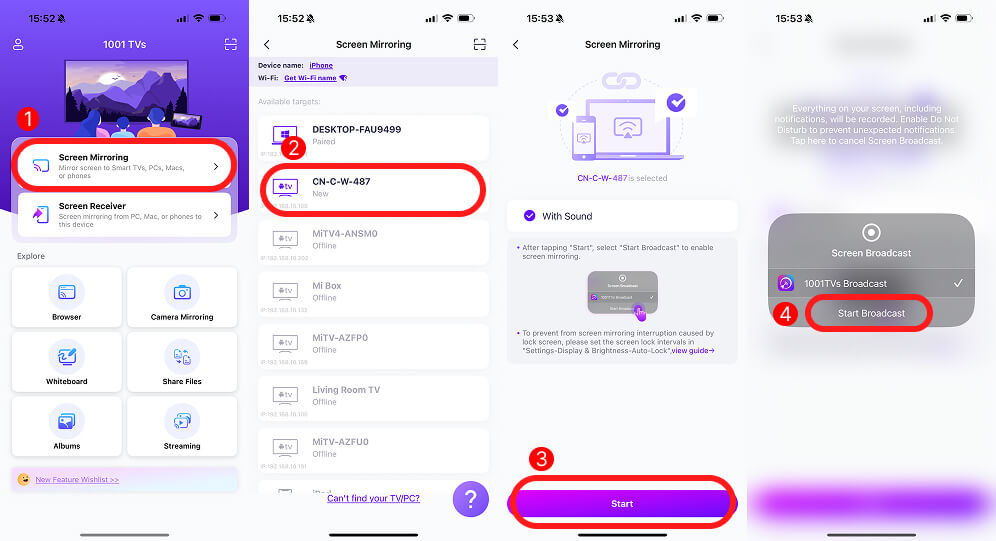
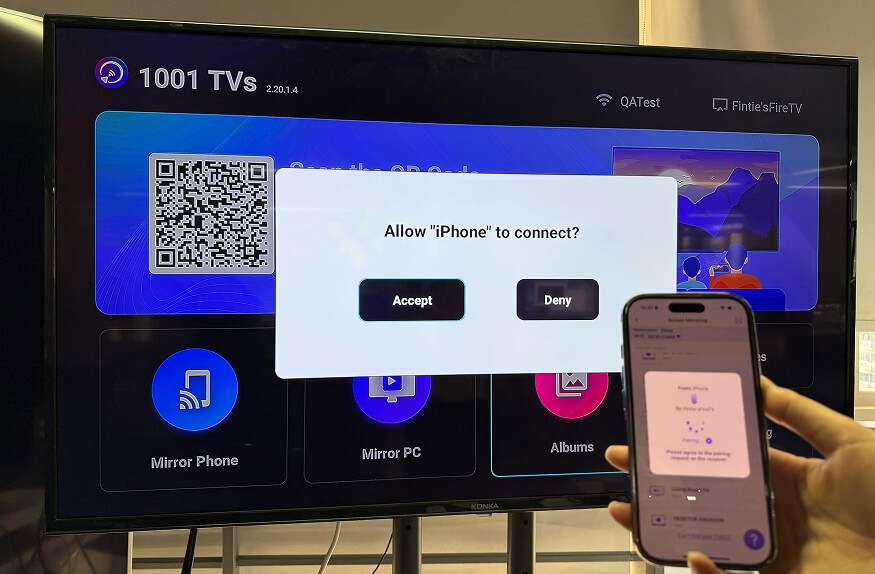
5. Povolení tohoto připojení v cílovém zařízení (Android TV)
Po připojení se vše na obrazovce - prezentace, webové stránky, aplikace nebo místní soubory - zrcadlí v reálném čase.

Závěr: Který z nich byste měli použít?
AirPlay a zrcadlení obrazovky třetích stran jsou určeny pro různé případy použití. Pochopení jejich rozdílů vám pomůže vybrat správný nástroj - a vyhnout se frustraci, když se některá zařízení jednoduše nezobrazí.
Zvolte AirPlay, pokud:
- Zůstáváte zcela v ekosystému Apple
- Dáváte přednost nulovému nastavení
Výběr aplikací pro zrcadlení obrazovky jako 1001 TVs Pokud:
- Potřebujete zrcadlení do počítačů se systémem Windows nebo do televizorů se systémem Android.
- Váš displej nepodporuje AirPlay
- Chcete konzistentní chování na různých zařízeních