
[2026] AirPlay vs. 螢幕鏡像:為什麼您的裝置無法連線 (以及如何修復)
無線螢幕分享已是現代生活中不可或缺的功能,從在家庭劇院中串流 4K 影片,到在高風險的商務會議中鏡像行動應用程式。然而,對於 Apple 使用者來說,「螢幕鏡像」一詞往往會引發一個共同的煩惱: 為什麼我的 iPhone 找不到我的 Windows PC 或 Android TV、, 就像其他「螢幕鏡像」應用程式一樣?
答案就在 Apple 的技術差異上。 AirPlay 通訊協定 和普遍性 螢幕鏡像應用程式。.
在本指南中,我們將分解這些差異,並教您如何繞過「Apple Walled Garden」,將任何裝置連接到任何螢幕。.
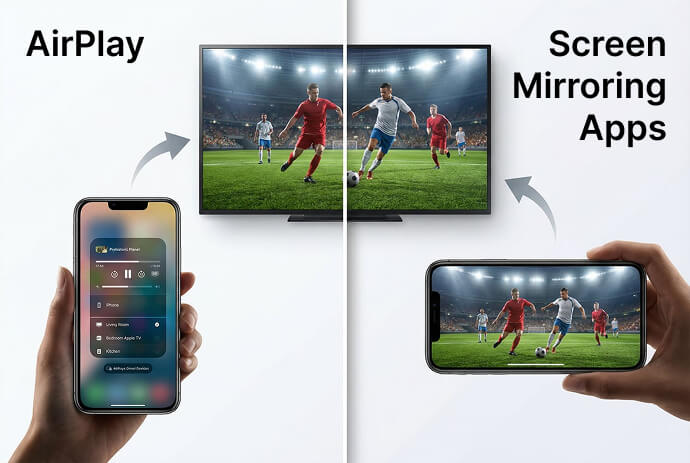
快速摘要:AirPlay vs. 第三方鏡像
➤ AirPlay: Apple 的內建系統。它的速度很快,但僅限於 Apple 認證的硬體 (Apple TV、Mac、授權的智慧型電視)。.
➤ 螢幕鏡像應用程式 (例如 1001 TVs): 獨立於平台的軟體。它可讓 iPhone 鏡射至 Windows、Android 和網頁瀏覽器 使用自訂的資料管道,而非 Apple 受限制的通訊協定。.
核心差異:通訊協定 vs. 像素傳輸
AirPlay: 受限制的通訊協定
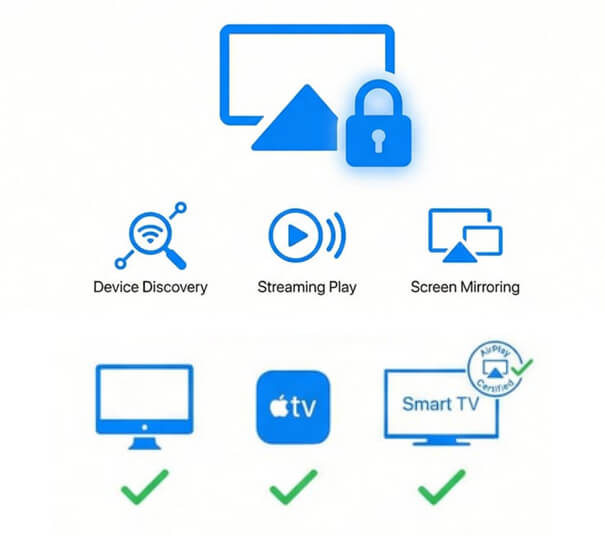
AirPlay 是 Apple 擁有的專屬語言。它依賴 Apple 定義的規則來進行裝置搜尋、媒體串流或螢幕複製,以及傳送者與接收者之間的通訊。.
正因為如此,AirPlay 只適用於 Apple 相容的接收器, 例如 Mac、Apple TV、經認證的智慧型電視和串流裝置。iOS、tvOS 或韌體更新的變更可能會影響 AirPlay 的行為。.
螢幕鏡像:通用像素流
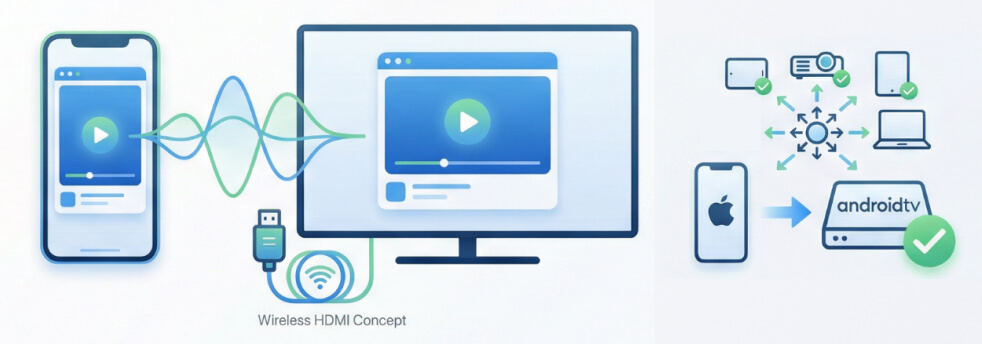
螢幕鏡像應用程式是以「無線 HDMI 纜線」的方式運作。它會傳輸像素資料,並將螢幕的連續視訊傳送至接收器。.
- 傳送者擷取螢幕上顯示的內容
- 影像直接傳送到接收器
此設計可讓螢幕鏡像功能在不同平台上運作,包括 AirPlay 不支援的組合。.
優勢: 由於它使用自己的「Screen-Based」傳輸功能,因此可以將 iPhone 鏡射至 Android 手機或電視、Chrome 瀏覽器或 Windows PC-AirPlay 無法進入的地方。.
Apple 所謂的「螢幕鏡像」(以及它的真面目)?
在 iPhone 和 iPad 上,控制中心包含一個標示為 螢幕鏡像.
儘管名稱如此,這是廣義 AirPlay 通訊協定中的一項特定功能。有別於 AirPlay 視訊和 AirPlay 音訊這些不需動手的功能,這是將您的整個螢幕複製到另一個裝置。.
- 是的,就像其他螢幕鏡像應用程式一樣,但僅限於那些相容的接收器。.
為什麼有些裝置無法顯示(尤其是 PC)?
許多使用者都會遇到這個問題:「為什麼我的 PC 沒有出現在螢幕鏡像中?」“
這種行為是意料之中的,因為 Apple 並未為 Windows PC 或未經過認證的裝置提供原生 AirPlay 接收器。因此,這些裝置將永遠不會出現在 Apple 的螢幕鏡像清單中。.
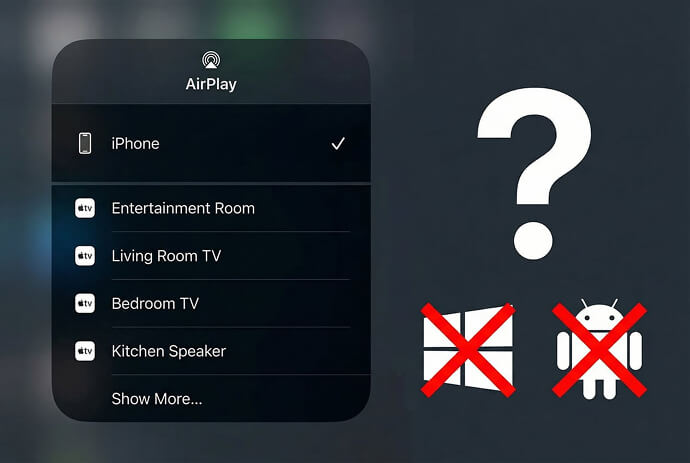
➤ 常見偵測到的裝置
- Apple 裝置 (Mac、Apple TV)
- 支援 AirPlay 的精選智慧型電視
➤ 常見未偵測到的裝置
- iPhone 和 iPad (儘管是原生 Apple 產品,但它們只扮演 AirPlay 發送者而非接收者的角色)
- Windows PC 和大多數筆記型電腦
- 沒有內建 AirPlay 的 Android TV
- 投影機和會議室顯示器
第三方螢幕鏡像如何與眾不同
它們不依賴 AirPlay 通訊協定,而是透過本機網路建立自己的螢幕傳輸方式,讓裝置可以直接溝通或透過應用程式層級的連線。.
為什麼經常需要安裝?
建立連線的過程並不是內建在雙方的作業系統中,通常需要在傳送和接收裝置上安裝,以處理畫面擷取、編碼、傳輸和顯示。.
儘管這會增加額外的設定步驟,但也能擴大裝置的相容性,讓螢幕鏡像功能可以跨平台運作,例如 iPhone、Android 手機、Android 電視和 Windows PC,而 Apple 內建的螢幕鏡像功能無法偵測到這些裝置。.
實際使用的穩定性與相容性
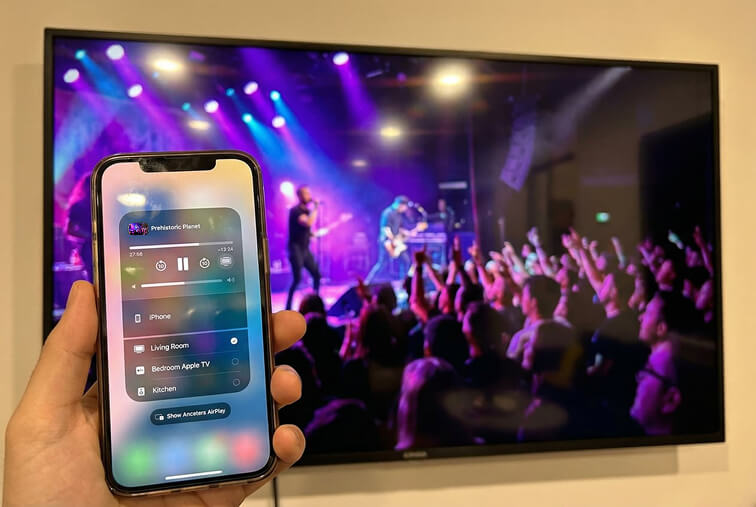
➤ 什麼時候 AirPlay 效果最佳
- 僅 Apple 環境
- 支援裝置的家用網路
➤ AirPlay 經常掙扎的地方
- 混合裝置環境
- 辦公室、學校和飯店
➤ 為什麼螢幕鏡像應用程式通常更可靠?
- 較少依賴通訊協定更新
- 更少的認證限制
- 專為跨平台使用而設計
對於經常切換裝置或環境的使用者而言,這種可靠性可能比零設定的便利性更重要。.
隱私與安全考量
在無線分享螢幕時,隱私權的疑慮很常見。差異在於 每項技術的設計方式, ,而不是隱藏的行為。.
➤ AirPlay 分享的內容
- 媒體元資料
- 裝置發現資料
- 通訊協定層級
➤ 什麼是螢幕鏡像共享
- 螢幕上顯示的內容
- 本地網路傳輸
- 無雲端依賴 (適用於本機鏡像應用程式)
這兩種方法用於可信賴的網路時都是安全的,但由於它們的底層設計不同,因此會暴露不同類型的資料。.
跨平台螢幕鏡像的實用選擇:1001 TVs
1001 TVs 是專為跨平台使用而設計的螢幕鏡像應用程式。它可讓 AirPlay 無法偵測到的裝置之間進行螢幕分享,例如將 iPhone 連接到 Android TV 或 Windows PC。.

如何設定 1001 TVs
1.在兩部裝置(例如 iPhone 和 Android TV)上安裝 1001 TVs
2.將兩台裝置連接至同一區域網路,在兩台裝置上開啟 1001 TVs 應用程式
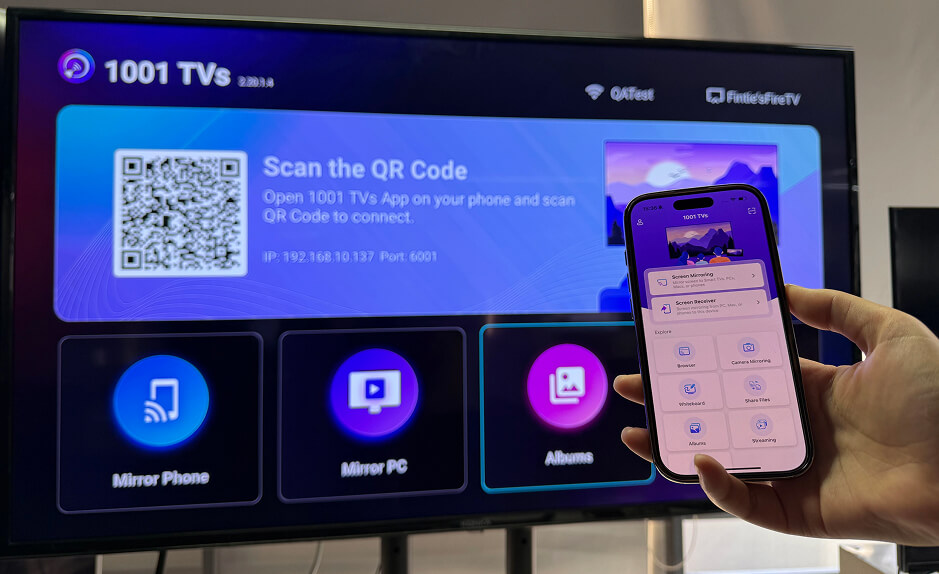
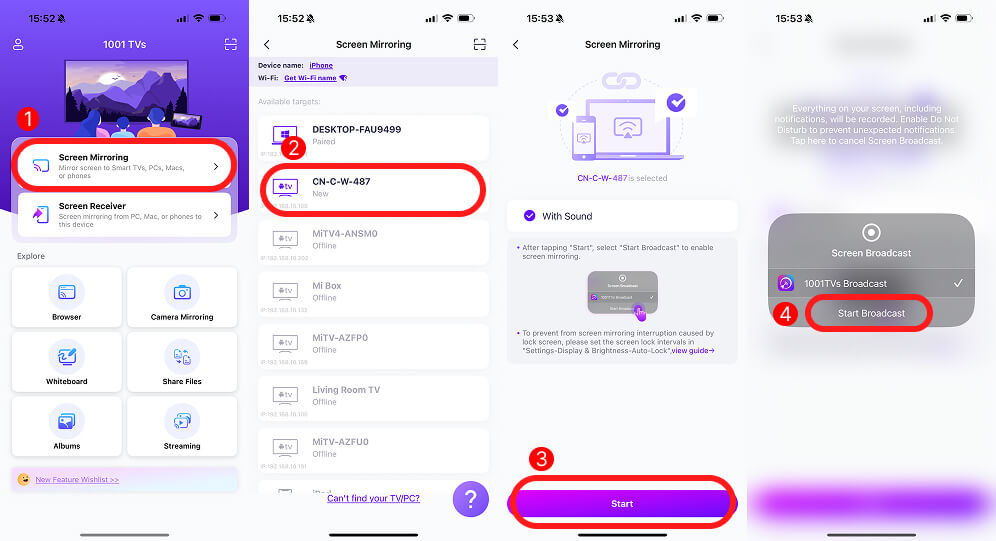
3.在您的傳送端(iPhone),移至 螢幕鏡像, 選擇您的目標裝置
4.*如果您的目標裝置沒有顯示,請嘗試使用右上角的應用程式內掃描器掃描 QR 代碼。
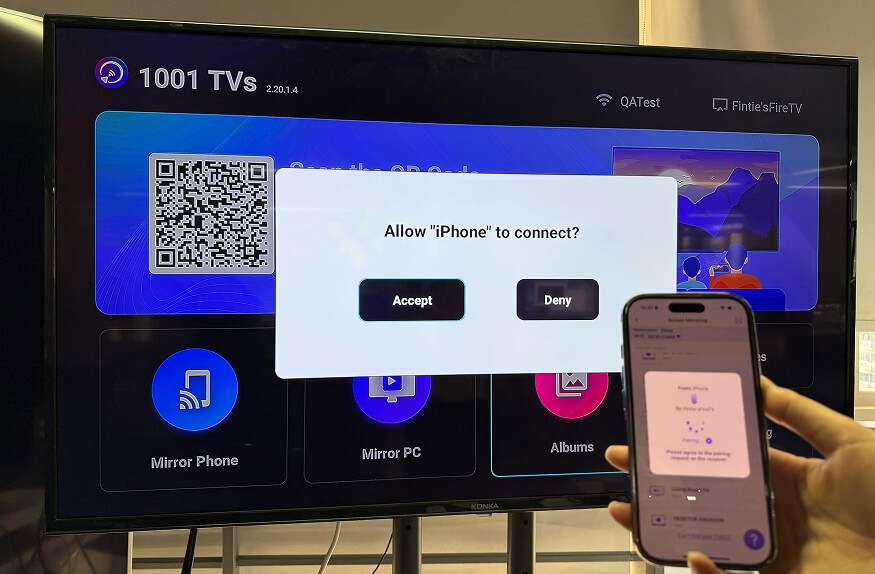
5.在目標裝置 (Android TV) 上允許此連線
一旦連線,螢幕上的所有內容 - 簡報、網站、應用程式或本機檔案 - 都會即時鏡射。.

結論:您應該使用哪一個?
AirPlay 和第三方屏幕鏡像是針對不同的使用情況而設計的。瞭解它們的區別有助於您選擇正確的工具 - 並避免在某些裝置無法顯示時感到沮喪。.
選擇 AirPlay If:
- 您完全置身於 Apple 的生態系統中
- 您偏好零設定
選擇螢幕鏡像應用程式 如 1001 TVs 如果:
- 您需要鏡射至 Windows PC 或 Android TV
- 您的顯示器不支援 AirPlay
- 您希望在不同的裝置上有一致的行為