كيفية عرض شاشة الهاتف على تلفزيون سوني برافيا (Google TV)
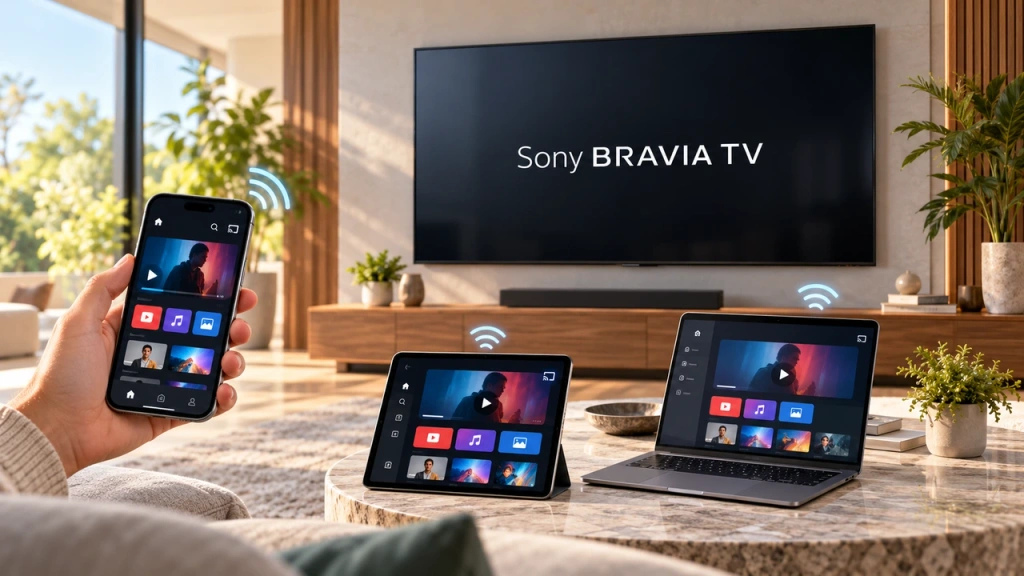
لا يستخدم تلفزيون “سوني برافيا” المزود بنظام «جوجل تي في» طريقة «انعكاس الشاشة» موحدة واحدة لجميع الهواتف وأجهزة الكمبيوتر. يعتمد الاختيار الصحيح على جهازك وعلى ما تريد عرضه. تستخدم أجهزة «آبل» تقنية «AirPlay» لعرض الشاشة بالكامل. أما «جوجل كاست» فيتعامل مع محتوى التطبيقات المدعومة، ويمكنه أيضًا بث علامة تبويب «كروم» أو شاشة جهاز كمبيوتر. تقنية «سوني» الخاصة انعكاس الشاشة تستند هذه الميزة إلى تقنية Miracast، و لا تدعم طرازات Google TV هذه الميزة.
استخدم الجدول أدناه لمطابقة جهازك والهدف الذي تريد عرضه مع الطريقة المناسبة.
ما هي الطريقة التي ينبغي عليك استخدامها؟
| جهاز أو موقف | الهدف | المسار الأمثل |
| آيفون أو آيباد | شاشة كاملة | ميزة AirPlay في طرازات Google TV |
| ماك | شاشة كاملة | ميزة AirPlay في طرازات Google TV |
| هاتف أو جهاز لوحي يعمل بنظام أندرويد | محتوى من تطبيق يدعم ميزة «Cast» | Google Cast — وليس Sony Miracast |
| هاتف أو جهاز لوحي يعمل بنظام أندرويد | الشاشة بأكملها | يعتمد على الجهاز؛ استخدم بديلاً متوافقاً إذا لزم الأمر |
| كمبيوتر يعمل بنظام Windows | علامة تبويب المتصفح أو سطح المكتب | Google Cast من Chrome — وليس Win + K |
| يذكر أحد دروس سوني القديمة عبارة “انعكاس الشاشة” | شاشة كاملة | تحقق أولاً من جيل التلفزيون؛ فقد يشير ذلك إلى جهاز BRAVIA أو Android TV من طراز أقدم |
لا تُعتبر AirPlay وGoogle Cast وMiracast أسماءً متبادلةً لنفس الميزة. إذا كنت ترغب فقط في مشاهدة مقطع فيديو أو عرض صور أو تشغيل موسيقى من تطبيق مدعوم، فعادةً ما يكون بث هذا المحتوى أسهل من عرض شاشة الجهاز بالكامل. أما المهام التي تتطلب شاشة كاملة — مثل عرض تقديمي أو نافذة متصفح أو تطبيق مخصص للهاتف فقط — فتحتاج إلى الطريقة التي تدعم الشاشة بالكامل.
لا يوجد إنترنت؟ تدعم بعض طرازات سوني برافيا أيضًا تقنية «واي فاي دايركت» لمشاركة الصور ومقاطع الفيديو والموسيقى دون الحاجة إلى اتصال بالإنترنت. ولا يُعد هذا عرضًا متطابقًا بملء الشاشة؛ انظر الملاحظة الخاصة بسوني أدناه.
لماذا لا يمكنك العثور على ميزة “Screen Mirroring” من سوني على جهاز Google TV
هذا هو المأزق الخاص بشركة سوني الذي يقف وراء العديد من محاولات الإعداد الفاشلة. تستخدم سوني انعكاس الشاشة كاسم لميزة تعتمد على تقنية Miracast، لكن توفرها يختلف باختلاف جيل التلفزيون.
| نوع تلفزيون سوني | تقنية “انعكاس الشاشة” من سوني Miracast” |
| تلفزيون جوجل | لا يوجد |
| أجهزة Android TV التي تم إصدارها في عام 2020 أو بعده | لا يوجد |
| بعض أجهزة التلفزيون التي تعمل بنظام Android TV والتي تم طرحها في عام 2019 أو قبل ذلك | قد يكون مدعومًا |
ولهذا السبب قد تقدم دليلتان تعليميتان خاصتان بتلفزيونات «برافييا» من سوني تعليمات مختلفة تمامًا دون أن تشيرا بالضرورة إلى نفس الجيل من التلفزيونات. فقد يطلب منك دليل قديم خاص بتلفزيونات «برافييا» أو دليل مبكر خاص بتلفزيونات «أندرويد تي في» أن تفتح انعكاس الشاشة, ، في حين أن هذه الميزة غير متوفرة في أجهزة Google TV الحالية.
بالنسبة لتلفزيون سوني برافيا المزود بنظام Google TV، استخدم ميزة AirPlay لعرض شاشة أجهزة Apple، أو ميزة Google Cast للمحتوى المدعوم وللبث من أجهزة الكمبيوتر التي تعمل بنظام Chrome. إذا طلب منك أحد الأدلة بدء جلسة Miracast، فتأكد من جيل التلفزيون قبل اتباع التعليمات.
الطريقة الأولى: استخدام AirPlay مع أجهزة iPhone وiPad وMac
تدعم طرازات Google TV تقنيتي Apple AirPlay 2 وHomeKit, ، لذا فإن ميزة AirPlay هي الطريقة المثلى للعرض بملء الشاشة لأجهزة Apple على هذا الجيل من أجهزة التلفزيون. تأكد من أن التلفزيون قيد التشغيل، وأن ميزة AirPlay متاحة في إعداداته، وأن جهاز Apple والتلفزيون متصلان بنفس شبكة Wi-Fi.
آيفون أو آيباد
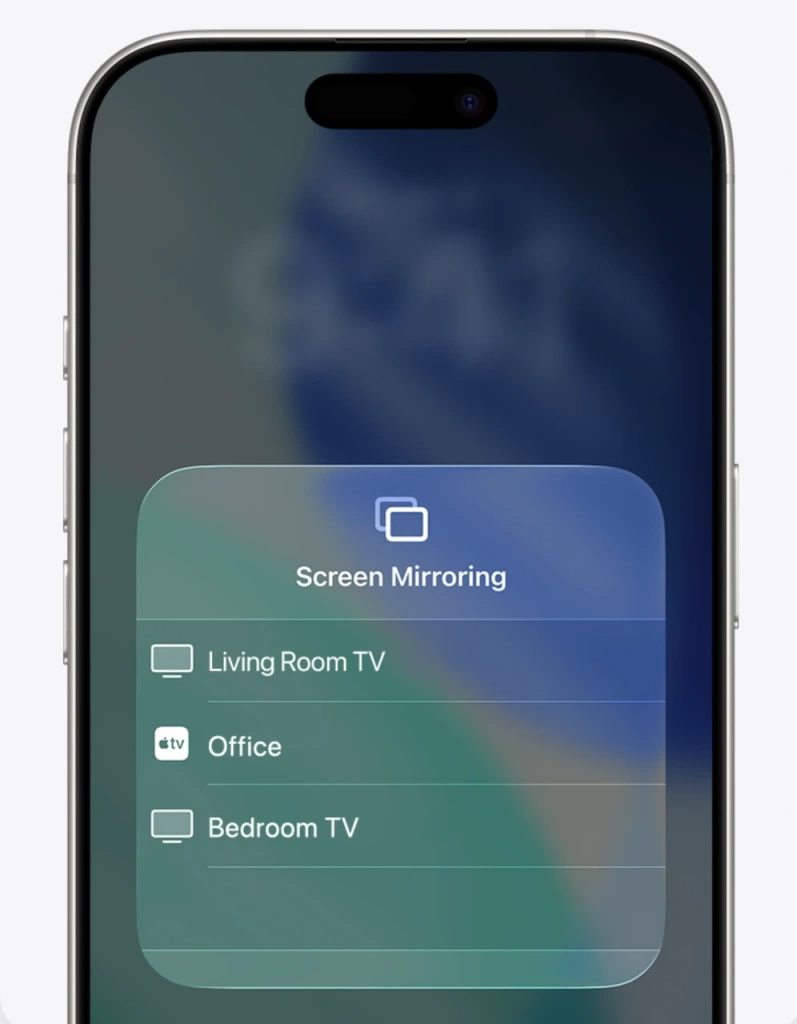
افتح مركز التحكم > اعكس الشاشة, ، حدد جهاز سوني برافيا الخاص بك، وأدخل الرمز الذي يظهر على الشاشة إذا طُلب منك ذلك.
ماك
افتح مركز التحكم > انعكاس الشاشة، ثم حدد تلفزيون سوني واتبع أي تعليمات خاصة بالاقتران.
إذا لم يظهر التلفزيون، فافحص اتصال شبكة Wi-Fi، وإعدادات AirPlay في التلفزيون، والتحديثات البرمجية المتاحة. لا تنتقل إلى إعدادات Miracast أو «العرض اللاسلكي» — فهذه ليست بدائل لـ AirPlay.
ملاحظة بشأن طراز سوني: تتطلب سلاسل W8K وX74K/X75K تحديثًا برمجيًّا لتوفير دعم AirPlay 2 وHomeKit. يرجى مراجعة صفحة الدعم الحالية لطراز جهازك قبل افتراض أن ميزة AirPlay جاهزة للاستخدام.
الطريقة الثانية: استخدام Google Cast لنظامي أندرويد وويندوز
يُعد «Google Cast» المسار الأساسي الآخر في تلفزيون «Sony Google TV». وهو يختلف عن ميزة «Miracast» الخاصة بـ«Sony» لعرض الشاشة. بل إنه يتيح لأي تطبيق متوافق أو لمتصفح «Chrome» إرسال محتوى محدد أو علامة تبويب أو — في حالات إعدادات الكمبيوتر المدعومة — الشاشة بأكملها إلى التلفزيون.
البث من تطبيق أندرويد
بالنسبة لمقاطع الفيديو والموسيقى والصور والمحتويات الأخرى الموجودة داخل تطبيق Android يدعم ميزة Cast:
- قم بتوصيل هاتف Android وجهاز Sony Bravia Google TV بشبكة Wi-Fi نفسها.
- افتح تطبيقًا يدعم ميزة «Cast» واختر المحتوى الذي تريد تشغيله.
- اضغط على المصبوب أيقونة.
- اختر جهاز سوني برافيا Google TV الخاص بك.
يقوم التطبيق بإرسال المحتوى الذي يدعمه إلى التلفزيون، بينما يظل الهاتف عمومًا جهاز التحكم. ولا يعني هذا تلقائيًّا أن كل هاتف يعمل بنظام أندرويد يمكنه عرض واجهته بالكامل على التلفزيون. إذا كان هدفك هو عرض تطبيق مخصص للهاتف فقط، أو عرض تقديمي، أو شاشة Android بالكامل، فاستخدم طريقة تم التحقق من صلاحيتها لهذا الهاتف والإعدادات، أو فكر في البديل الذي يعرض الشاشة بالكامل الموضح أدناه.
بث علامة تبويب أو شاشة من جهاز كمبيوتر يعمل بنظام Windows
بالنسبة لتلفزيون «سوني برافييا» الذي يعمل بنظام «جوجل تي في»، لا تبدأ بـ Win + K, ، أو «الاتصال»، أو «العرض اللاسلكي». ترتبط ميزات Windows هذه بتقنية Miracast، في حين أن الطريقة التي نتناولها هنا تستخدم تقنية Google Cast. بدلاً من ذلك،, يمكن لـ Google Chrome بث علامة تبويب المتصفح أو شاشة الكمبيوتر بأكملها إلى تلفزيون مزود بخدمة Google Cast.
- قم بتوصيل جهاز الكمبيوتر الذي يعمل بنظام Windows وجهاز Sony Bravia Google TV بشبكة Wi-Fi نفسها.
- افتح متصفح جوجل كروم.
- اختر المزيد > التسجيل، والحفظ، والمشاركة > المصبوب.
- افتح المصادر, ، ثم اختر إما علامة تبويب في المتصفح أو شاشة مصبوبة.
- اختر جهاز «سوني برافيا جوجل تي في» الخاص بك.
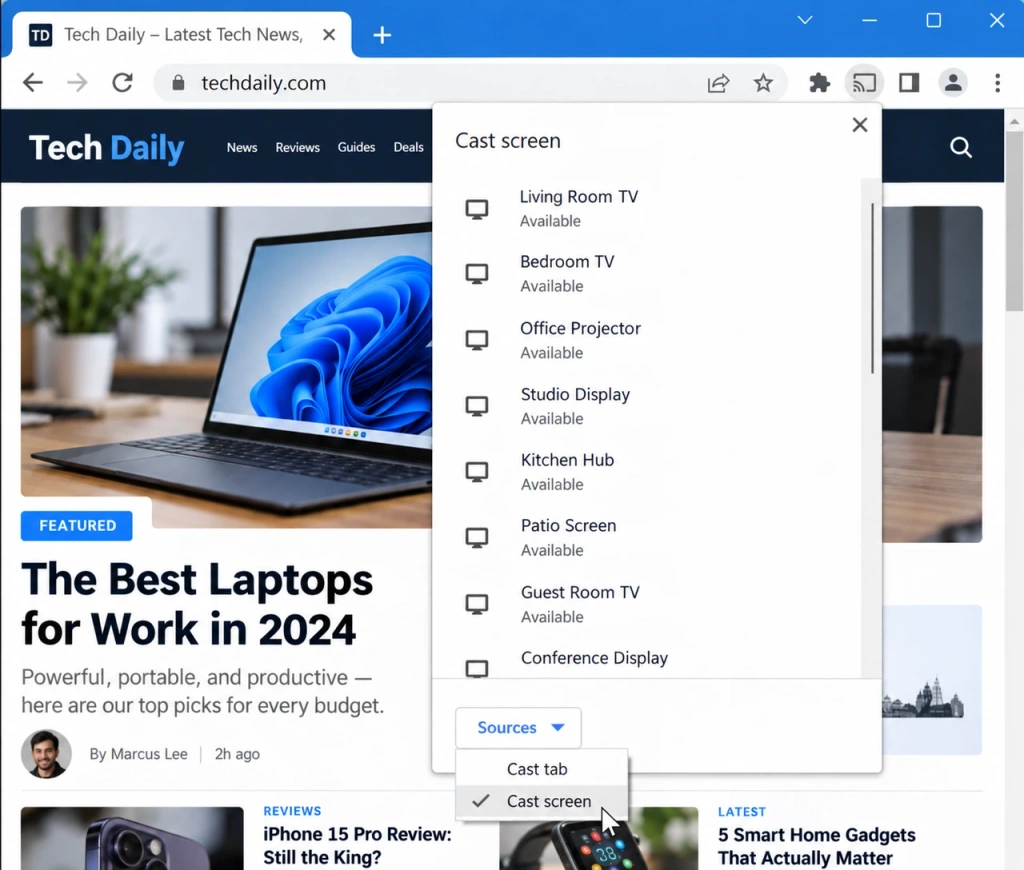
اختر علامة تبويب في المتصفح عندما تريد فقط مشاركة موقع ويب وترغب في تشغيل صوته على التلفزيون. باستخدام شاشة مصبوبة, ، تشير «جوجل» إلى أن تشغيل الصوت قد يستمر على الكمبيوتر. ولا يزال هذا اتصالاً عبر «جوجل كاست»، وليس اتصال «ميراكاست» الأصلي الخاص بنظام «ويندوز».
الطريقة الثالثة: استخدام بديل عندما لا تناسب الخيارات المدمجة احتياجاتك
في بعض الأحيان، لا يتناسب المسار المدمج المتاح مع المهمة المطلوبة. فقد تحتاج إلى عرض شاشة أندرويد أو ويندوز بالكامل، لكن المرسل لا يوفر مسارًا مناسبًا ومُثبتًا، أو أن ميزة «Chrome Cast screen» ليست الخيار المناسب لهذا الإعداد.
في هذه الحالة، استخدم أداة لعرض الشاشة التي تدعم تركيبة المرسل والمستقبل الفعلية الخاصة بك. 1001 TVs يُعد أحد الخيارات المتاحة للتكوينات المتوافقة. وتشير صفحته الخاصة بـ«Android TV» إلى أنه يمكنه عرض محتوى الهواتف والأجهزة اللوحية وأجهزة الكمبيوتر على شاشة «Android TV»، كما تذكر «Google TV» و«Sony» ضمن العلامات التجارية المتوافقة مع «Android TV».
يرجى مراجعة الإرشادات الحالية ومعلومات التوافق الخاصة بالطراز ونظام التشغيل وإصدار التطبيق الذي تستخدمه قبل البدء في الاستخدام. يمكن لأداة العرض المتطابق (mirroring) من جهة خارجية أن توفر طريقة بديلة للعرض بملء الشاشة عندما لا تتوافق الخيارات المدمجة مع أجهزتك. ولا تُعد هذه الأداة حلاً بديلاً لمشاكل حماية المحتوى أو إدارة الحقوق الرقمية (DRM) أو قيود حقوق النشر أو جميع مشاكل الاتصال.
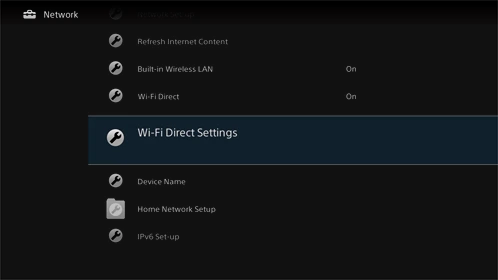
لا يوجد اتصال بالإنترنت؟ تحقق مما إذا كان تلفزيون سوني الخاص بك يدعم تقنية Wi-Fi Direct
إذا لم يكن جهاز سوني برافيا الخاص بك متصلاً بالإنترنت وكنت تحتاج فقط إلى إرسال صور أو مقاطع فيديو أو ملفات موسيقية، فتحقق مما إذا كان طراز جهازك يدعم واي فاي دايركت. وهذا يؤدي إلى إنشاء اتصال لاسلكي مباشر بين الجهاز والتلفزيون دون الحاجة إلى شبكة منزلية أو اتصال بالإنترنت.
لا تُعد ميزة «Wi-Fi Direct» وظيفة انعكاس الشاشة بملء الشاشة، لذا لا تتوقع الحصول على نفس النتيجة التي توفرها ميزة انعكاس الشاشة عبر «AirPlay» أو ميزة «Cast» في متصفح «Chrome». وتشير شركة «سوني» إلى أن ميزة «Wi-Fi Direct» غير مدعومة في الطرز التي تم طرحها في عام 2024 أو بعده، أو في سلاسل A95L وW8K وX75K. تحقق من صفحة دعم طراز تلفازك قبل الاعتماد على هذه الميزة.
ما الذي يجب التحقق منه إذا لم يظهر تلفزيون سوني الخاص بك
- استخدم المسار الذي يتناسب مع المهمة: AirPlay لعرض الشاشة على أجهزة Apple،, جوجل كاست بالنسبة لمحتوى تطبيقات Android المدعومة، فإن متصفح Chrome علامة التبويب «الممثلون» أو شاشة مصبوبة لنظام التشغيل Windows، وWi-Fi Direct فقط للطرازات المدعومة من سوني التي تحتاج إلى مشاركة الوسائط دون اتصال بالإنترنت. لا تستخدم Miracast أو Smart View أو
Win + Kكمسار افتراضي لـ «Sony Google TV». - تحقق من الشبكة، وحالة تشغيل التلفزيون، وإعدادات AirPlay أو Cast ذات الصلة بالطريقة التي اخترتها.
- أعد تشغيل ميزة AirPlay أو Cast، ثم أعد تشغيل التلفزيون وجهاز الإرسال إذا لزم الأمر.
- قم بتثبيت التحديثات المتاحة وتأكد من أن كلا الجهازين يدعمان المسار الذي تحاول استخدامه.
إذا لم يظهر التلفاز بعد، فاستخدم دليل استكشاف الأعطال وإصلاحها الخاص بشركة سوني أو دليلًا عامًا لمشاركة الشاشة للانتقال إلى الخطوة التالية من التشخيص، بدلاً من تجربة كل خيار من خيارات العرض اللاسلكي بشكل عشوائي.
اختر المسار المناسب لتلفاز سوني برافيا الخاص بك
تتمثل عملية عرض الشاشة على تلفزيون سوني برافيا (BRAVIA) المزود بنظام Google TV بشكل أساسي في اختيار طريقة اتصال يدعمها كل من التلفزيون وجهاز المصدر. استخدم AirPlay لعرض الشاشة بالكامل من أجهزة Apple، وGoogle Cast لمحتوى التطبيقات المدعومة أو البث عبر Chrome، واستخدم بديلاً متوافقاً عندما لا تناسب الخيارات المدمجة المهمة المطلوبة. والأهم من ذلك، لا تخلط بين هذه الطرق وطريقة سوني القديمة القائمة على Miracast انعكاس الشاشة ميزة لا تدعمها طرازات Google TV.
إذا كان دليل العرض المتطابق من سوني يبدأ بـ «Miracast»، فتحقق من الجيل الذي كُتب الدليل خصيصًا له من أجهزة BRAVIA قبل اتباعه.

اقرأ المزيد
 [2026] كيفية إيقاف تشغيل AirPlay على أجهزة iPhone وiPad وMac وMac والتلفزيون
لإيقاف عرض شاشة جهاز iPhone أو iPad، افتح «مركز التحكم»، ثم انقر على «عرض الشاشة»، ثم انقر على «إيقاف العرض». إذا كنت تقوم فقط ببث مقطع فيديو أو...
 لا يصدر صوت من AirPlay على التلفزيون؟ إصلاح مشكلة الصوت عندما تعمل الصورة
إذا كان AirPlay يعرض الصورة على التلفاز دون صوت، فابدأ بالتحقق من زر كتم الصوت في المشغل، ومخرج الصوت المحدد، والتلفاز...

