كيفية عرض شاشة جهاز iPhone أو Android أو الكمبيوتر الشخصي على تلفزيون Hisense
لعرض شاشة جهازك على تلفزيون Hisense، حدد نظام التشغيل الخاص به أولاً، ثم اختر طريقة يدعمها كلا الجهازين. استخدم AirPlay مع جهاز iPhone وتلفزيون يدعم AirPlay، أو Google Cast للاتصال بين أجهزة Android وGoogle TV المتوافقة، أو Miracast عندما يدعم كلا الجهازين هذه التقنية.
إذا لم تتطابق الخيارات المدمجة،, 1001 TVs قد يوفر خيارًا آخر على الأجهزة المستقبلة المدعومة.
تستخدم أجهزة تلفزيون «هيسنس» منصات برمجية مختلفة، بما في ذلك «جوجل تي في» و«أندرويد تي في» و«روكو تي في» و«VIDAA» و«فاير تي في». وقد لا تكون الطريقة التي تعمل مع أحد طرازات «هيسنس» متاحة في طراز آخر. انظر نظرة عامة على منصة «هيسنس» لمزيد من المعلومات.
1. تحديد نظام التشغيل الخاص بتلفاز «هيسنس» الخاص بك
الصحافة الصفحة الرئيسية على جهاز التحكم عن بُعد وابحث عن علامات Google TV أو Roku TV أو VIDAA أو Fire TV.
إذا كنت غير متأكد، فاتبع الخطوات التالية:
- افتح الإعدادات.
- ابحث عن النظام, نبذة عن, تفضيلات الجهاز أو الدعم.
- ابحث عن معلومات البرنامج ورقم الطراز.
- يرجى الرجوع إلى دليل الطراز إذا كان نظام التشغيل لا يزال غير واضح.
تختلف أسماء القوائم باختلاف الطراز والمنطقة. في حالة توصيل جهاز البث، اضغط على زر «Home» الموجود على جهاز التحكم عن بُعد من Hisense للتحقق من نظام التلفزيون نفسه بدلاً من نظام جهاز الاستقبال.
استخدم هذا الجدول كنقطة انطلاق:
| نظام تلفزيون «هيسنس» | من جهاز iPhone أو iPad | من نظام أندرويد |
|---|---|---|
| Google TV / Android TV | AirPlay إن كان متوفراً (قائمة أجهزة التلفزيون التي تدعم AirPlay 2)؛ وإلا، فيجب أن يكون تطبيق الاستقبال متوافقًا | جوجل كاست |
| تلفزيون روكو | تشغيل AirPlay الطرازات المدعومة | متوافق مع Miracast انعكاس الشاشة |
| VIDAA | AirPlay، إن كان متوفراً في الطراز الذي تمتلكه | مشاركة الشاشة إذا كان كلا الجهازين يدعمان هذه الميزة |
| Fire TV | تتوفر ميزة AirPlay في الطرز المدعومة؛ وإلا فيجب استخدام تطبيق استقبال متوافق | عرض الصورة على الشاشة (عند توفر هذه الميزة) |
| نظام آخر أو أقدم | راجع دليل الطراز أو استخدم جهاز استقبال خارجي | راجع دليل الطراز أو استخدم جهاز استقبال خارجي |
2. تحقق من هذه الإعدادات قبل التوصيل
قبل استخدام AirPlay أو Google Cast أو أي طريقة لعرض الشاشة عبر التطبيق:
- قم بتوصيل التلفزيون وجهاز الإرسال بشبكة «واي فاي» المنزلية نفسها.
- تجنب شبكات الضيوف التي تعزل الأجهزة المتصلة بها.
- أبقِ التلفزيون في وضع الاستيقاظ وقم بتفعيل ميزة الاستقبال أو مشاركة الشاشة فيه.
- قم بالسماح بالأذونات المطلوبة للاتصال بالشبكة المحلية ومشاركة الشاشة.
- قم بتحديث برنامج التلفزيون والتطبيق الذي تنوي استخدامه.
قد تؤدي شبكة VPN التي تحجب الوصول إلى الشبكة المحلية إلى منع ظهور التلفزيون. قم بفصلها مؤقتًا أثناء عملية استكشاف الأخطاء وإصلاحها.
قرر أيضًا ما إذا كنت بحاجة إلى انعكاس الشاشة أو تجارب الأداء بالفيديو. تعمل ميزة «الانعكاس» على عرض شاشة هاتفك أو جهاز الكمبيوتر بالكامل. أما ميزة «البث» فتقوم بإرسال المحتوى المحدد من أحد التطبيقات إلى جهاز استقبال متوافق. إذا كنت ترغب فقط في مشاهدة مقطع فيديو، فقد يكفي استخدام زر «البث» أو «AirPlay» الموجود في التطبيق.
3. كيفية عرض شاشة الآيفون على تلفزيون Hisense
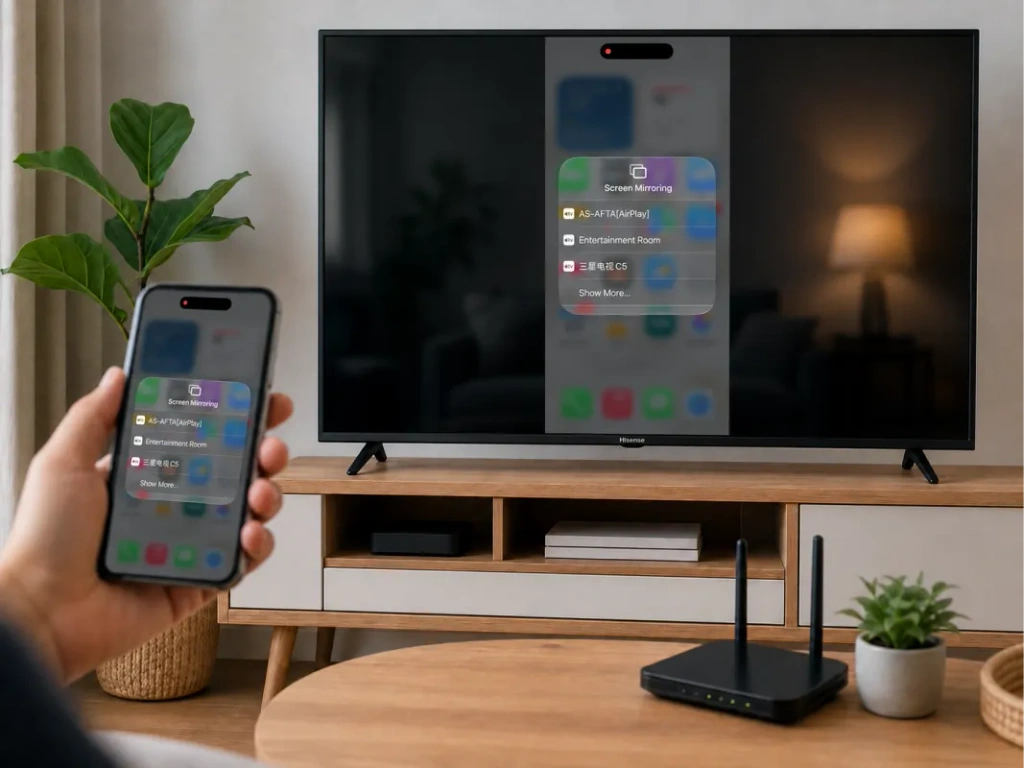
استخدم AirPlay إذا كان التلفزيون الخاص بك يدعم هذه الميزة
ابحث في إعدادات التلفزيون أو قائمة المدخلات عن AirPlay أو Apple AirPlay وHomeKit. تذكر شركة «هيسنس» دعم تقنية AirPlay في الطرز المتوافقة، لكن توفر هذه الميزة يختلف حسب الطراز والمنطقة. انظر إرشادات استخدام AirPlay من Hisense.
لتوصيل جهاز iPhone الخاص بك:
- قم بتشغيل ميزة AirPlay على التلفزيون.
- قم بتوصيل جهاز iPhone والتلفزيون بشبكة Wi-Fi نفسها.
- افتح مركز التحكم على جهاز iPhone.
- الحنفية اعكس الشاشة.
- اختر تلفزيون Hisense الخاص بك.
- أدخل الرمز الظاهر على شاشة التلفزيون، إذا طُلب منك ذلك.
لإيقاف عملية النسخ المتطابق، افتح اعكس الشاشة مرة أخرى وانقر إيقاف النسخ المتطابق. تعمل هذه العملية نفسها على جهاز iPad. انظر دليل أبل لعرض الشاشة.
إذا كان تلفزيون «هيسنس» الخاص بك لا يحتوي على خيار «AirPlay»
لن يؤدي اختيار قائمة «مشاركة الشاشة» غير ذات الصلة إلى توصيل جهاز iPhone. يجب أن تدعم ميزة الاستقبال في التلفزيون الطريقة التي يستخدمها جهاز iPhone.
على طراز متوافق مع Google TV أو Android TV، تحقق مما إذا كان بإمكانك تثبيت تطبيق 1001 TVs. أما بالنسبة لأجهزة Roku أو VIDAA، فلا تفترض أن تطبيق Android TV يمكن تثبيته. إذا لزم الأمر، استخدم جهاز استقبال خارجي مدعوم.
4. كيفية عرض شاشة هاتف أندرويد على تلفزيون «هيسنس»
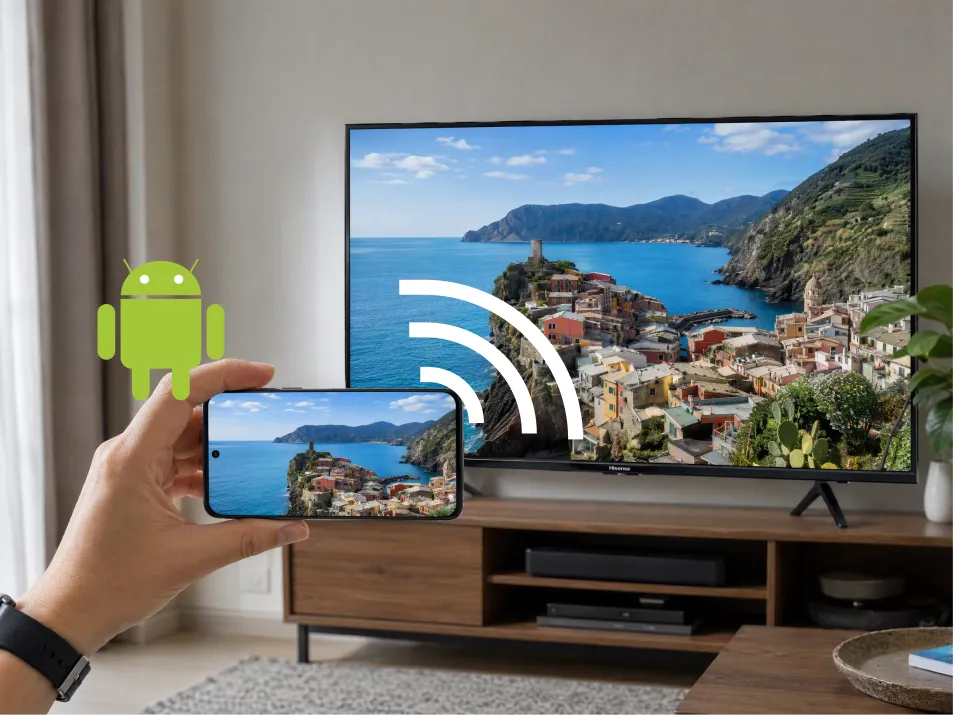
Google TV أو Android TV: استخدم Google Cast
بالنسبة لتلفزيون Hisense المزود بخدمة Google Cast:
- قم بتوصيل هاتف Android والتلفزيون بشبكة Wi-Fi نفسها.
- افتح جوجل هوم.
- ابحث عن مربع جهاز التلفزيون واختره.
- ابحث عن عرض شاشتي أو عنصر التحكم في عرض الشاشة.
- اتبع التعليمات لمشاركة الشاشة أو تطبيق محدد.
قد تختلف الصياغة باختلاف التطبيق وإصدار نظام أندرويد. تغطي إرشادات جوجل الحالية نظام أندرويد 8.0 والإصدارات الأحدث. انظر إرشادات البث عبر Google Home.
Roku أم VIDAA أم Fire TV: تحقق أولاً من جهاز الاستقبال
في الطرز المتوافقة، ابحث عن الإعدادات التالية:
- تلفزيون Roku: الإعدادات → النظام → عرض الشاشة.
- VIDAA: مشاركة الشاشة، والتي تظهر غالبًا ضمن قسم «مدخلات» أو «التطبيقات».
- Fire TV: الإعدادات → الشاشة والأصوات → تمكين عرض الشاشة المتطابق.
ثم افتح تطبيق التحكم في العرض اللاسلكي المتوافق على هاتفك، واختر التلفزيون، ثم وافق على الاتصال.
قد تطلق هواتف سامسونج على هذه الميزة اسم العرض الذكي. تستخدم الهواتف الأخرى أسماء مختلفة، ولا يستخدم الزر المسمى “Cast” دائمًا نفس التقنية. تشير شركة Roku إلى أن هواتف Google Pixel لا تدعم طريقة «انعكاس الشاشة» القياسية الخاصة بنظام Android. انظر دليل التوافق مع Roku.
تقول أمازون إنه في حالة استخدام Fire TV، فإن تمكين ميزة «انعكاس الشاشة» غير موجود، أو أن الطريقة الأصلية غير متاحة. انظر إرشادات التوافق الخاصة بأمازون.
5. كيفية عرض شاشة الكمبيوتر المحمول على تلفزيون Hisense
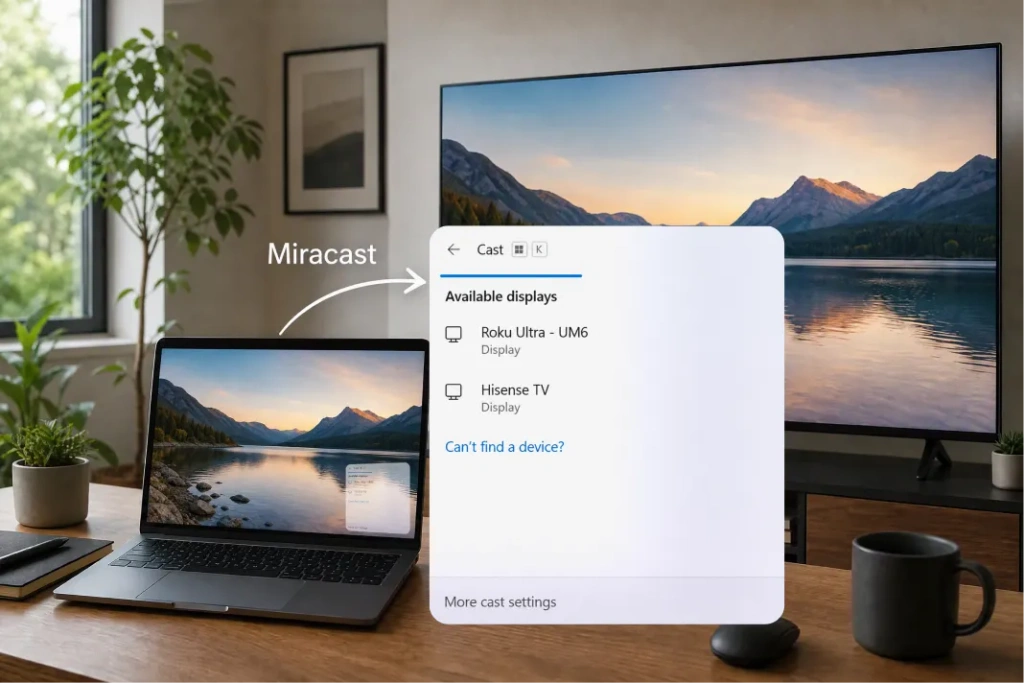
بالنسبة لـ كمبيوتر محمول يعمل بنظام ويندوز, ، اضغط على Windows + K عندما يدعم كل من الكمبيوتر والتلفزيون تقنية Miracast. حدد التلفزيون ووافق على الاتصال. إذا لزم الأمر، اضغط على Windows + P واختر مكررة.
لا يظهر جهاز استقبال Google Cast تلقائيًّا في Windows + K. في حالة استخدام تلفزيون متوافق مع Google Cast، استخدم ميزة البث المنفصلة في متصفح Chrome.
بالنسبة لـ ماك, ، استخدم مركز التحكم → عرض الشاشة إذا كان تلفزيون Hisense يدعم تقنية AirPlay. وإلا، ففكر في استخدام تطبيق استقبال متوافق أو اتصال عبر منفذ HDMI.
6. متى يُستخدم أسلوب 1001 TVs
يمكن أن تساعدك تقنية 1001 TVs عندما لا يتوفر بين هاتفك وجهاز التلفزيون طريقة عرض متطابقة أصلية — على سبيل المثال، عند توصيل جهاز iPhone بجهاز Android TV متوافق دون استخدام AirPlay.
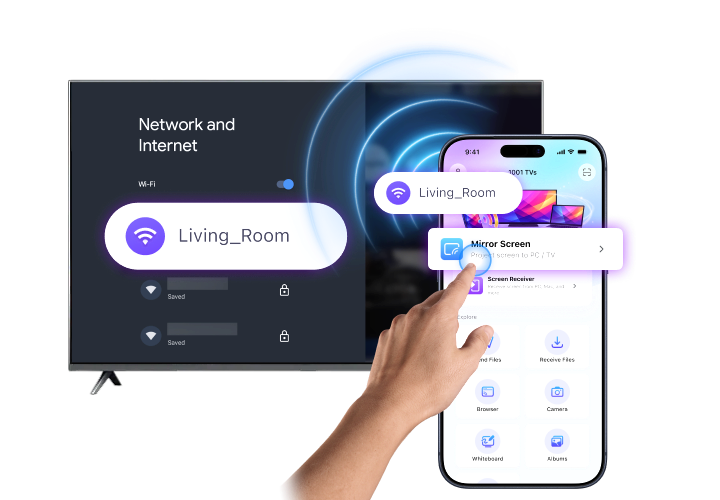
أولاً، تأكد من أن يمكن تشغيل 1001 TVs على الجهاز المستقبل. تحقق من دليل التثبيت الرسمي للمنصات المدعومة. يمكن لمستخدمي Fire TV استخدام التطبيق المنفصل دليل Fire TV 1001 TVs.
ثم:
- قم بتثبيت تطبيق 1001 TVs وفتحه على كلا الجهازين.
- قم بتوصيل كلا الجهازين بشبكة Wi-Fi نفسها.
- اختر اعكس الشاشة على المرسل.
- اختر المستلم، أو امسح رمز QR الخاص به ضوئيًّا إن كان متاحًا.
- قم بالموافقة على مطالبات الاتصال ومشاركة الشاشة.
على جهاز iPhone، أكمل عملية تأكيد البث عندما تُطلب منك ذلك. انظر 1001 TVs لأجهزة iPhone بالنسبة لمنصات الاستقبال المدعومة.
إذا تعذر تثبيت تطبيق الاستقبال على تلفزيون «هيسنس» الخاص بك، فيمكن استخدام جهاز «Android TV» متوافق أو جهاز «Apple TV» متصل عبر منفذ HDMI كمنصة استقبال.

هل تعاني من مشكلة في ميزة «انعكاس الشاشة» في تلفزيون «هيسنس»؟
ابدأ بالأعراض:
| المشكلة | ما يجب التحقق منه |
|---|---|
| التلفزيون لا يظهر | تأكد من وجود طريقة متوافقة وشبكة مشتركة وجهاز استقبال نشط |
| لا يستطيع جهاز iPhone العثور على التلفزيون | تأكد من أن ميزة AirPlay متوفرة ومُفعَّلة |
| لا يستطيع نظام أندرويد العثور على التلفاز | تأكد مما إذا كان الهاتف يستخدم تقنية Google Cast أو يدعم تقنية Miracast |
| لا يستطيع جهاز 1001 TVs اكتشاف جهاز الاستقبال | تحقق من الأذونات، وعزل شبكة الضيوف، وإعدادات شبكة VPN |
| تجميد أو تأخر في العرض | قم بتحسين إشارة الواي فاي، وقلل من حركة المرور المتنافسة، وأعد تشغيل كلا الجهازين |
| فقط مقطع الفيديو الذي يتم بثه يظهر باللون الأسود | قد تؤدي حماية المحتوى إلى حظر التسجيل؛ استخدم تطبيق التلفزيون الخاص بالخدمة |
جرب أولاً باستخدام صورة أو شاشة هاتفك الرئيسية. إذا نجح ذلك ولكن أحد تطبيقات الفيديو لم يعمل، فربما تكون قيود المحتوى هي سبب المشكلة وليس الاتصال.
الأسئلة الشائعة
هل يمكنني عرض شاشة جهازي على تلفزيون Hisense بدون استخدام تطبيق؟
نعم، عندما يدعم كلا الجهازين نفس الطريقة المدمجة، مثل AirPlay أو Miracast. ويتطلب بث شاشة Android عبر Google Home وجود هذا التطبيق.
هل تدعم جميع أجهزة تلفزيون Hisense تقنية AirPlay؟
لا. يرجى مراجعة إعدادات الطراز الذي تمتلكه ودليل الاستخدام الخاص به. فاسم العلامة التجارية «Hisense» وحده لا يؤكد دعم تقنية AirPlay.
هل يمكنني عرض الشاشة دون استخدام شبكة واي فاي؟
يمكن أن يتيح اتصال HDMI الاستغناء عن شبكة الواي فاي إذا كان جهاز الكمبيوتر أو الهاتف يدعم إخراج الفيديو عبر الكابل أو المحول المختار. ولا يُعتبر كابل الشحن القياسي عبر منفذ USB اتصالاً للفيديو تلقائيًّا.
ما هي الطريقة الأسهل؟
ابدأ بالخيار الأصلي المتوافق مع التلفزيون. إذا لم يكن هذا الخيار متوافقًا مع جهازك، فتحقق مما إذا كان جهاز استقبال 1001 TVs مدعومًا يمكنه توفير الاتصال الذي تحتاجه.

اقرأ المزيد
 كيفية توسيع الشاشة في نظام ويندوز ARM
يعمل تطبيق 1001 TVs الآن بشكل أصلي على نظام Windows ARM — مع ميزة توسيع الشاشة، وليس مجرد العرض المتطابق. يعمل تطبيقه المخصص لمنصة Arm64 مباشرةً على معالجات ARM بدلاً من العمل من خلال...
 كيفية عكس جهاز الآيفون الخاص بك على جهاز ماك: الطرق السلكية واللاسلكية السهلة
لعرض شاشة جهاز iPhone على جهاز Mac، استخدم ميزة AirPlay لمشاركة الشاشة لاسلكيًا، أو ميزة «iPhone Mirroring» للتحكم في جهاز iPhone من جهاز Mac، أو برنامج QuickTime...

