
اسکرین مررنگ کوالٹی کو کیسے بہتر بنایا جائے: ریزولوشن سیٹنگز کو ایڈجسٹ کرنا
اگر آپ 1001 TVs اسکرین مررنگ استعمال کر رہے ہیں اور ڈسپلے کی کوالٹی دھندلی یا توقع کے مطابق واضح نہیں ہے، تو آپ ایڈوانسڈ آپشنز میں ریزولوشن سیٹنگز کو باریک بینی سے ایڈجسٹ کرکے بصری آؤٹ پٹ کو بہتر بنا سکتے ہیں۔ یہ گائیڈ آپ کو زیادہ تیز اور تفصیلی تصویر کے معیار کے حصول کے لیے زیادہ سے زیادہ چوڑائی اور زیادہ سے زیادہ اونچائی کے پیرامیٹرز کو ایڈجسٹ کرنے کا طریقہ بتاتی ہے۔.
تفصیلی سیٹ اپ کے مراحل
❶ آئینے کی ترتیبات تک رسائی حاصل کریں۔
- 1001 TVs ایپ کھولیں اور ٹیپ کریں۔ پروفائل آئیکن اوپر بائیں کونے میں۔.
- "میرا" صفحہ پر، تلاش کریں اور تھپتھپائیں۔ آئینہ کی ترتیبات.

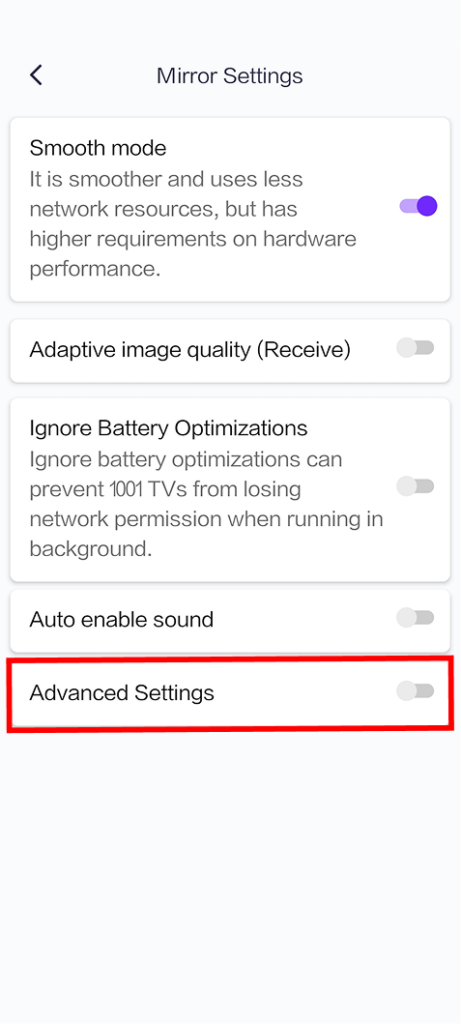
❷ اعلی درجے کی ترتیبات کو فعال کریں۔
- آئینہ کی ترتیبات کے صفحہ میں، تلاش کرنے کے لیے نیچے سکرول کریں۔ اعلی درجے کی ترتیبات اختیار.
- آن کرنے کے لیے دائیں جانب موجود ٹوگل سوئچ کو ٹیپ کریں (جب فعال ہو جائے تو سوئچ جامنی رنگ کا ہو جاتا ہے)۔.
- ایک بار فعال ہونے کے بعد، اضافی تشکیلی اختیارات نیچے ظاہر ہوں گے۔.
❸ ریزولوشن پیرامیٹرز کو ایڈجسٹ کریں۔
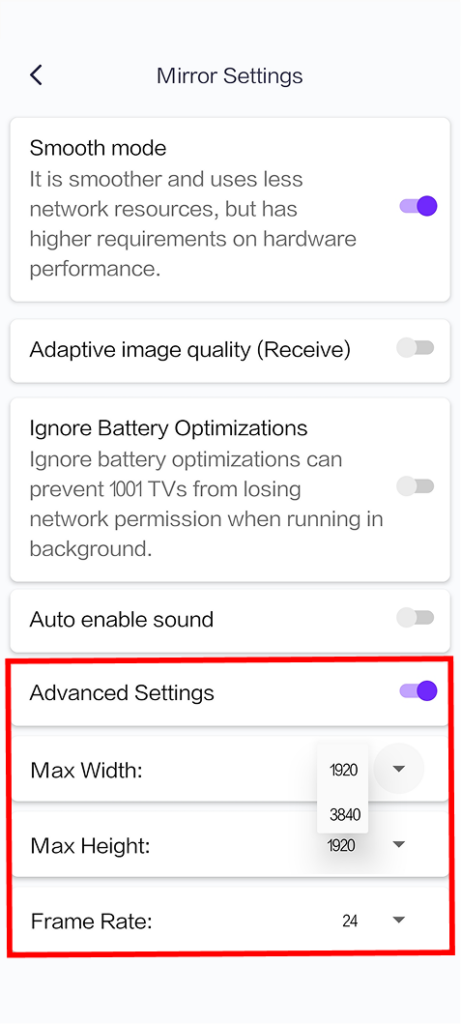
اعلی درجے کی ترتیبات کے سیکشن میں، آپ کو تین اہم پیرامیٹرز نظر آئیں گے۔ اعلی اقدار بہتر تصویری معیار فراہم کرتی ہیں لیکن مضبوط نیٹ ورک کی کارکردگی کی ضرورت ہوتی ہے:
1. زیادہ سے زیادہ چوڑائی
- پہلے سے طے شدہ قدر: 1920 (پکسل)
- دستیاب اختیارات: 1920، 3840
2. زیادہ سے زیادہ اونچائی
- پہلے سے طے شدہ قدر: 1080 (پکسل)
- دستیاب اختیارات: 1080، 1920، 3840
3. فریم ریٹ
- ڈیفالٹ قدر: 24 fps
- دستیاب اختیارات: 24/60 fps
مدد کی ضرورت ہے؟
اگر آپ کو ایپ استعمال کرتے وقت کسی قسم کی پریشانی کا سامنا کرنا پڑتا ہے تو بلا جھجھک ہماری سپورٹ ٹیم سے رابطہ کریں:
- مزید ٹیوٹوریلز: رہنمائی
- ای میل: 1001tvs@nero.com
- ویب سائٹ: www.1001tvs.com