
1001 TVs ile macOS Ayarlarını Kullanarak Mac Ekranınızı Genişletme
macOS, sistem görüntüleme ayarlarını kullanarak masaüstünüzü harici bir ekrana genişletmenize olanak tanır.
Yardımlarıyla 1001 TVs, bu özellik daha da genişletilebilir; böylece Mac ekranınızı bir fiziksel ekran ve birden fazla sanal ekran daha esnek bir çoklu ekran kurulumu için.
Bağlı tüm ekranlarda aynı genişletilmiş masaüstü ve farenizle tamamen kontrol edilebilir, bu nedenle ana ekranınızı gizli tutarken başka bir kullanılabilir ekran eklemek gibi hissettirir.
1. macOS kullanarak fiziksel bir ekran bağlayın
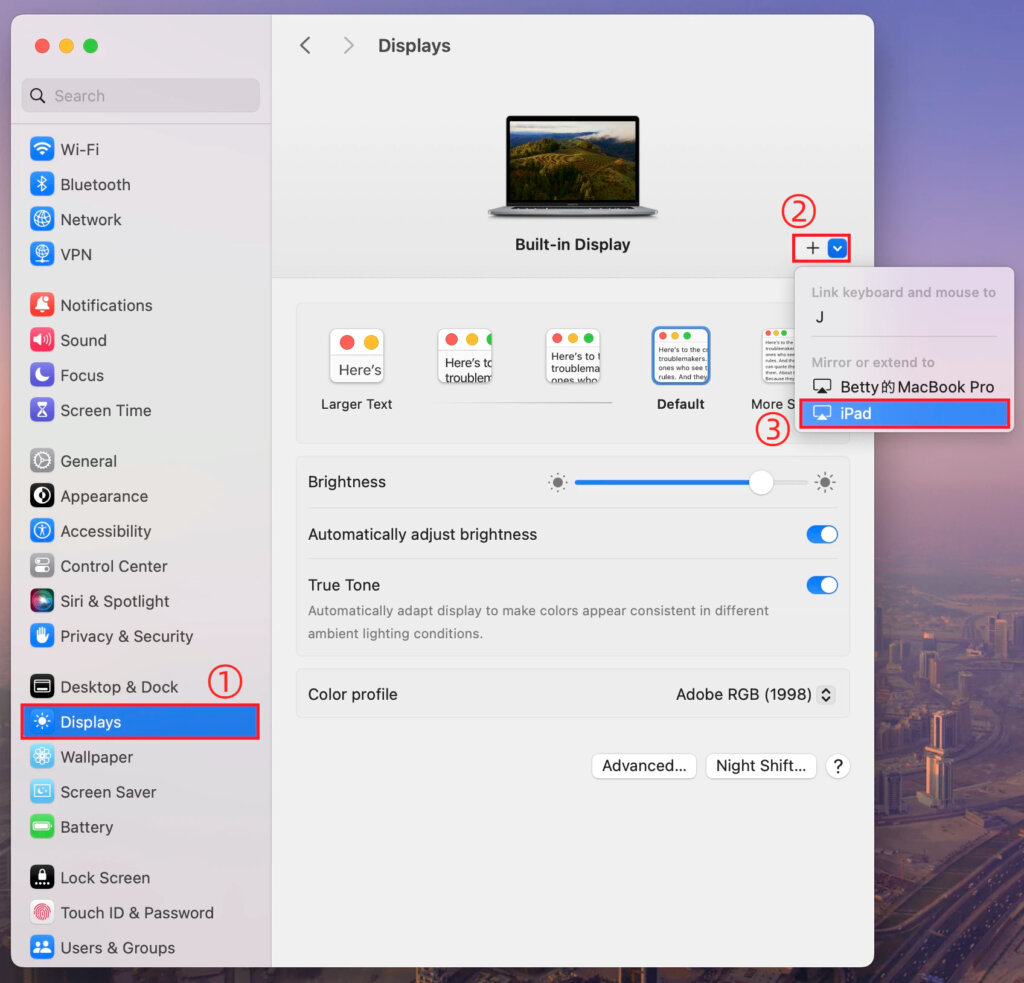
Mac'inizde şu adrese gidin Ayarlar > Ekranlar, simgesine tıklayın. + simge, 'yi seçin ve fiziksel ekranınızı ekleyin.
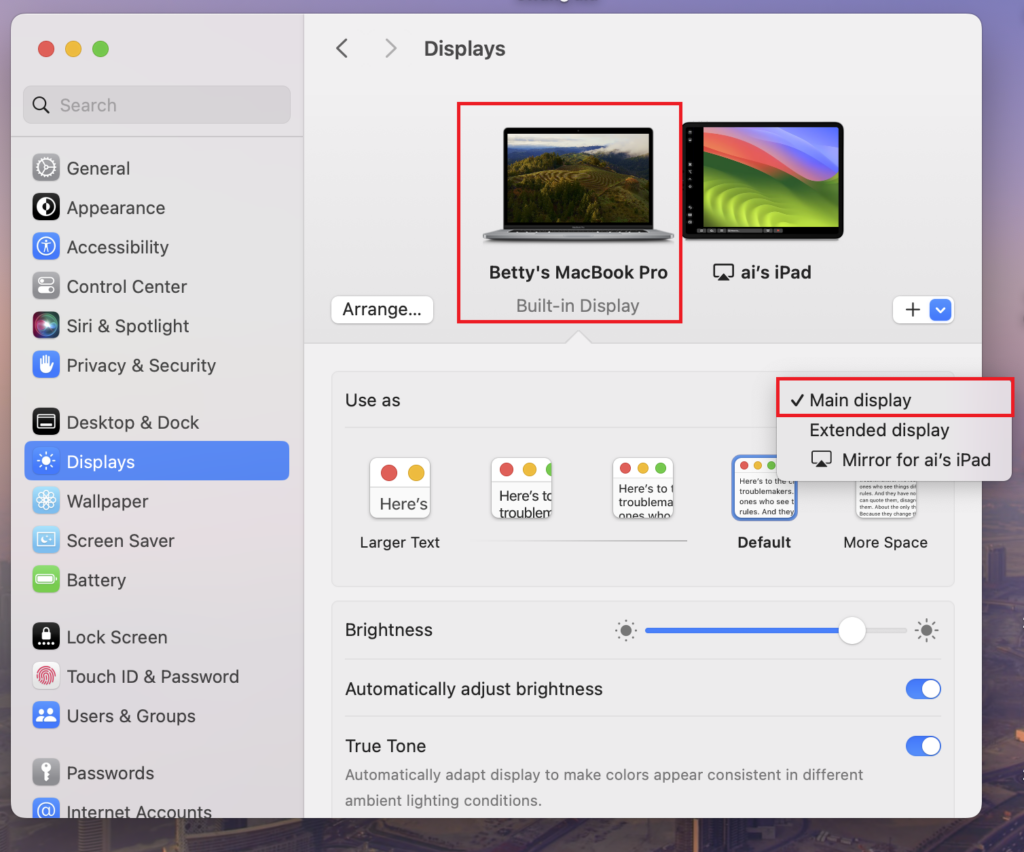
Herhangi bir ekranı ana ekran olarak ayarlayabilirsiniz ve diğeri otomatik olarak genişletilmiş ekran haline gelecektir.
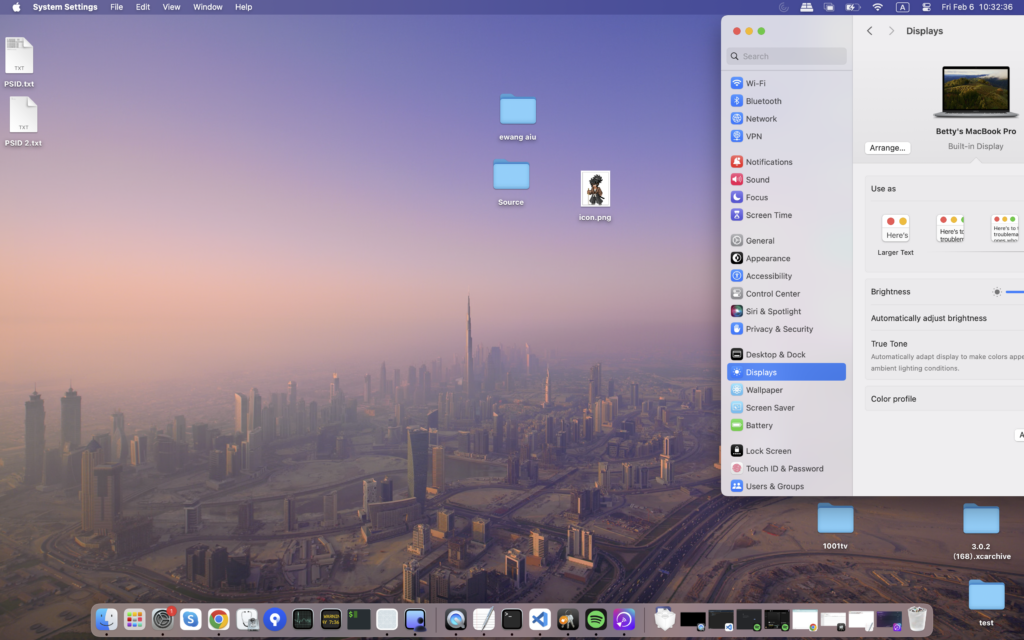
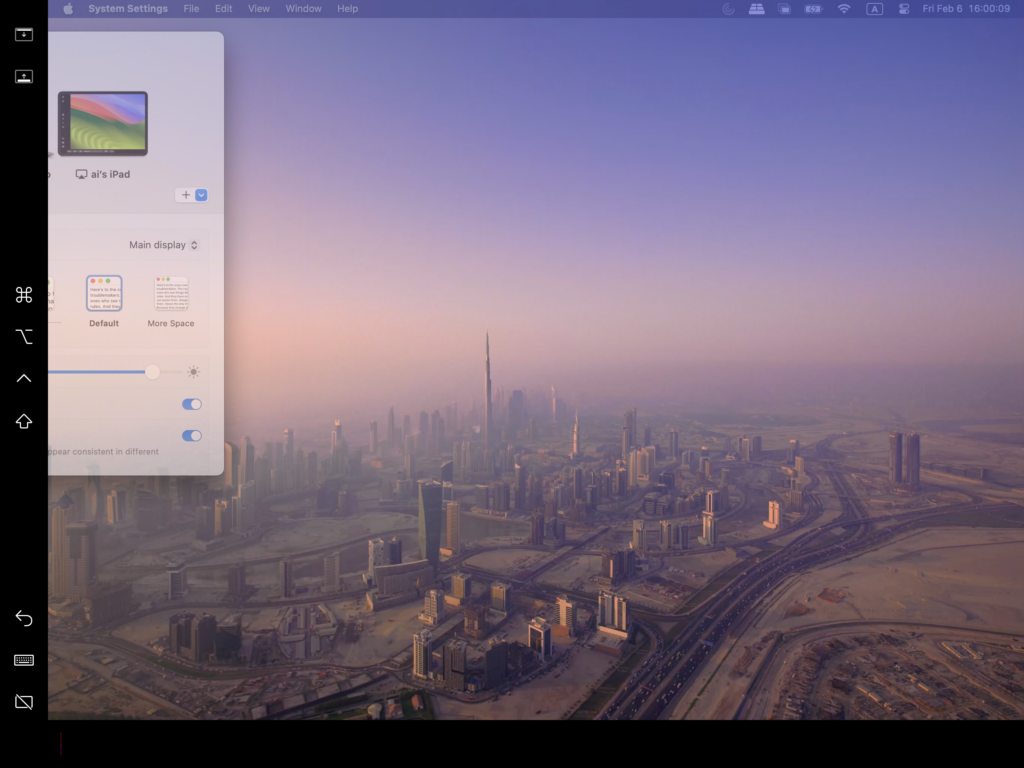
Tamamlandığında, Mac masaüstünüz başarılı bir şekilde ikinci bir ekrana genişletilecektir.
2. 1001 TVs ile birden fazla sanal ekran ekleyin
Mac'inizi fiziksel bir ekrana genişlettikten sonra 1001 TVs genişletmek için aynı masaüstü olarak ek cihazlara sanal ekranlar.
1) Aynı Wi-Fi ağına bağlanın
Mac'inizin ve tüm hedef aygıtların aynı Wi-Fi ağına bağlı olduğundan emin olun.
En iyi performans için, bir 5 GHz Wi-Fi ağı tavsiye edilir.
2) 1001 TVs'yi kurun ve açın
Kurun ve başlatın 1001 TVs Mac'inizde ve sanal ekran olarak kullanmak istediğiniz tüm aygıtlarda.
📥 Mac Uygulaması: App Store'dan indirin
📥 PC Uygulaması: Şu adresten indirin Microsoft Store
Ayrıntılı adımlar için bkz. PC Kurulum Kılavuzu.
📥 TV Uygulaması: 1001 TVs'yi TV'nize Nasıl Kurarsınız
3) Ekranı Genişlet modunu başlatın
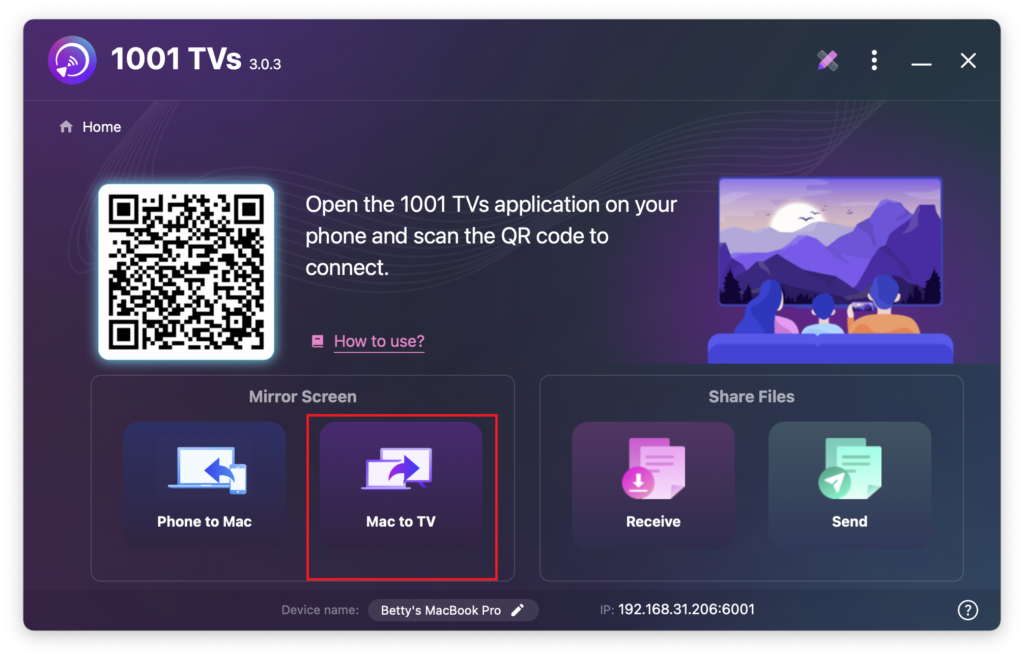
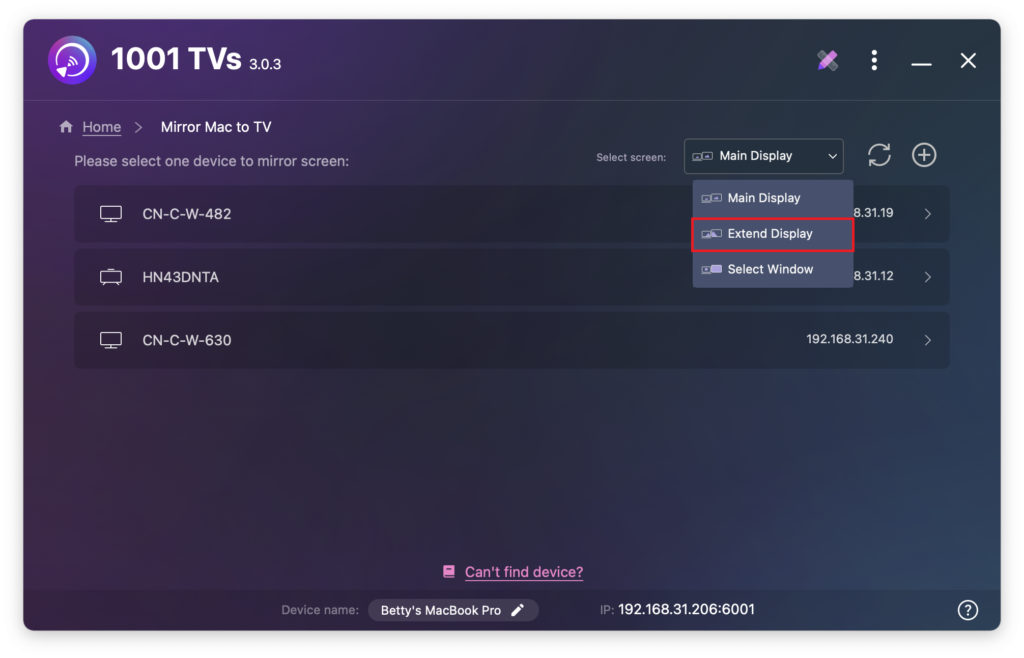
Mac'inizdeki 1001 TVs'de şunları seçin Mac'ten TV'ye, seç Ekranı genişlet, öğesini seçin ve ardından hedef cihazlarınızı (PC, Mac, telefon veya TV gibi) seçin.
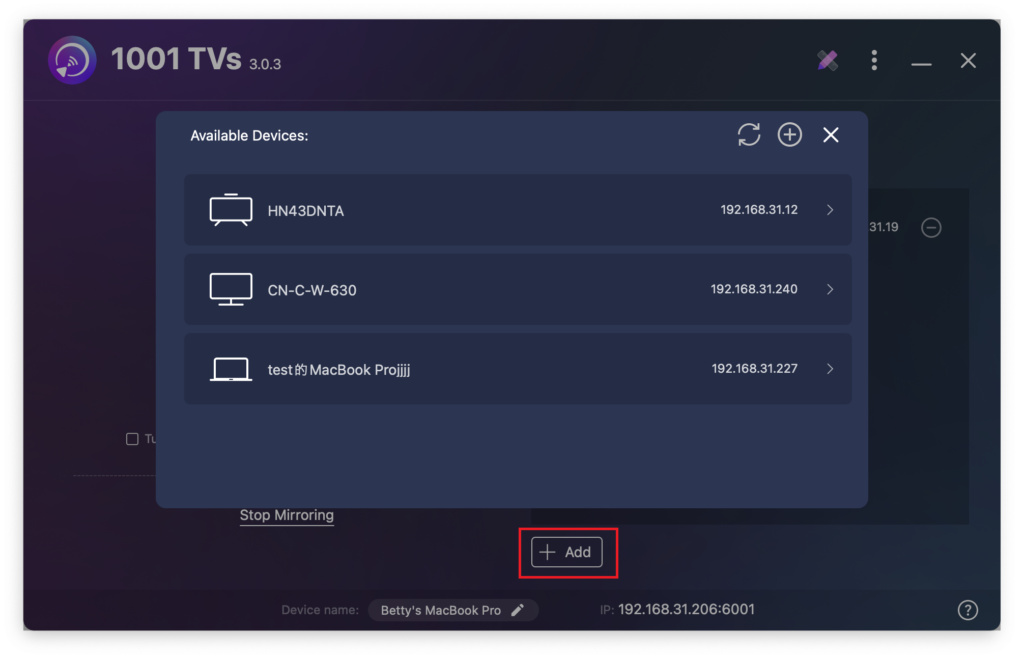
Tıklayabilirsiniz + Ekle düğmesine basarak gerektiğinde daha fazla cihaz bağlayabilirsiniz.
Yalnızca Mac ekranı ve birincil genişletilmiş ekran etkileşimlidir.
Diğer tüm bağlı cihazlar genişletilmiş ekranı yansıtır ve aynı içeriği görüntüler.
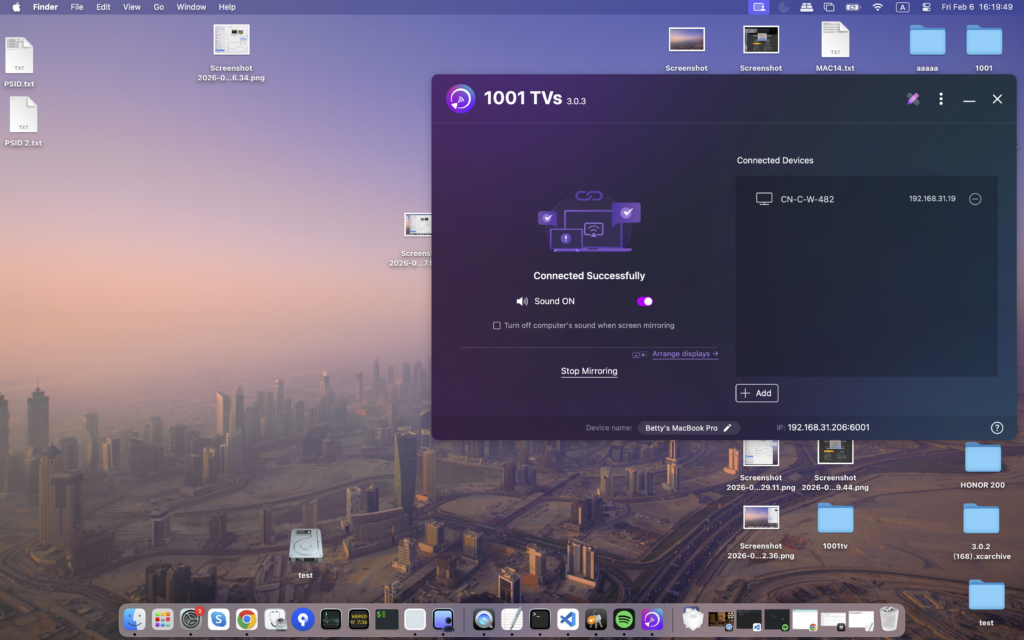
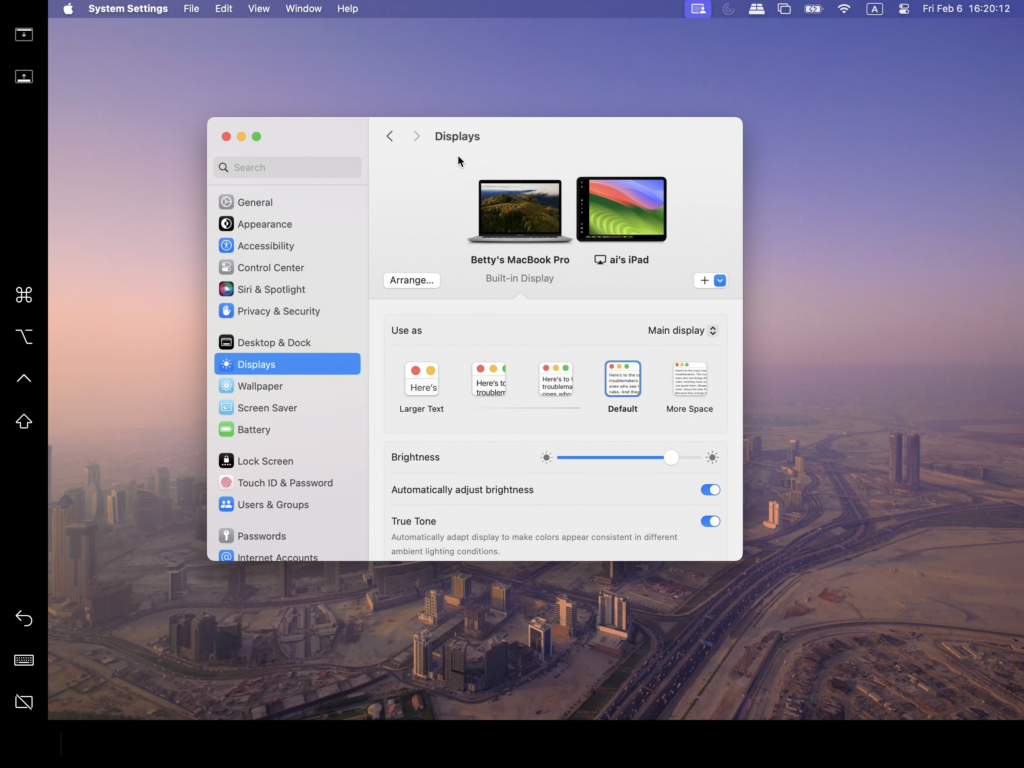
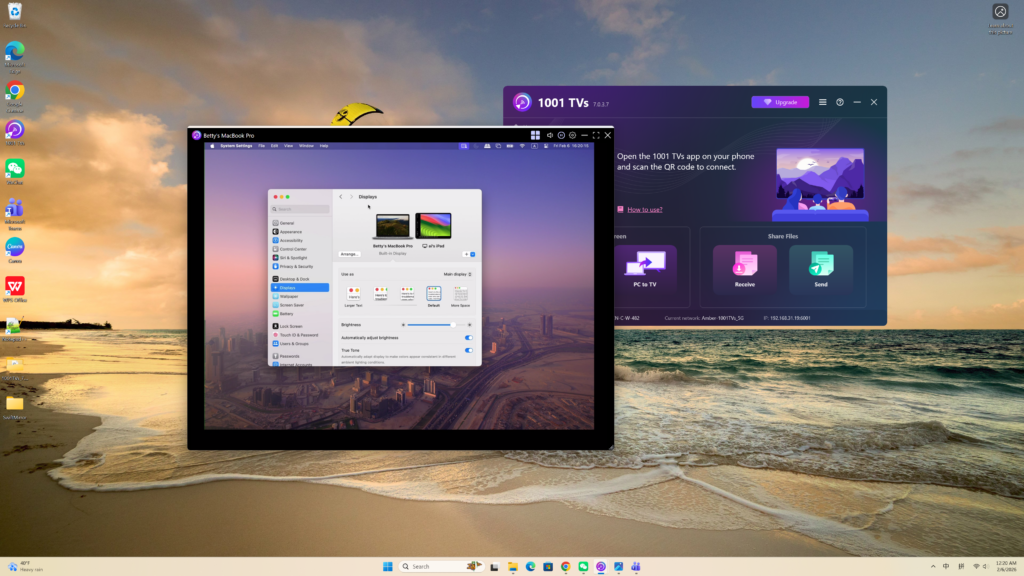
Bu kurulum, ana ekran içeriğinizi gizli tutarken Mac'iniz ile birincil genişletilmiş ekran arasında pencereleri taşımanıza olanak tanıyan genişletilmiş bir masaüstü deneyimi sağlar.