macOS 15+'da Ekran Yansıtma zaman aşımı için çözüm
Eğer kullanıyorsanız macOS 15 veya üstü ve hata ile karşılaştım:
"Eşleştirme zaman aşımına uğradı! Alıcı eşleştirme isteğini kabul etmedi. Lütfen tekrar eşleştirmeyi deneyin."
-her iki cihaz da bağlı olsa bile aynı Wi-Fi ağı-Sorun büyük olasılıkla şunlardan kaynaklanmaktadır macOS 15+'nın Yerel Ağ izin kısıtlamaları.

Nasıl Düzeltilir
macOS 15 ve üzeri sürümler için:
1. Terminal'i açın ve aşağıdaki komutları çalıştırın:
İlk komutu girin, ardından tuşuna basın Girin:
sudo rm /Library/Preferences/com.apple.networkextension.plistİstenildiğinde, şunu girin: giriş şifresi ve tuşa basın Girin tekrar. (Şifre ekranda görünmeyecektir.)
Ardından ikinci komutu girin ve tuşa basın Girin:
sudo rm /Library/Preferences/com.apple.networkextension.uuidcache.plist
2. Mac’inizi yeniden başlatın, 1001 TVs uygulamasını açın ve eşleştirmeyi tekrar deneyin.
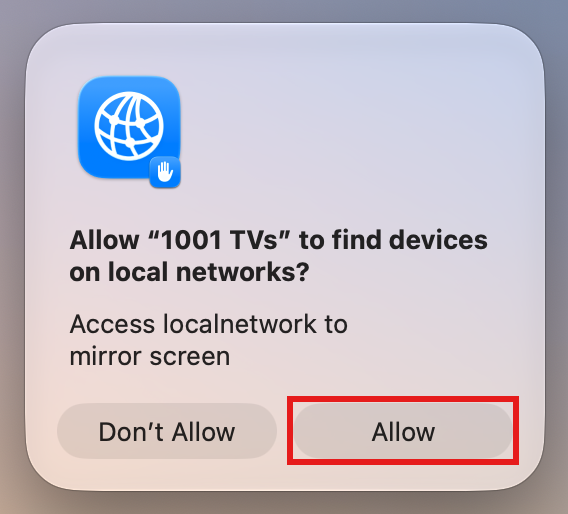
⚠️ Önemli: Uygulamayı açtığınızda, “Yerel Ağ” izin isteği görüntülenirse, mutlaka şunu tıklayın: "İzin Ver" erişim izni vermek.
macOS 26 ve üzeri sürümler için:
1. Yeni Bir Kullanıcı Hesabı Oluşturun
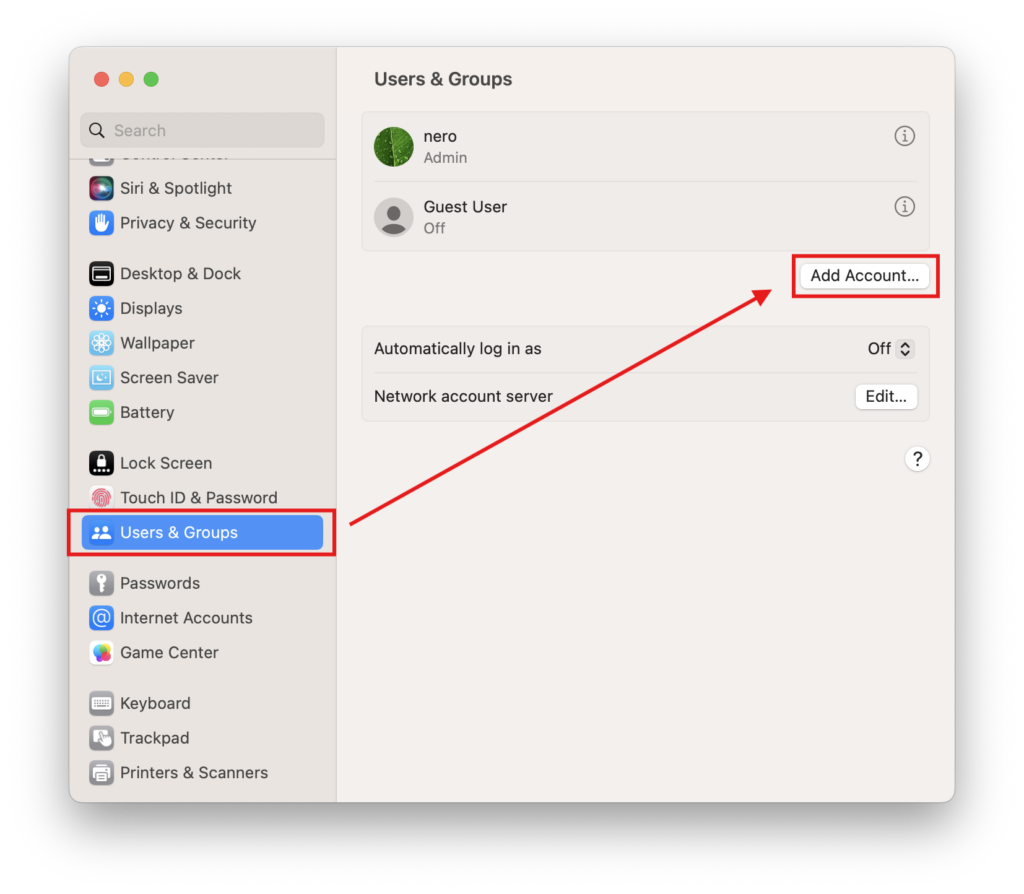
Gitmek Sistem Ayarları > Kullanıcılar ve Gruplar ve tıklayın Hesap Ekle.
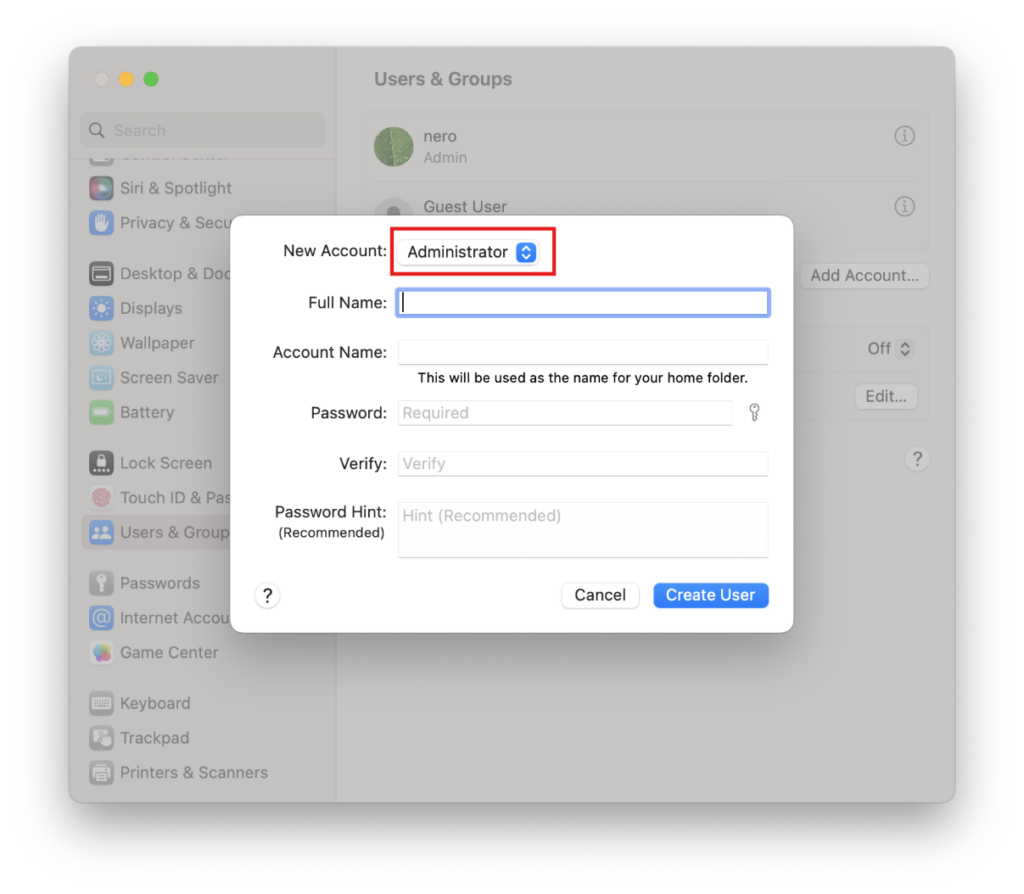
Yeni hesap türünü şu şekilde ayarlayın: Yönetici, ardından Tam Adı ve Hesap Adını girin, bir şifre belirleyin ve tıklayın Kullanıcı Oluştur.
2. Yeni Hesaba Giriş Yapın
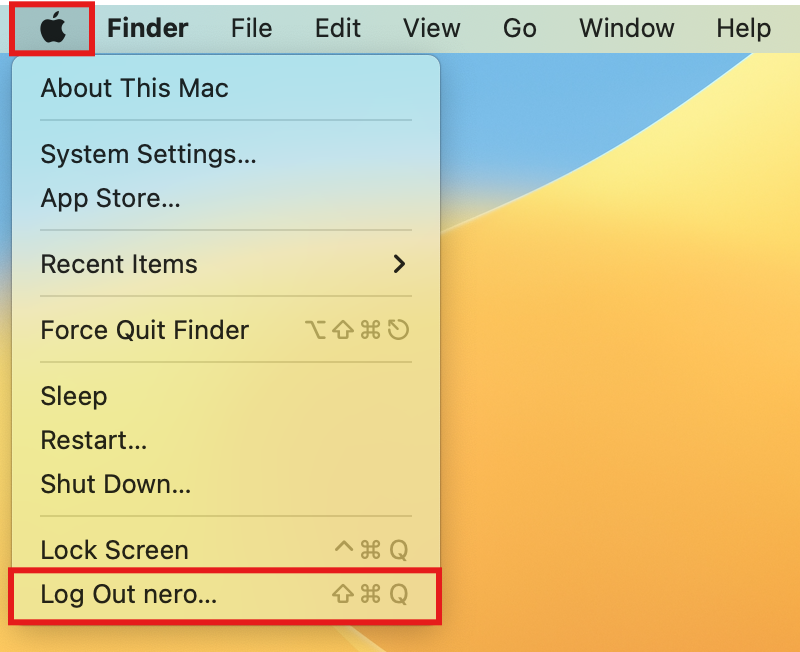
Sol üst köşedeki Apple logosuna tıklayın ve şunu seçin: Oturumu Kapat Mevcut hesabınızdan çıkış yapmak için.
Hesaba giriş yapın az önce oluşturdun.
3. Eşleştirmeyi Tekrar Deneyin
Mac’inizi yeniden başlatın, 1001 TVs uygulamasını açın ve eşleştirmeyi tekrar deneyin.
⚠️ Önemli: Uygulamayı açtığınızda, “Yerel Ağ” izin isteği görüntülenirse, mutlaka şunu tıklayın: "İzin Ver" erişim izni vermek.
Son çare olarak lütfen aşağıdaki adımları izleyin.
1. Kurtarma Modunda başlatın
Sol üst köşedeki Apple logosuna tıklayın ve şunu seçin: Kapat.
Mac’inizin yonga türüne göre aşağıdakileri yapın:
- Apple Silicon Mac: Bilgisayarı kapattıktan sonra, “Başlangıç seçenekleri yükleniyor” mesajı görünene kadar güç düğmesini (Touch ID) basılı tutun. Güç düğmesini bırakın, ardından tıklayın Seçenekler.
- Intel Mac: Kapatma işleminin ardından, Mac’inizi açmak için güç düğmesine basın, ardından hemen şu tuşu basılı tutun Command (⌘) + R Ekranda Apple logosu veya bir ilerleme çubuğu görünene kadar tuşları basılı tutun, ardından tuşları bırakın.
Kurtarma Moduna girdikten sonra, hesabınızı seçin ve giriş şifrenizi girin.
2. Sistem korumasını geçici olarak devre dışı bırakın
"Kurtarma" menü çubuğunda, şuraya tıklayın: Kamu Hizmetleri > Terminal.
Aşağıdaki komutu yazın ve tuşa basın Girin:
csrutil devre dışı bırak“Sistem Bütünlüğü Koruması başarıyla devre dışı bırakıldı.” mesajını gördüğünüzde, Apple logosuna tıklayın ve şunu seçin: Yeniden Başlat.
3. Önbelleğe alınmış izin dosyalarını silin
Mac’iniz yeniden başlatıldıktan sonra şunu açın: Terminal (Launchpad’de veya Uygulamalar > Yardımcı Programlar altında bulunur).
İlk komutu girin ve tuşa basın Girin:
sudo rm /Library/Preferences/com.apple.networkextension.plistİstenildiğinde, şunu girin: giriş şifresi ve tuşa basın Girin tekrar. (Şifreniz ekranda görünmeyecektir — bu normaldir.)
İkinci komutu girin ve tuşa basın Girin:
sudo rm /Library/Preferences/com.apple.networkextension.uuidcache.plist4. Sistem korumasını yeniden etkinleştirin
Mac’inizi tekrar kapatın.
Tekrarla Adım 1 Kurtarma Moduna yeniden girmek için.
Açık Terminal, aşağıdaki komutu yazın ve Girin:
csrutil etkinleştirBaşarı mesajını gördüğünüzde, Apple logosuna tıklayın ve şunu seçin: Yeniden Başlat.
5. Eşleştirmeyi tekrar deneyin
Mac’inizi yeniden başlatın, 1001 TVs uygulamasını açın ve eşleştirmeyi tekrar deneyin.
⚠️ Önemli: Uygulamayı açtığınızda, “Yerel Ağ” izin isteği görüntülenirse, mutlaka şunu tıklayın: "İzin Ver" erişim izni vermek.

Daha Fazla Bilgi
 iOS: Ekran Yansıtma Sırasında Uygulama Bildirimlerinin Gelmemesi Sorunu Nasıl Giderilir?
Bildirimler Neden Görünmüyor? iPhone ekranınızı yansıtırken, diğer uygulamalardan gelen bildirimler yansıtılan ekranda görünmeyebilir. Bu durum şu nedenlerle ortaya çıkabilir...
iOS: Ekran Yansıtma Sırasında Uygulama Bildirimlerinin Gelmemesi Sorunu Nasıl Giderilir?
Bildirimler Neden Görünmüyor? iPhone ekranınızı yansıtırken, diğer uygulamalardan gelen bildirimler yansıtılan ekranda görünmeyebilir. Bu durum şu nedenlerle ortaya çıkabilir...
 "Sanal Kimlik Etkinleştirilmesi Gerekiyor" Açılır Penceresini Nasıl Giderilir?
Xiaomi veya Redmi marka bir telefon ya da tablet kullanıyorsanız, uygulamayı başlattığınızda "Sanal Kimlik Etkinleştirilmesi Gerekiyor" yazan bir açılır pencere görebilirsiniz...
"Sanal Kimlik Etkinleştirilmesi Gerekiyor" Açılır Penceresini Nasıl Giderilir?
Xiaomi veya Redmi marka bir telefon ya da tablet kullanıyorsanız, uygulamayı başlattığınızda "Sanal Kimlik Etkinleştirilmesi Gerekiyor" yazan bir açılır pencere görebilirsiniz...

