
การสะท้อนหน้าจอทีวี Samsung: คู่มือครบถ้วน (ทุกอุปกรณ์)


ฟังก์ชันการสะท้อนหน้าจอของ Samsung TV ช่วยให้คุณสามารถแสดงหน้าจอโทรศัพท์มือถือ แท็บเล็ต หรือคอมพิวเตอร์บน Samsung Smart TV ได้ทั้งแบบไร้สายหรือผ่านสาย ทีวี Samsung รองรับเทคโนโลยีการสะท้อนหน้าจอหลายแบบ รวมถึง Smart View (สำหรับ Galaxy และ Android), AirPlay 2 (สำหรับ iPhone และ iPad), และ Google Cast (สำหรับ Chrome และ PC) รวมถึงคุณสมบัติในตัวเครื่อง เช่น Tap View, DeX และ Multi View.
Samsung เป็นแบรนด์ทีวีที่ขายดีที่สุดในโลกมาตลอด 20 ปีติดต่อกัน โดยครองส่วนแบ่งรายได้ตลาดทีวีทั่วโลกอยู่ที่ 29.1% ในปี 2025 (Omdia) คู่มือนี้ครอบคลุมทุกวิธีการสะท้อนหน้าจอ จัดเรียงตามอุปกรณ์และปีรุ่นของทีวี เพื่อให้คุณสามารถหาวิธีที่เหมาะสมได้ภายในไม่กี่วินาที แทนที่จะต้องเลื่อนดูคู่มือหลายสิบฉบับ.
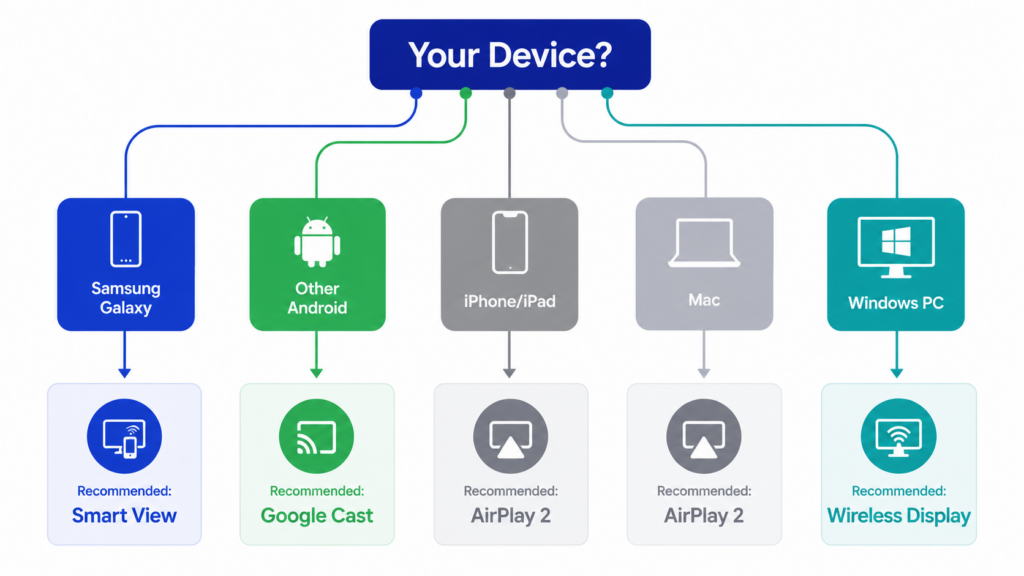
ใช้ตารางตัดสินใจด้านล่างเพื่อระบุว่าวิธีการใดเหมาะสมกับอุปกรณ์และรุ่นทีวีของคุณ จากนั้นคลิกไปยังส่วนที่เกี่ยวข้องเพื่อดูภาพรวมวิธีการทำงาน สำหรับคู่มือการตั้งค่าแบบขั้นตอนต่อขั้นตอนพร้อมภาพหน้าจอ แต่ละส่วนมีลิงก์ไปยังคู่มือรายละเอียดเฉพาะเรื่อง.
คุณควรใช้วิธีการสะท้อนหน้าจอแบบใด?
ตามอุปกรณ์
วิธีที่เหมาะสมนั้นขึ้นอยู่กับเป็นหลักว่าคุณกำลังสะท้อนภาพจากอุปกรณ์ใด Samsung เป็นแบรนด์ทีวีรายใหญ่แรกที่สนับสนุนโปรโตคอลการสะท้อนภาพทั้งสามหลัก — Miracast, AirPlay 2 และ Google Cast — แบบในตัวบนผลิตภัณฑ์ทั้งซีรีส์ และยังคงเป็นหนึ่งในไม่กี่แบรนด์ที่ทำได้ อุปกรณ์แทบทุกชนิดสามารถเชื่อมต่อได้.
| อุปกรณ์ของคุณ | วิธีที่แนะนำ | วิธีอื่น ๆ |
| โทรศัพท์ Samsung Galaxy | Smart View (มาพร้อมเครื่อง) | SmartThings, Tap View, DeX |
| โทรศัพท์ Android อื่นๆ | Google Cast (ทีวีรุ่นปี 2026 ขึ้นไป และบางรุ่นปี 2023–2025 ที่สามารถอัปเดตได้) หรือ 1001 TVs | มิราคัสต์ |
| iPhone / iPad | AirPlay 2 (รุ่นทีวีปี 2018 เป็นต้นไป) | แอป 1001 TVs, อะแดปเตอร์ HDMI, สติกสตรีมมิ่ง |
| Mac | AirPlay 2 (มาพร้อมกับ macOS) | 1001 TVs, สาย HDMI |
| คอมพิวเตอร์ Windows | การแสดงภาพแบบไร้สาย (Miracast) | 1001 TVs, สาย HDMI |
ตามรุ่นและปีผลิตของทีวี Samsung
ไม่ใช่ทีวี Samsung ทุกเครื่องจะรองรับทุกคุณสมบัติ ปีผลิตและรุ่นของทีวีของคุณจะเป็นตัวกำหนดว่าโปรโตคอลและคุณสมบัติในตัวเครื่องใดที่มีให้ใช้งานได้ นี่คือสาเหตุหลักที่มักก่อให้เกิดความสับสนมากที่สุด.
ผู้ที่มีทีวี Samsung รุ่นปี 2017 จะไม่สามารถใช้ AirPlay 2 ได้เลย ไม่ว่าจะทำตามคู่มือกี่ครั้งก็ตาม.
| ปีของทีวี Samsung | Smart View (Miracast) | AirPlay 2 | Google Cast | แตะเพื่อดู | DeX | มุมมองหลายด้าน |
| 2016-2017 | ใช่ | ไม่ | ไม่ | ไม่ | ไม่ | ไม่ |
| 2018-2019 | ใช่ | ใช่ (บางรุ่น) | ไม่ | ไม่ | ไม่ | ไม่ |
| 2020-2023 | ใช่ | ใช่ | เลือกรุ่นปี 2023 (ผ่านการอัปเดต) | ใช่ | ใช่ | ใช่ (2 หน้าจอก) |
| 2024-2025 | ใช่ | ใช่ | ใช่ (ผ่านการอัปเดตเฟิร์มแวร์) | ใช่ | ใช่ | ใช่ (4 หน้าจอบนรุ่นปี 2025 เป็นต้นไป) |
| 2026 | ใช่ | ใช่ | ใช่ | ใช่ | ใช่ | ใช่ (4 จอ + แสงรอบตัว) |
วิธีตรวจสอบทีวีของคุณ‘s ปีรุ่น:
- บนทีวี Samsung ของคุณ ให้ไปที่ การตั้งค่า > การตั้งค่าทั้งหมด > เกี่ยวกับทีวีนี้.
- หารหัสแบบ (เช่น QN65Q80TAFXZA) ตัวอักษรนี้แสดงปีผลิต: T = 2020, A = 2021, B = 2022, C = 2023, D = 2024, F = 2025.
- สำหรับ AirPlay 2 ให้ตรวจสอบที่ การตั้งค่า > ทั่วไป > การตั้งค่า Apple AirPlay หากมีเมนูดังกล่าว ทีวีของคุณก็รองรับ AirPlay 2 แล้ว.
คุณสมบัติการสะท้อนหน้าจอแบบในตัวของ Samsung
Samsung ได้นำเทคโนโลยีการแชร์หน้าจอ 5 ชนิดมาติดตั้งใน Smart TV และอุปกรณ์ Galaxy ของบริษัท แต่ละเทคโนโลยีมีจุดเด่นที่ทำให้มันทำงานได้ดีกว่าเทคโนโลยีอื่น ๆ ต่อไปนี้คือคุณสมบัติของแต่ละเทคโนโลยีและเมื่อใดควรใช้.
Smart View (Samsung Galaxy / Android)
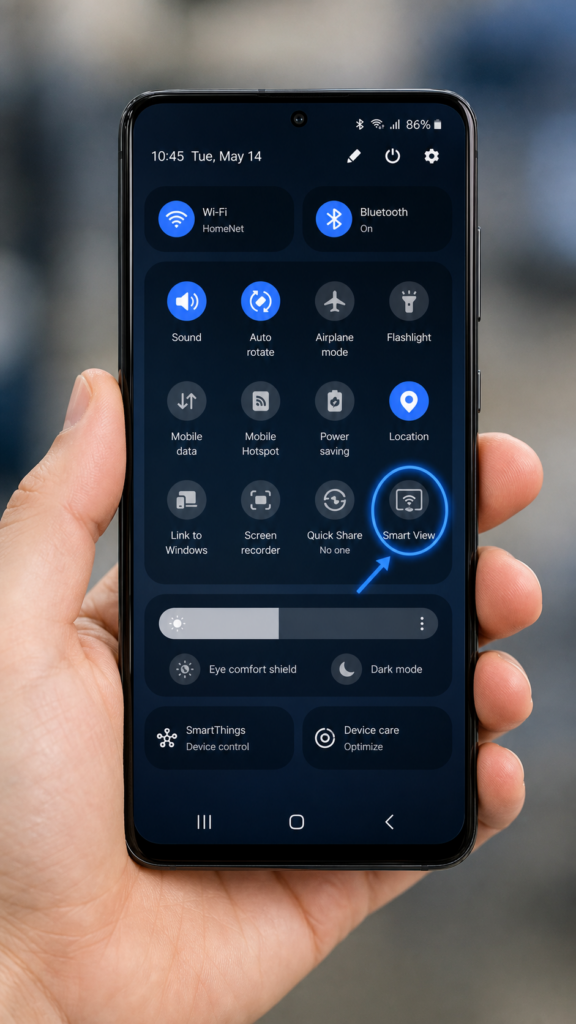
Smart View เป็นคุณสมบัติการสะท้อนหน้าจอที่ติดตั้งมาพร้อมเครื่องของ Samsung สำหรับโทรศัพท์และแท็บเล็ต Galaxy โดยใช้ Miracast เพื่อสะท้อนหน้าจอของคุณแบบไร้สายไปยังทีวีอัจฉริยะ Samsung รุ่นปี 2016 เป็นต้นไป คุณสามารถเข้าถึงคุณสมบัตินี้ได้จากแผงการตั้งค่าด่วน: ปัดลง แตะไอคอน Smart View เลือกทีวีของคุณ และยืนยัน Samsung’s คู่มือ Smart View อย่างเป็นทางการ มีระบบติดตั้งครบถ้วน.
จุดแตกต่างสำคัญหนึ่งคือ: Smart View จะสะท้อนหน้าจอทั้งหมดของคุณ ส่วนการ Cast จะเล่นวิดีโอเฉพาะบนทีวีเท่านั้น โดยโทรศัพท์ของคุณจะทำหน้าที่เป็นรีโมท โปรดทราบว่าเนื้อหาที่ได้รับการป้องกันด้วย DRM จาก Netflix และ Disney+ อาจแสดงหน้าจอสีดำระหว่างการสะท้อนหน้าจอแบบเต็มหน้าจอ ดังนั้น ให้ใช้ปุ่ม Cast หรือ AirPlay ในแอปสำหรับบริการเหล่านั้นแทน.
แอป SmartThings (ศูนย์ควบคุมข้ามแพลตฟอร์ม)
SmartThings เป็นแอปบ้านอัจฉริยะของ Samsung ที่ยังรองรับการสะท้อนหน้าจอ (screen mirroring) และมีให้ดาวน์โหลดได้ทั้งบนระบบ Android และ iOS แอปนี้ใช้เทคโนโลยี Miracast เดียวกับ Smart View แต่มีอินเทอร์เฟซที่สมบูรณ์ยิ่งขึ้น.
แอปนี้มีประโยชน์เป็นพิเศษสำหรับผู้ใช้ iPhone ที่ต้องการสะท้อนหน้าจอโดยไม่ใช้ AirPlay 2 และสนับสนุนการสะท้อนหน้าจอแบบกลับทาง: การสตรีมหน้าจอทีวีกลับไปยังโทรศัพท์ของคุณ ต้องใช้เวอร์ชัน 1.745 หรือสูงกว่าเพื่อสนับสนุน Tap View.
แตะที่ "ดู" (การสะท้อนหน้าจอด้วยการแตะครั้งเดียว)
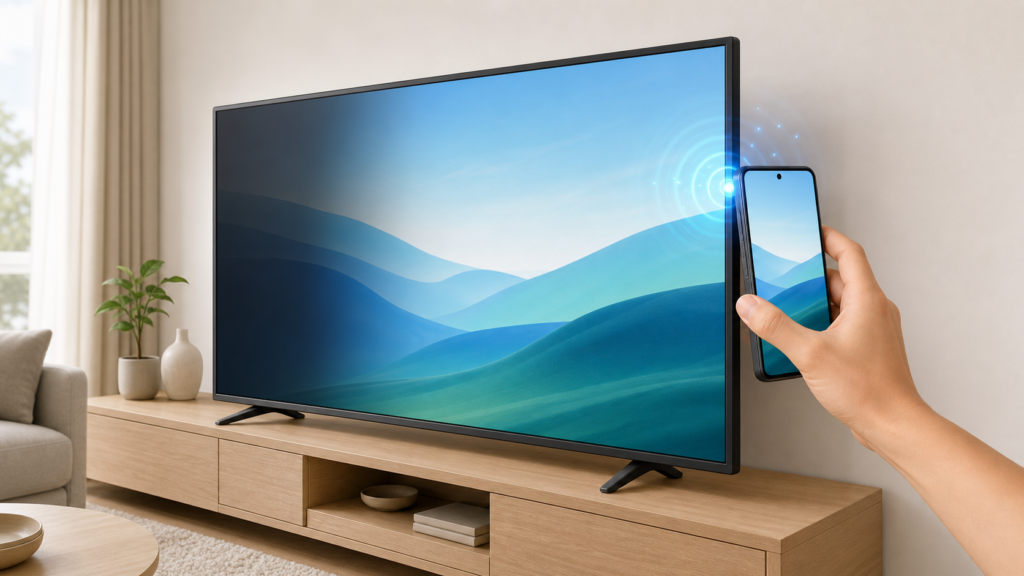
ฟังก์ชัน Tap View ช่วยให้คุณเริ่มการสะท้อนหน้าจอได้โดยการแตะโทรศัพท์ Galaxy ของคุณลงบนด้านข้างของทีวี Samsung โดยตรง ฟังก์ชันนี้มีให้ใช้กับทีวีรุ่นปี 2020 ขึ้นไป ที่ติดตั้ง SmartThings เวอร์ชัน 1.745 ขึ้นไป และยังสามารถเปิดทีวีที่ปิดอยู่ได้สำหรับรุ่นปี 2021 ถึง 2025 ตามที่อธิบายไว้ในเอกสารของ Samsung แตะเพื่อดูหน้าสนับสนุน.
คุณสมบัตินี้มีเฉพาะในโทรศัพท์ Samsung Galaxy เท่านั้น ผู้ใช้ Android ที่ไม่ใช่ของ Samsung ควรใช้ Smart View หรือ Google Cast แทน.
Samsung DeX (โหมดเดสก์ท็อป)
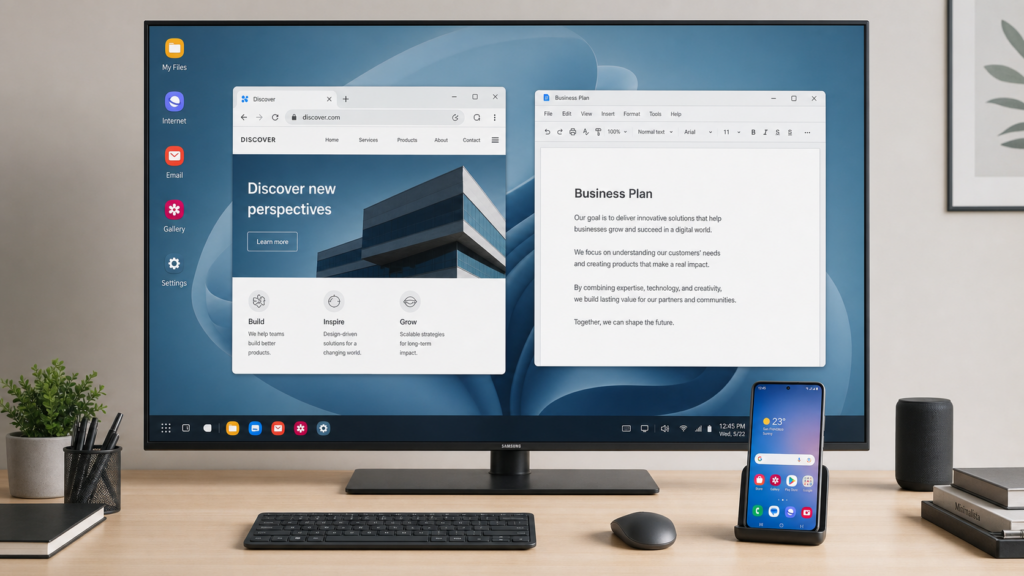
DeX เปลี่ยนโทรศัพท์ Galaxy ของคุณให้กลายเป็นประสบการณ์การใช้งานที่คล้ายกับคอมพิวเตอร์ตั้งโต๊ะบนทีวี พร้อมด้วยแถบงาน หน้าต่างที่ปรับขนาดได้ และคำสั่งลัดบนคีย์บอร์ด ต่างจาก Smart View ที่เพียงสะท้อนหน้าจอโทรศัพท์ของคุณ DeX เปิดสภาพแวดล้อมเดสก์ท็อปที่แยกต่างหาก ทำให้โทรศัพท์ของคุณยังคงใช้งานได้สำหรับการโทรและท่องเว็บ.
Wireless DeX สามารถใช้งานได้กับทีวีทุกรุ่นที่รองรับ Miracast ไม่เพียงแต่รุ่นของ Samsung เท่านั้น ฟีเจอร์นี้มีให้ใช้งานบนซีรีส์ Galaxy S และ Note ตั้งแต่รุ่น S8 และ Note8 เป็นต้นไป ซีรีส์ Z Fold และแท็บเล็ต Tab บางรุ่น.
Z Flip7 และ Z TriFold รองรับ DeX แต่รุ่น Z Flip ที่ออกมาก่อนหน้านั้นไม่รองรับ โปรดตรวจสอบข้อมูลจาก Samsung รายชื่ออุปกรณ์ที่รองรับ DeX สำหรับรุ่นของคุณ.
โหมดหลายหน้าจอ (การสะท้อนหน้าจอแบบแบ่งหน้าจอ)
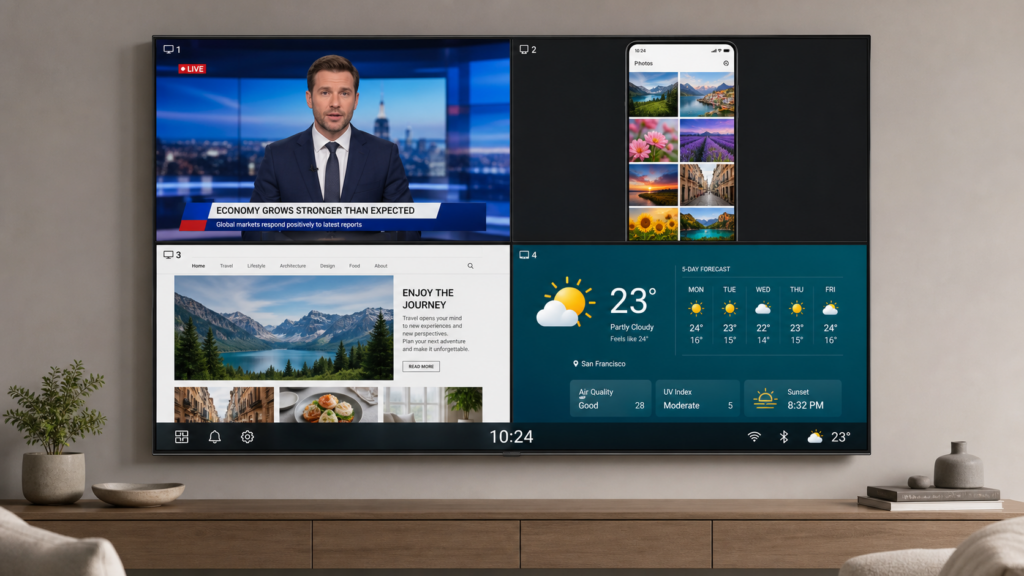
ฟังก์ชัน Multi View แสดงแหล่งเนื้อหาหลายแหล่งพร้อมกันบนทีวี Samsung ของคุณ รุ่นปี 2020 ถึง 2023 รองรับการแสดงผลบนสองหน้าจอ ส่วนรุ่นปี 2025 และรุ่นใหม่กว่า (Q7F และรุ่นที่สูงกว่า) รองรับการแสดงผลบนสูงสุดสี่หน้าจอ พร้อมหน้าต่างข้อมูลสภาพแวดล้อมที่มีรูปแบบการจัดวางที่ปรับแต่งได้ และระบบส่งเสียงแบบอิสระ.
แอปที่ได้รับการป้องกันด้วย DRM เช่น Netflix และ Disney+ ไม่สามารถเพิ่มเข้าไปใน Multi View ได้ Samsung’s หน้าสนับสนุน Multi View มีตารางความเข้ากันได้แบบครบถ้วน.
วิธีสะท้อนหน้าจอ iPhone ไปยังทีวี Samsung
ผู้ใช้ iPhone มีห้าวิธีที่ได้รับการพิสูจน์แล้วสำหรับการสะท้อนหน้าจอไปยังทีวี Samsung ตั้งแต่ AirPlay 2 ที่มาพร้อมเครื่องและใช้ฟรี ไปจนถึงอะแดปเตอร์ HDMI แบบมีสาย แต่ละวิธีมีข้อกำหนดด้านความเข้ากันได้เฉพาะ และข้อได้เปรียบ-ข้อเสียในด้านค่าใช้จ่าย ความล่าช้า และการสนับสนุน DRM.
| วิธีการ | วิธีใช้ | เหมาะที่สุดสำหรับ |
| AirPlay 2 | 1. เชื่อมต่อ iPhone และทีวี Samsung ของคุณเข้ากับเครือข่าย Wi-Fi เดียวกัน 2. เปิดศูนย์ควบคุม และแตะไอคอน Screen Mirroring 3. เลือกทีวี Samsung ของคุณและป้อนรหัสที่ปรากฏบนหน้าจอ | การสะท้อนหน้าจอแบบไร้สายในชีวิตประจำวัน |
| แอป 1001 TVs | 1. ติดตั้ง 1001 TVs บน iPhone และทีวี Samsung ของคุณ 2. เปิดแอปบนทั้งสองอุปกรณ์ที่เชื่อมต่อกับเครือข่ายเดียวกัน 3. แตะปุ่มกระจก แล้วเลือกทีวีของคุณ | เมื่อ AirPlay ไม่สามารถใช้งานได้ |
| อะแดปเตอร์ HDMI | 1. เสียบตัวแปลง Lightning เป็น HDMI เข้ากับ iPhone ของคุณ 2. ต่อสาย HDMI จากตัวแปลงสัญญาณไปยังทีวี 3. ปรับช่อง HDMI ของทีวีให้ตรงกับช่อง HDMI ที่ใช้ | เกมและการนำเสนอ |
| อุปกรณ์สตรีมมิ่งแบบแท่ง | 1. เสียบอุปกรณ์ Roku หรือ Apple TV Stick เข้ากับพอร์ต HDMI ของทีวี 2. เชื่อมต่ออุปกรณ์กับ Wi-Fi และจับคู่กับ iPhone ของคุณ 3. ใช้ AirPlay หรือแอปของอุปกรณ์เพื่อเริ่มการสะท้อนหน้าจอ | ทีวี Samsung รุ่นก่อนปี 2018 |
| การส่งเนื้อหาผ่านแอป | 1. เปิดแอปที่รองรับ Cast เช่น YouTube หรือ Netflix 2. แตะไอคอน Cast ในเครื่องเล่นวิดีโอ 3. เลือกทีวี Samsung ของคุณและเริ่มเล่น | การดูวิดีโอที่ประหยัดพลังงานแบตเตอรี่ |
สำหรับคำแนะนำแบบทีละขั้นตอน พร้อมภาพหน้าจอและวิธีแก้ไขปัญหา โปรดดูคู่มือเฉพาะของเราที่ วิธีสะท้อนหน้าจอ iPhone ไปยังทีวี Samsung โดยไม่ต้องใช้ Apple TV. เนื้อหานี้ครอบคลุมการตั้งค่า AirPlay 2, การแนะนำการใช้งานแอป 1001 TVs, ความเข้ากันได้ของอะแดปเตอร์ HDMI, ตัวเลือกอุปกรณ์สตรีมมิ่งแบบสติ๊ก และการส่งสัญญาณผ่านแอป.
วิธีสะท้อนหน้าจอโทรศัพท์ Android ไปยังทีวี Samsung
โทรศัพท์ Samsung Galaxy
ผู้ใช้ Samsung Galaxy มีตัวเลือกการสะท้อนหน้าจอที่หลากหลายที่สุด ต่อไปนี้คือคู่มือสั้นๆ เพื่อช่วยคุณเลือกตัวเลือกที่เหมาะสม:
| วิธีการ | วิธีใช้ | เหมาะที่สุดสำหรับ |
| สมาร์ทวิว | 1. ปัดลงจากด้านบนของหน้าจอ Galaxy ของคุณ 2. แตะไอคอน Smart View ในส่วนการตั้งค่าด่วน 3. เลือกทีวี Samsung ของคุณ แล้วแตะ “เริ่มทันที” | รูปภาพ, วิดีโอ, การท่องเว็บแบบสบายๆ |
| แตะเพื่อดู | 1. เปิด SmartThings และเปิดใช้งาน Tap View ในส่วนตั้งค่า 2. ตรวจสอบให้แน่ใจว่าหน้าจอโทรศัพท์ของคุณถูกปลดล็อกแล้ว 3. แตะโทรศัพท์ของคุณเบาๆ ลงบนด้านข้างของทีวี | เริ่มทำงานทันทีเมื่ออยู่ใกล้ทีวี |
| SmartThings | 1. ติดตั้งและเปิดแอป SmartThings บนโทรศัพท์ของคุณ 2. เลือกทีวี Samsung ของคุณจากรายชื่ออุปกรณ์ 3. แตะปุ่ม Smart View เพื่อเริ่มการสะท้อนหน้าจอ | ปุ่มควบคุมเพิ่มเติม, การสะท้อนภาพแบบกลับด้าน |
| DeX | 1. ปัดลงเพื่อเปิดการตั้งค่าด่วน แล้วแตะ DeX 2. เลือกทีวี Samsung ของคุณจากรายการหน้าจอที่มีอยู่ 3. แตะที่ Start เพื่อเปิดโหมดเดสก์ท็อปบนทีวี | เอกสาร, การนำเสนอ, การทำงานหลายอย่างพร้อมกัน |
| 1001 TVs | 1. ดาวน์โหลด แอปบนโทรศัพท์ Galaxy และทีวี Samsung ของคุณ 2. เปิดแอปบนทั้งสองอุปกรณ์ที่เชื่อมต่อกับเครือข่ายเดียวกัน 3. เลือกทีวีของคุณ แล้วแตะ "เริ่มการสะท้อนหน้าจอ" | คุณสมบัติเพิ่มเติม เช่น การส่งไฟล์และกระดานไวท์บอร์ด |
สำหรับเจ้าของ Galaxy ส่วนใหญ่ Smart View สามารถจัดการได้กับ 90% ของสถานการณ์ต่าง ๆ ให้ใช้ Tap View เมื่อต้องการความเร็ว ใช้ SmartThings เมื่อต้องการควบคุมเพิ่มเติม และใช้ DeX เมื่อต้องทำงาน.
โทรศัพท์ Android ที่ไม่ใช่ของ Samsung
หากคุณกำลังใช้ Google Pixel, OnePlus, Xiaomi หรือโทรศัพท์ Android อื่นๆ ที่ไม่ใช่ของ Samsung คุณจะไม่สามารถใช้คุณสมบัติพื้นฐานของ Samsung (Smart View, Tap View, DeX) ได้ มีทางเลือกสามทางดังนี้:
| วิธีการ | วิธีใช้ | เหมาะที่สุดสำหรับ |
| Google Cast | 1. เชื่อมต่อโทรศัพท์และทีวี Samsung เข้ากับเครือข่าย Wi-Fi เดียวกัน 2. เปิดแอปที่รองรับ Cast เช่น YouTube, Netflix หรือ Chrome 3. แตะไอคอน Cast แล้วเลือกทีวี Samsung ของคุณ | ทีวี Samsung รุ่นใหม่ (ปี 2026 เป็นต้นไป; บางรุ่นปี 2023–2025 สามารถอัปเดตได้) |
| มิราคัสต์ | 1. ปัดลงเพื่อเปิดเมนูการตั้งค่าด่วนบนโทรศัพท์ของคุณ 2. แตะ “Cast”, “Screen Cast” หรือ “Wireless Display” 3. เลือกทีวี Samsung ของคุณจากรายชื่อ | ทีวี Samsung รุ่นเก่า (ตั้งแต่ปี 2016 เป็นต้นไป) |
| 1001 TVs | 1. ดาวน์โหลด แอปบนโทรศัพท์ของคุณและทีวี Samsung 2. เปิดแอปบนทั้งสองอุปกรณ์ที่เชื่อมต่อกับเครือข่ายเดียวกัน 3. เลือกทีวีของคุณจากแอป แล้วแตะ “เริ่มการสะท้อนหน้าจอ” | โซลูชันแบบอเนกประสงค์; ยังเพิ่มฟังก์ชันการส่งไฟล์และกระดานไวท์บอร์ด |
วิธีสะท้อนหน้าจอ Mac และ PC Windows ไปยังทีวี Samsung
จาก Mac ไปยังทีวี Samsung
ผู้ใช้ Mac มีสามตัวเลือกที่น่าเชื่อถือ:
| วิธีการ | วิธีใช้ | เหมาะที่สุดสำหรับ |
| AirPlay 2 | 1. เชื่อมต่อ Mac และทีวี Samsung เข้ากับเครือข่าย Wi-Fi เดียวกัน 2. คลิกไอคอน Control Center บนแถบเมนู 3. คลิก "Screen Mirroring" แล้วเลือกทีวี Samsung ของคุณ | การสะท้อนหน้าจอแบบไร้สายในชีวิตประจำวัน |
| 1001 TVs | 1. ติดตั้ง 1001 TVs โปรแกรม Mac จากเว็บไซต์ 2. เปิดแอปและเชื่อมต่อกับเครือข่ายเดียวกันกับทีวีของคุณ 3. เลือกทีวี Samsung ของคุณ แล้วเริ่มการสะท้อนหน้าจอ | เมื่อ AirPlay 2 ไม่สามารถใช้งานได้ |
| เอชดีเอ็มไอ | 1. ต่อสาย USB-C หรือสาย Thunderbolt-to-HDMI เข้ากับ Mac ของคุณ 2. เสียบหัว HDMI เข้ากับทีวี Samsung ของคุณ 3. ปรับช่อง HDMI ของทีวีให้ตรงกับช่อง HDMI ที่ใช้ | เกม, การตัดต่อวิดีโอ, การนำเสนอ |
จากคอมพิวเตอร์ Windows ไปยังทีวี Samsung
ผู้ใช้ Windows มีสามตัวเลือกที่น่าเชื่อถือ:
| วิธีการ | วิธีใช้ | เหมาะที่สุดสำหรับ |
| จอแสดงภาพไร้สาย | 1. เปิด "การตั้งค่า" แล้วไปที่ "บลูทูธและอุปกรณ์" 2. คลิก “เพิ่มอุปกรณ์” แล้วเลือก “จอแสดงผลไร้สาย” หรือ “แท่นวาง” 3. เลือกทีวี Samsung ของคุณและยืนยันการเชื่อมต่อ | ฟังก์ชันสะท้อนหน้าจอแบบไร้สายที่ติดตั้งมาพร้อมเครื่อง |
| 1001 TVs | 1. ติดตั้ง 1001 TVs โปรแกรมไคลเอนต์ Windows 2. เปิดแอปและเชื่อมต่อกับเครือข่ายเดียวกันกับทีวีของคุณ 3. เลือกทีวี Samsung ของคุณ แล้วเริ่มการสะท้อนหน้าจอ | สภาพแวดล้อมในองค์กร, Miracast ที่ไม่เสถียร |
| เอชดีเอ็มไอ | 1. ต่อปลายหนึ่งของสาย HDMI เข้ากับคอมพิวเตอร์ของคุณ 2. เสียบปลายอีกด้านเข้ากับทีวี Samsung ของคุณ 3. ปรับช่อง HDMI ของทีวีให้ตรงกับช่อง HDMI ที่ใช้ | ตัวเลือกที่น่าเชื่อถือที่สุดสำหรับคอมพิวเตอร์ทุกเครื่อง |

โปรโตคอลการสะท้อนหน้าจอ (Screen Mirroring) บนทีวี Samsung: สิ่งที่เกิดขึ้นเบื้องหลัง
ทีวีอัจฉริยะของ Samsung รองรับสามโปรโตคอลหลัก ได้แก่ Miracast (Smart View สำหรับ Android), AirPlay 2 (อุปกรณ์ Apple รุ่นปี 2018 ขึ้นไป) และ Google Cast (Chrome และ Android รุ่นปี 2026 พร้อมการขยายการรองรับไปยังรุ่นบางรุ่นในช่วงปี 2023–2025) Samsung เป็นแบรนด์ทีวีรายใหญ่แรกที่สนับสนุนทั้งสามโปรโตคอลนี้แบบในตัวบนไลน์ผลิตภัณฑ์เดียว และการสนับสนุนโปรโตคอลสามประเภทนี้ยังคงเป็นขอบเขตที่กว้างที่สุดในอุตสาหกรรม.
LG ได้เพิ่ม Google Cast ผ่านการอัปเดต webOS ตั้งแต่ปี 2024 เป็นต้นไป; Sony รองรับทั้ง AirPlay 2 และ Google Cast บนรุ่น Google TV ของบริษัท อย่างไรก็ตาม จุดแข็งของ Samsung คือการสนับสนุนทั้งสามโปรโตคอลในไลน์ผลิตภัณฑ์ Smart TV ทั้งหมดตั้งแต่ปี 2016 เป็นต้นไป ในขณะที่การสนับสนุนของคู่แข่งแตกต่างกันไปตามซีรีส์รุ่นและแพลตฟอร์มระบบปฏิบัติการ การสนับสนุนที่กว้างขวางนี้หมายความว่าโทรศัพท์ แท็บเล็ต หรือคอมพิวเตอร์แทบทุกชนิดสามารถเชื่อมต่อได้โดยไม่ต้องใช้อุปกรณ์เสริมจากผู้ผลิตอื่น.
| ระเบียบวิธี | ใช้โดย | บริการสนับสนุนทีวี Samsung | วิธีการทำงาน |
| มิราคัสต์ | โทรศัพท์ Android, คอมพิวเตอร์ Windows | 2016+ | การคัดลอกหน้าจอผ่าน Wi-Fi Direct; ไม่จำเป็นต้องใช้เราเตอร์อินเทอร์เน็ต |
| AirPlay 2 | iPhone, iPad, Mac | 2018+ | โปรโตคอลของ Apple; รองรับ DRM; ต้องใช้เครือข่าย Wi-Fi เดียวกัน |
| Google Cast | เบราว์เซอร์ Chrome, แอป Android | 2026 (ทุกรุ่น); รุ่นปี 2023-2025 สามารถเลือกได้ผ่านการอัปเดต | การส่งสัญญาณระดับแอป ไม่ใช่การสะท้อนหน้าจอเต็มหน้าจอ; สตรีมไปยังทีวีโดยตรง |
โปรโตคอลเหล่านี้แตกต่างกันในสิ่งที่ส่งไป Miracast ส่งสำเนาที่บีบอัดของหน้าจอทั้งหมดของคุณผ่านการเชื่อมต่อ Wi-Fi แบบตรง ซึ่งถือเป็นการสะท้อนหน้าจออย่างแท้จริง.
AirPlay 2 สามารถสะท้อนหน้าจอเต็มหน้าจอหรือสตรีมสื่อเฉพาะจากแอปได้ และจัดการเนื้อหาที่ได้รับการป้องกันด้วย DRM ได้อย่างราบรื่นยิ่งขึ้น Google Cast เป็นโปรโตคอลการส่งเนื้อหา: ทีวีจะดึงเนื้อหาจากอินเทอร์เน็ตมา ส่วนโทรศัพท์ของคุณจะทำหน้าที่เป็นรีโมต มันประหยัดแบตเตอรี่มากกว่า แต่ไม่สามารถสะท้อนหน้าจอได้.
ปัญหาทั่วไปในการสะท้อนหน้าจอของทีวี Samsung (ภาพรวมสั้นๆ)
ปัญหาการสะท้อนหน้าจอ (Screen mirroring) บนทีวี Samsung สามารถแบ่งออกเป็นไม่กี่ประเภทที่พบบ่อยที่สุด ต่อไปนี้คือตารางอ้างอิงอย่างรวดเร็วที่แสดงสาเหตุที่เป็นไปได้มากที่สุดและวิธีแก้ไขสำหรับแต่ละกรณี.
| ปัญหา | สาเหตุที่เป็นไปได้และวิธีแก้ไขอย่างรวดเร็ว |
| ทีวีไม่ปรากฏในรายชื่ออุปกรณ์ | อุปกรณ์ทั้งสองเครื่องไม่ได้เชื่อมต่อกับเครือข่าย Wi-Fi เดียวกัน หรือมี VPN ที่ก่อให้เกิดการรบกวน โปรดตรวจสอบให้แน่ใจว่าทั้งสองเครื่องเชื่อมต่อกับเครือข่ายเดียวกัน ปิด VPN และรีสตาร์ทอุปกรณ์ทั้งสองเครื่อง. |
| หน้าจอที่สะท้อนภาพดูไม่ชัด | คุณภาพภาพแบบปรับอัตโนมัติจะให้ความสำคัญกับความนุ่มนวลมากกว่าความละเอียด ในโหมด Smart View หรือการตั้งค่า 1001 TVs ให้ปิดคุณภาพแบบปรับอัตโนมัติและเพิ่มความละเอียด. |
| ความล่าช้าหรือการกระตุกที่สังเกตได้ | เครือข่าย Wi-Fi 2.4 GHz มีสัญญาณแออัดเกินไป ให้เปลี่ยนไปใช้เครือข่าย 5 GHz หรือใช้การเชื่อมต่อ HDMI แบบมีสายเพื่อลดความล่าช้าให้เหลือศูนย์. |
| Netflix แสดงหน้าจอสีดำ | ระบบป้องกัน DRM/HDCP จะบล็อกการสะท้อนหน้าจอแบบเต็มหน้าจอของเนื้อหาที่ได้รับการป้องกัน โปรดใช้ปุ่ม Cast หรือ AirPlay ในแอปแทนการสะท้อนหน้าจอ. |
| ไม่มีเสียงจากทีวี | ทีวีถูกปิดเสียง หรือแอปการสะท้อนหน้าจอมีปัญหาในการส่งเสียง ตรวจสอบระดับเสียงของทีวี; สำหรับ 1001 TVs ให้อัปเดตเป็นเวอร์ชันล่าสุด. |
| AirPlay ไม่สามารถเชื่อมต่อได้ | อุปกรณ์ต่าง ๆ อยู่ในย่านความถี่ Wi-Fi ที่ต่างกัน (2.4 กับ 5 GHz) หรือ AirPlay ถูกปิดในตั้งค่าของทีวี โปรดตรวจสอบให้แน่ใจว่าใช้ย่านความถี่เดียวกัน โดยเข้าไปที่ การตั้งค่า > ทั่วไป > การตั้งค่า Apple AirPlay. |
คำถามที่พบบ่อยเกี่ยวกับการสะท้อนหน้าจอไปยังทีวี Samsung
การสะท้อนหน้าจอของทีวี Samsung คืออะไร?
ฟังก์ชันการสะท้อนหน้าจอของ Samsung TV จะแสดงหน้าจอโทรศัพท์มือถือ แท็บเล็ต หรือคอมพิวเตอร์ของคุณบน Samsung Smart TV ของคุณ Samsung TV รองรับ Miracast (Smart View สำหรับ Android), AirPlay 2 (สำหรับอุปกรณ์ Apple รุ่นปี 2018 ขึ้นไป) และ Google Cast (รุ่นปี 2026 และกำลังทยอยเปิดใช้งานสำหรับรุ่นปี 2023-2025 บางรุ่น) รวมถึงคุณสมบัติในตัวเครื่อง เช่น Tap View, โหมดเดสก์ท็อป DeX และโหมดหน้าจอแบ่งสองส่วน Multi View.
ทีวี Samsung รุ่นใดที่รองรับการสะท้อนหน้าจอ?
ทีวีอัจฉริยะ Samsung ทุกรุ่นที่ใช้ระบบปฏิบัติการ Tizen OS ตั้งแต่ปี 2016 เป็นต้นไป ล้วนรองรับ Miracast/Smart View ส่วน AirPlay 2 ต้องใช้รุ่นปี 2018 หรือรุ่นใหม่กว่า (ซีรีส์ QLED, Neo QLED, OLED, The Frame และ Crystal UHD).
Google Cast มาพร้อมในทีวี Samsung รุ่นปี 2026 ทั้งหมดตั้งแต่เปิดกล่อง และกำลังถูกนำเข้ามาใช้ในรุ่นที่เลือกบางรุ่นของปี 2023-2025 ผ่านการอัปเดตเฟิร์มแวร์ One UI Tizen (v2115) โดยเริ่มจากรุ่น OLED และรุ่น Neo QLED ระดับสูง ฟีเจอร์ Tap View, DeX และ Multi View จำเป็นต้องใช้รุ่นปี 2020 หรือรุ่นที่ใหม่กว่า.
ทำอย่างไรเพื่อสะท้อนหน้าจอไปยังทีวี Samsung ของผมโดยไม่ใช้แอป?
โทรศัพท์ Samsung Galaxy สามารถใช้ Smart View ได้โดยการปัดลงบนแผงการตั้งค่าด่วน (Quick Settings) ไม่จำเป็นต้องติดตั้งแอป ส่วน iPhone ใช้ AirPlay 2 จากศูนย์ควบคุม (Control Center) ส่วนคอมพิวเตอร์ Windows ใช้คุณสมบัติ Wireless Display ที่มาพร้อมระบบในเมนูการตั้งค่า (Settings) ทั้งสามวิธีนี้ล้วนเป็นส่วนหนึ่งของระบบปฏิบัติการและไม่จำเป็นต้องดาวน์โหลดเพิ่มเติม.
ฟังก์ชันการสะท้อนหน้าจอของทีวี Samsung สามารถทำงานได้โดยไม่ต้องใช้ Wi-Fi ได้หรือไม่?
Miracast (Smart View) ใช้ Wi-Fi Direct ซึ่งสร้างการเชื่อมต่อโดยตรงระหว่างโทรศัพท์และทีวี โดยไม่จำเป็นต้องใช้เราเตอร์หรือการเชื่อมต่ออินเทอร์เน็ต ส่วน AirPlay 2 จำเป็นต้องให้ทั้งสองอุปกรณ์อยู่ในเครือข่าย Wi-Fi เดียวกัน ส่วนการเชื่อมต่อด้วยสาย HDMI ไม่ใช้ Wi-Fi เลย ดังนั้น ใช่ครับ การสะท้อนหน้าจอสามารถทำงานได้โดยไม่ต้องใช้ Wi-Fi ได้ ขึ้นอยู่กับวิธีที่คุณเลือก.
ความแตกต่างระหว่าง Smart View และ AirPlay บนทีวี Samsung คืออะไร?
Smart View ใช้โปรโตคอล Miracast และทำงานได้กับ Samsung Galaxy และอุปกรณ์ Android อื่นๆ ส่วน AirPlay 2 เป็นโปรโตคอลของ Apple และทำงานได้กับ iPhone, iPad และ Mac ทั้งสองระบบสามารถสะท้อนหน้าจอของคุณไปยังทีวี Samsung ได้ แต่ Smart View ใช้ได้เฉพาะกับ Android เท่านั้น ส่วน AirPlay ใช้ได้เฉพาะกับ Apple เท่านั้น ทีวี Samsung ตั้งแต่ปี 2018 เป็นต้นไป รองรับทั้งสองระบบพร้อมกัน.
ฉันสามารถสะท้อนหน้าจอทีวี Samsung ไปยังโทรศัพท์ได้ไหม?
ใช่ครับ ผ่านแอป SmartThings คุณสามารถส่งภาพหน้าจอทีวี Samsung ไปยังโทรศัพท์หรือแท็บเล็ตได้ เปิดแอป SmartThings เลือกทีวีของคุณ ไปที่หน้า Smart View แตะ “Other device” แล้วแตะ “Phone” และเลือกทีวีของคุณ ฟีเจอร์การสะท้อนหน้าจอแบบย้อนกลับนี้ได้รับการสนับสนุนอย่างเป็นทางการจาก Samsung.
Samsung Multi View สามารถแสดงหน้าจอได้กี่หน้าจอ?
ฟังก์ชัน Samsung Multi View บนรุ่นทีวีตั้งแต่ปี 2020 ถึง 2023 รองรับ 2 หน้าจอ ส่วนรุ่นปี 2025 และรุ่นใหม่กว่า (Q7F ขึ้นไป) รองรับได้สูงสุด 4 หน้าจอ พร้อมหน้าต่างข้อมูลสภาพแวดล้อมที่มีรูปแบบการจัดวางที่สามารถปรับแต่งได้ เนื้อหาที่ได้รับการปกป้องด้วย DRM จาก Netflix, Disney+ และบริการอื่น ๆ ที่คล้ายกัน ไม่สามารถใช้ในฟังก์ชัน Multi View ได้.
ทำไมฟังก์ชันการสะท้อนหน้าจอจึงไม่ทำงานบนทีวี Samsung ของผม?
สาเหตุที่พบบ่อยที่สุด ได้แก่ อุปกรณ์ไม่ได้เชื่อมต่อกับเครือข่าย Wi-Fi เดียวกัน การรบกวนจาก VPN ทีวีต้องได้รับอนุญาตการเชื่อมต่อแบบมือ หรือเฟิร์มแวร์ของอุปกรณ์ใดอุปกรณ์หนึ่งล้าสมัย วิธีแก้ไขอย่างรวดเร็ว ได้แก่ การตรวจสอบเครือข่าย Wi-Fi การปิดใช้งาน VPN การรีสตาร์ทอุปกรณ์ทั้งสอง และการตรวจสอบการอัปเดตซอฟต์แวร์.
สรุป
การสะท้อนหน้าจอของทีวี Samsung มีขอบเขตการใช้งานที่กว้างกว่าแบรนด์ทีวีอื่น ๆ ทั้งหมด เนื่องจากรองรับสามโปรโตคอลและคุณสมบัติในตัว เช่น Tap View, DeX และ Multi View ไม่ว่าคุณจะใช้โทรศัพท์ Galaxy, iPhone, Mac หรือคอมพิวเตอร์ Windows ก็มีวิธีการที่เหมาะกับรุ่นทีวี Samsung ของคุณอย่างแน่นอน.
ใช้ตารางการตัดสินใจข้างต้นเพื่อเลือกวิธีที่เหมาะสมกับคุณ แล้วทำตามคู่มือที่ลิงก์ไว้เพื่อตั้งค่าตามขั้นตอนทีละขั้น และเมื่อตัวเลือกที่มีอยู่ในระบบไม่เพียงพอ คุณสามารถ ดาวน์โหลด 1001 TVs ในฐานะเครื่องมือข้ามแพลตฟอร์มที่ช่วยเชื่อมช่องว่างทุกด้าน.