วิธีสะท้อนหน้าจอ iPhone ไปยัง Mac ผ่านสาย USB
ฟีเจอร์การสะท้อนหน้าจอแบบมีสายสำหรับอุปกรณ์ iOS พร้อมใช้งานแล้ว! เพียงเชื่อมต่อ iPhone หรือ iPad ของคุณกับ Mac โดยใช้สายเคเบิล.
ไม่จำเป็นต้องดาวน์โหลด 1001 TVs บน iPhone หรือ iPad ของคุณ!
ใน 3 ขั้นตอนง่ายๆ
1. ติดตั้งและเปิด 1001 TVs บน MacBook ของคุณ
📥 แอป Mac: ดาวน์โหลดจาก App Store
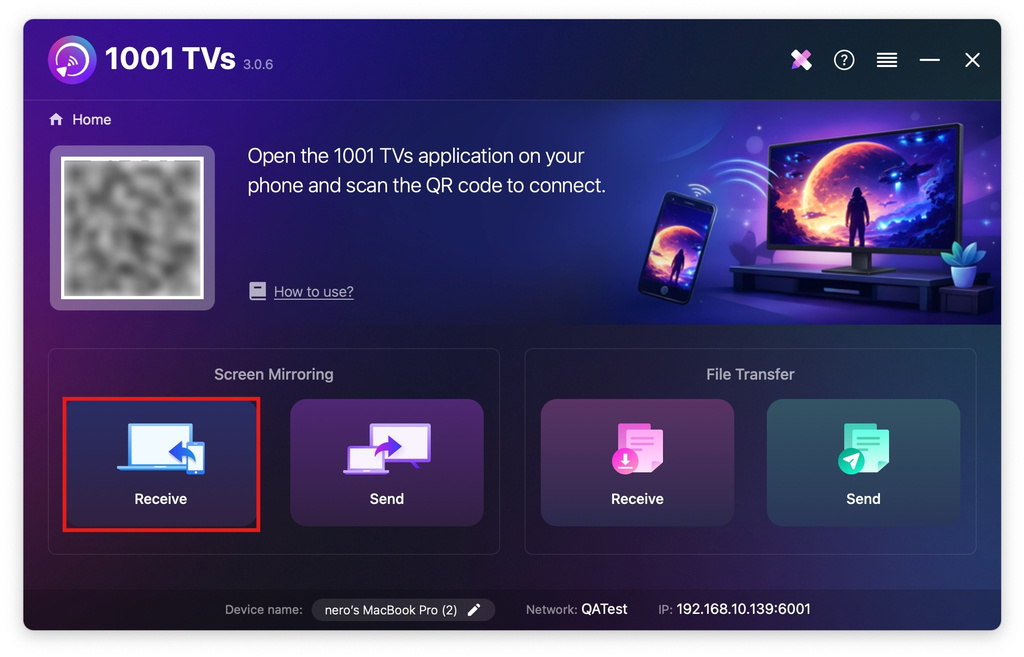
คลิก "รับ".
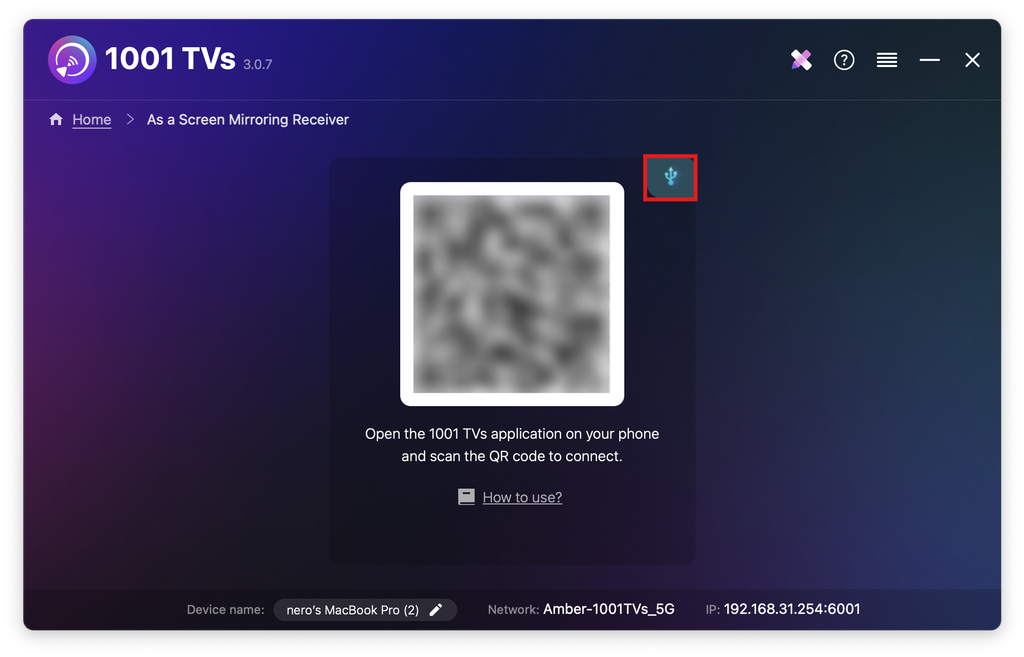
แตะที่ไอคอนสายเคเบิล.
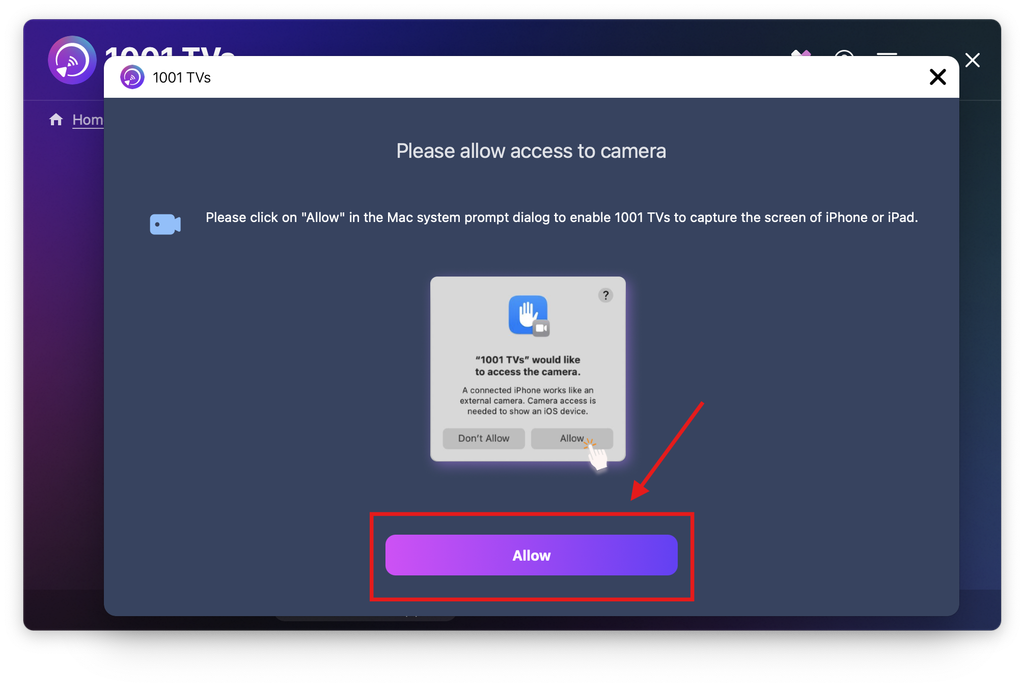
เมื่อหน้าต่างขออนุญาตปรากฏขึ้น ให้คลิก “อนุญาต”เพื่ออนุญาตการเข้าถึงและรับรองการใช้งานตามปกติ".
หน้าจอถัดไปจะปรากฏขึ้น.
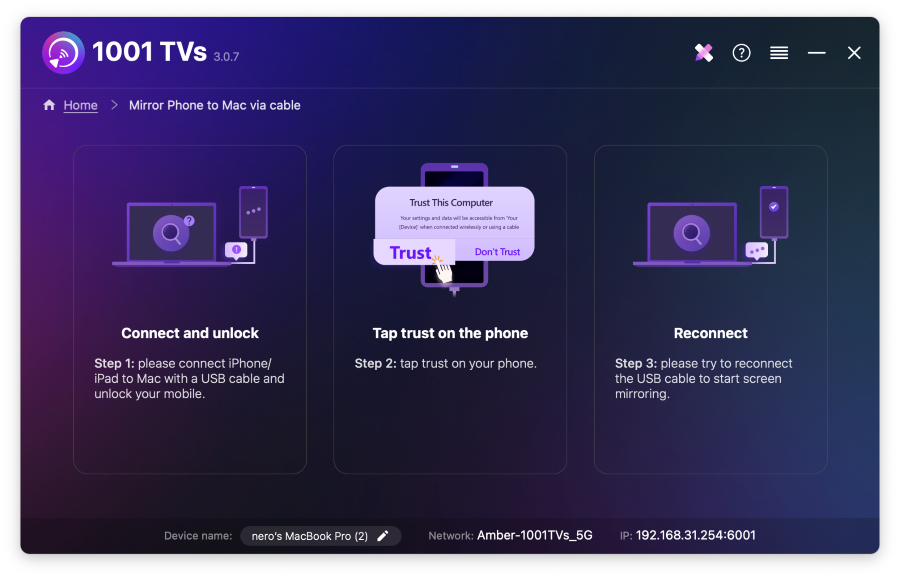
2. เชื่อมต่อ iPhone/iPad ของคุณกับ Mac ผ่านสายเคเบิล
จะมีข้อความแจ้งเตือนการอนุญาตปรากฏบน iPhone/iPad ของคุณ —เลือก "ความไว้วางใจ" เพื่อเปิดใช้งานการทำงานอย่างถูกต้อง
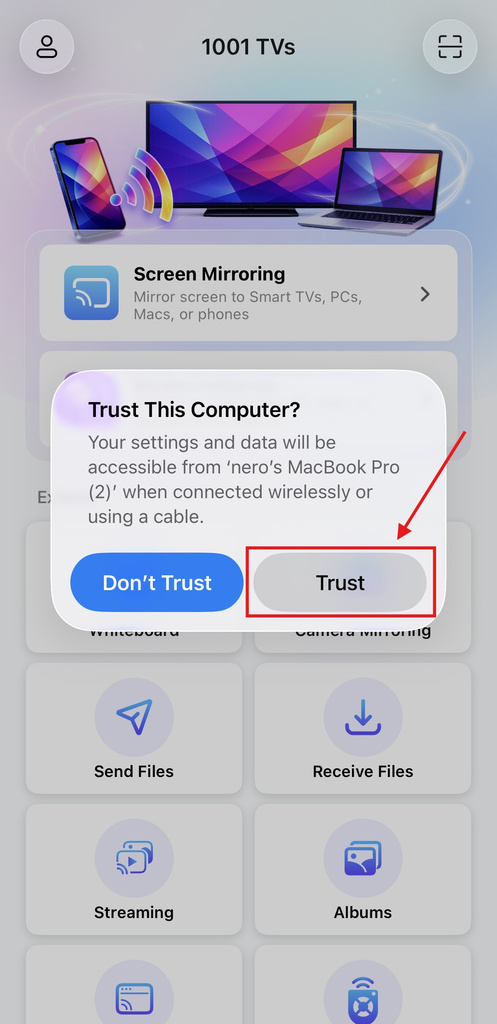
ถอนสายออกแล้วเสียบกลับเข้าไปใหม่. เมื่อดำเนินการสำเร็จแล้ว หน้าต่างจะปรากฏขึ้นดังที่แสดงด้านล่างนี้.
คลิกที่ ไอคอนคำอธิบาย เพื่อเปิดเมนูเครื่องมือ.
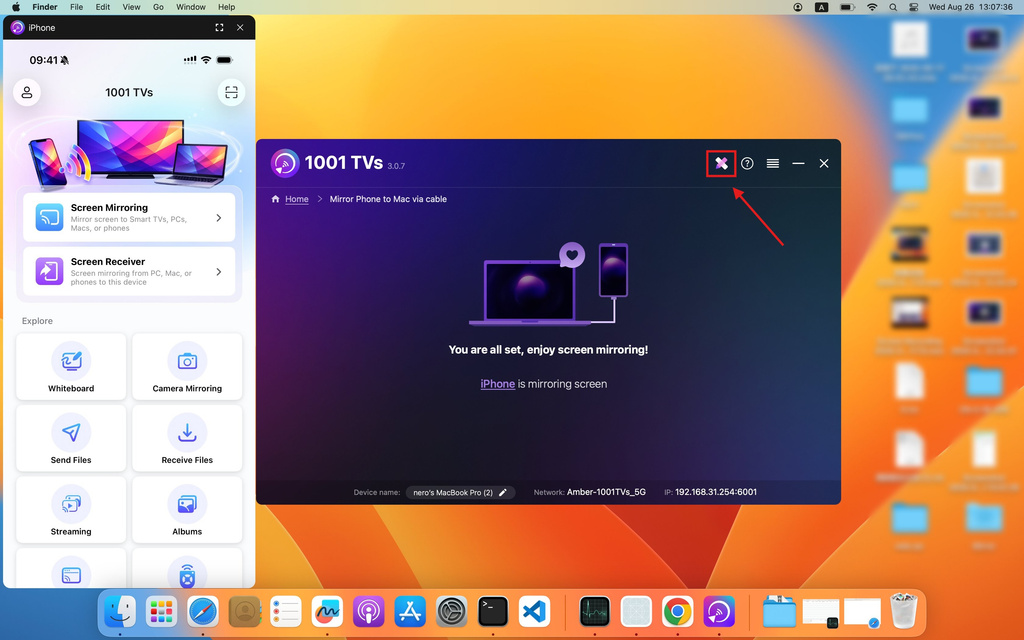
3. ปรับการตั้งค่าการสะท้อนหน้าจอ
คลิกสองครั้งที่หน้าจอที่สะท้อนเพื่อเข้าสู่ เสียง, โหมดการเติม, และ การหมุน.
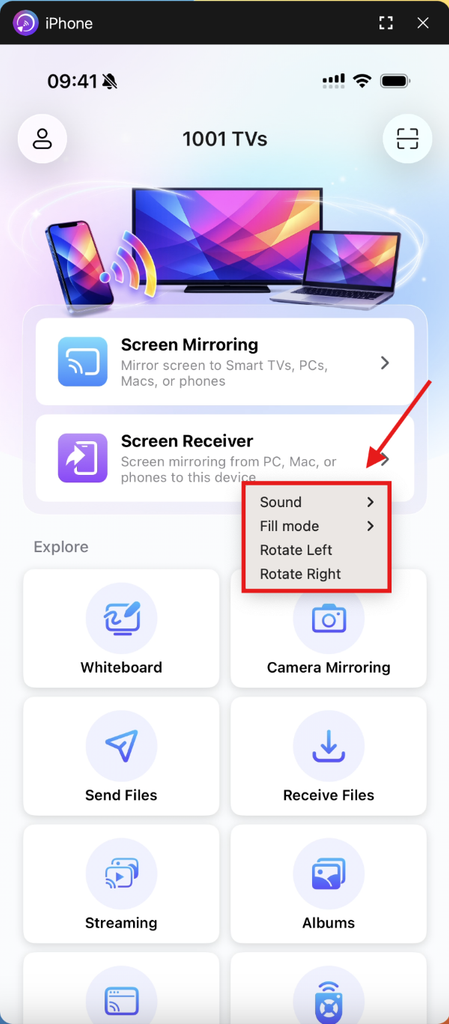
หมายเหตุ:
กำลังโหลดการสะท้อนหน้าจอ—กรุณาอย่าเชื่อมต่อหรือถอดสายข้อมูลออกในระหว่างนี้เพื่อหลีกเลี่ยงการขัดจังหวะ.
หากคุณประสบปัญหา เช่น การสะท้อนหน้าจอไม่สำเร็จ หรือข้อความ “ไม่มีสัญญาณ” กรุณาลองวิธีแก้ไขต่อไปนี้:
· เชื่อมต่อสายข้อมูลใหม่.
· เริ่มต้นใหม่ 1001 TVs บน MacBook ของคุณ.
· รีสตาร์ท MacBook ของคุณ.
รับ 1001 TVs ตอนนี้!
📥 แอป Mac: ดาวน์โหลดจาก App Store

อ่านเพิ่มเติม
 การตั้งค่าใหม่: ไม่มีการปรากฏหน้าต่างป๊อปอัพอีกต่อไปเมื่อการสะท้อนหน้าจอสิ้นสุดลง
เมื่อคุณกำลังสะท้อนหน้าจอคอมพิวเตอร์ไปยังทีวี และหยุดเซสชันด้วยรีโมทของทีวี หน้าต่าง 1001 TVs จะปรากฏขึ้นอีกครั้ง...
การตั้งค่าใหม่: ไม่มีการปรากฏหน้าต่างป๊อปอัพอีกต่อไปเมื่อการสะท้อนหน้าจอสิ้นสุดลง
เมื่อคุณกำลังสะท้อนหน้าจอคอมพิวเตอร์ไปยังทีวี และหยุดเซสชันด้วยรีโมทของทีวี หน้าต่าง 1001 TVs จะปรากฏขึ้นอีกครั้ง...
 วิธีบันทึกการสะท้อนหน้าจอใน OBS (Android & iPhone)
ต้องการบันทึกการสะท้อนหน้าจอใน OBS สำหรับการเล่นเกมบนมือถือ คลิปสอน หรือเนื้อหาสดหรือไม่? ด้วย 1001 TVs คุณสามารถสะท้อนหน้าจอโทรศัพท์ของคุณได้อย่างง่ายดาย...
วิธีบันทึกการสะท้อนหน้าจอใน OBS (Android & iPhone)
ต้องการบันทึกการสะท้อนหน้าจอใน OBS สำหรับการเล่นเกมบนมือถือ คลิปสอน หรือเนื้อหาสดหรือไม่? ด้วย 1001 TVs คุณสามารถสะท้อนหน้าจอโทรศัพท์ของคุณได้อย่างง่ายดาย...

