
Huvudfunktioner i fönstret Desktop Casting (delad skärm - helskärm - paus - dölj titelfältet)
Med skrivbordsappen 1001 TVs kan du styra screen casting direkt från castingfönstret, inklusive helskärmsläge, paus, dölja titelfältet och split-screen casting för flera enheter.
Alla åtgärder kan utföras på själva skrivbordet - ingen telefon eller ytterligare sändningsenhet krävs - vilket gör den idealisk för både individuell användning och teamsamarbete.
1. Hur man använder
1) Kontroller för titelfält
Titelfältet ger snabb åtkomst till följande funktioner:
Automatisk delad skärm (Windows)
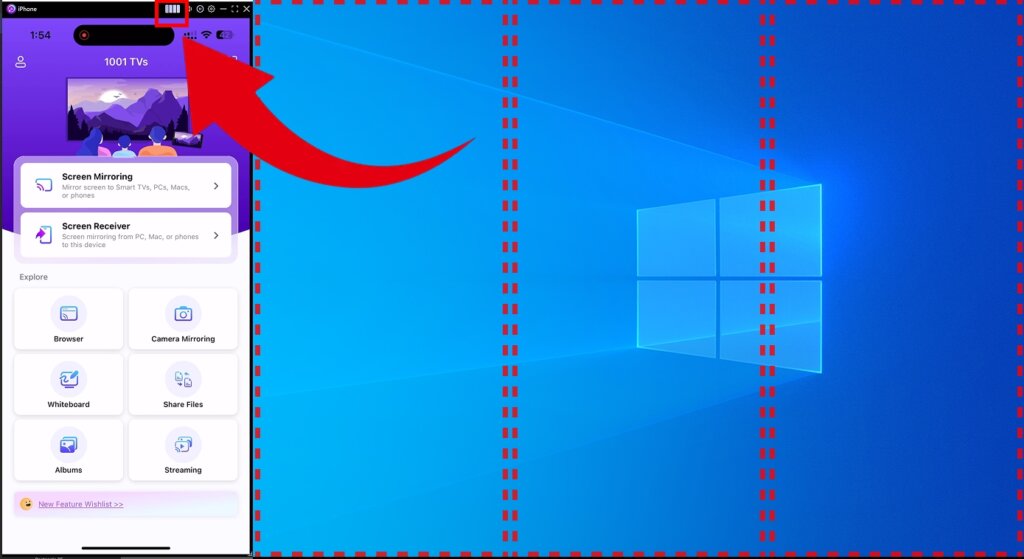
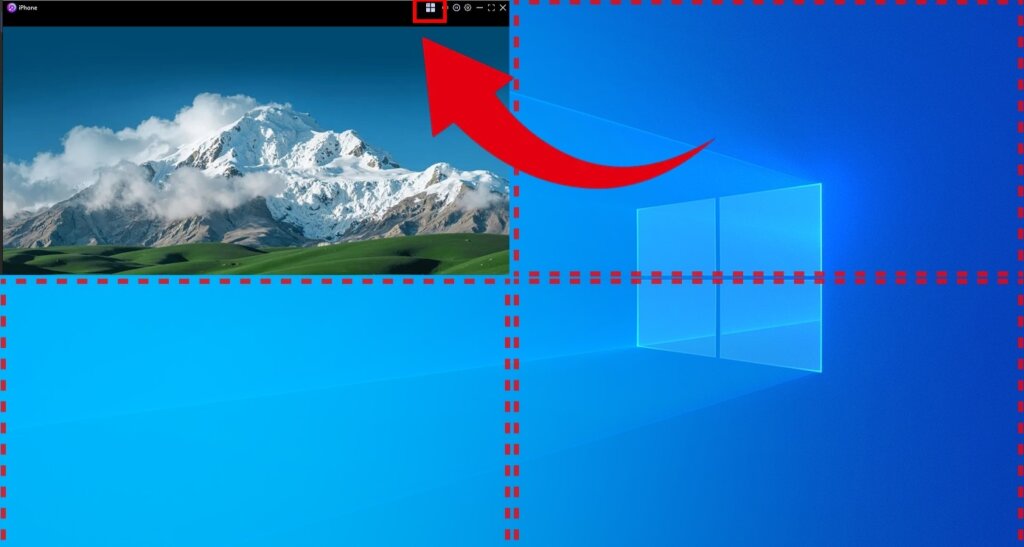
Efter en lyckad anslutning klickar du på fyrkantig ikon i titelfältet för att automatiskt dela upp skärmen i fyra sektioner.
Varje enhet visas i ett eget fönster med stöd för både stående och liggande orientering - perfekt för jämförelser mellan flera enheter eller för samarbete i team.
Full skärmvisning
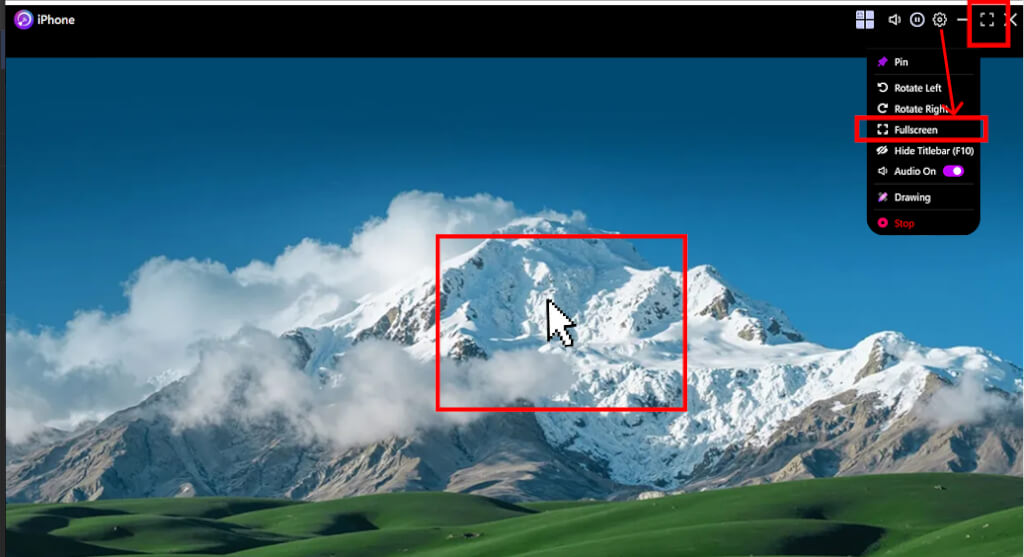
Du kan gå till helskärmsläge på tre olika sätt:
- Klicka på Full skärm ikon i titelraden
- Öppna Inställningar och välj Full skärm från menyn
- Dubbelklicka på mitten av gjutfönstret
(Tillgänglig när Inställningar > Display > Casting-fönster > Ordna flera fönster automatiskt är avstängd)
I helskärmsläge visas en minimeringsknapp i det övre högra hörnet och döljs automatiskt efter 5 sekunder.
Flytta musen till det övre högra hörnet för att visa det igen.
Tryck på ESC för att när som helst avsluta helskärmsläget.
Andra snabbkontroller
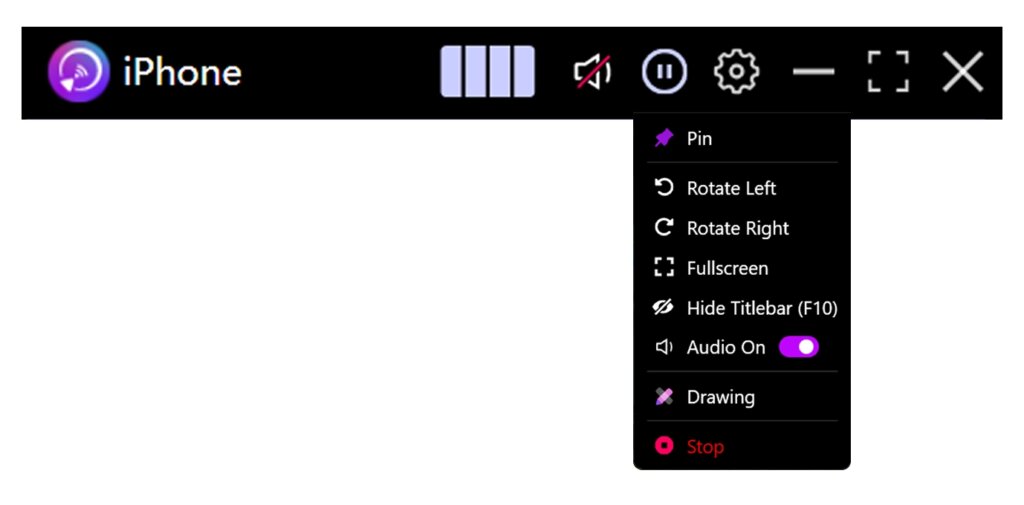
Titelfältet innehåller också snabbkontroller för Mute, Paus, Inställningar, Minimera, och Full skärm, så att du kan utföra vanliga åtgärder med ett enda klick.
2) Kontroll av högerklicksmeny
Högerklicka på ett tomt område i castingfönstret för att få tillgång till ytterligare alternativ:
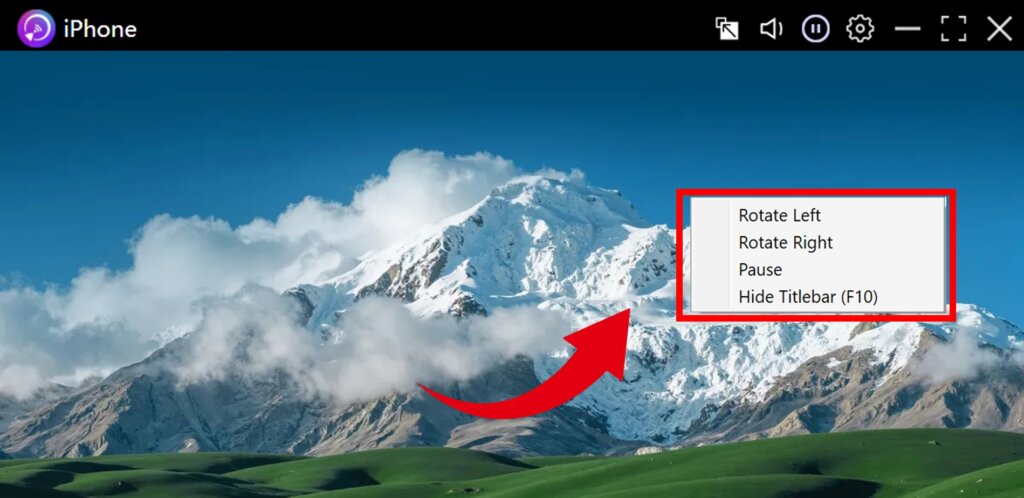
Rotation av skärmen
Välj Rotera vänster eller Rotera höger (90° per rotation).
Detta är särskilt användbart när du speglar en telefon i stående läge till en datorskärm i liggande läge.
Pausa / Fortsätt casting
Klicka på Paus för att frysa den aktuella skärmen.
Klicka på Meritförteckning för att fortsätta castingen i realtid.
Dölj titelfältet
Välj Dölj titelfältet (F10) för att ta bort titelfältet och maximera visningsutrymmet.
Du kan återställa titelfältet via högerklicksmenyn eller genom att trycka på F10 ...igen.
2. Plattformar som stöds
System som stöds:
- Windows 7 eller senare
- macOS 10.15 eller senare
Gjutningsläge som stöds:
- Skärmspegling
Behöver du hjälp?
Om du stöter på några problem är du välkommen att kontakta vårt supportteam:
- Fler guider: Vägledning
- E-post: 1001tvs@nero.com
- Hemsida: www.1001tvs.com