Så använder träningsstudior 1001 TVs för trådlös digital skyltning på Apple TV
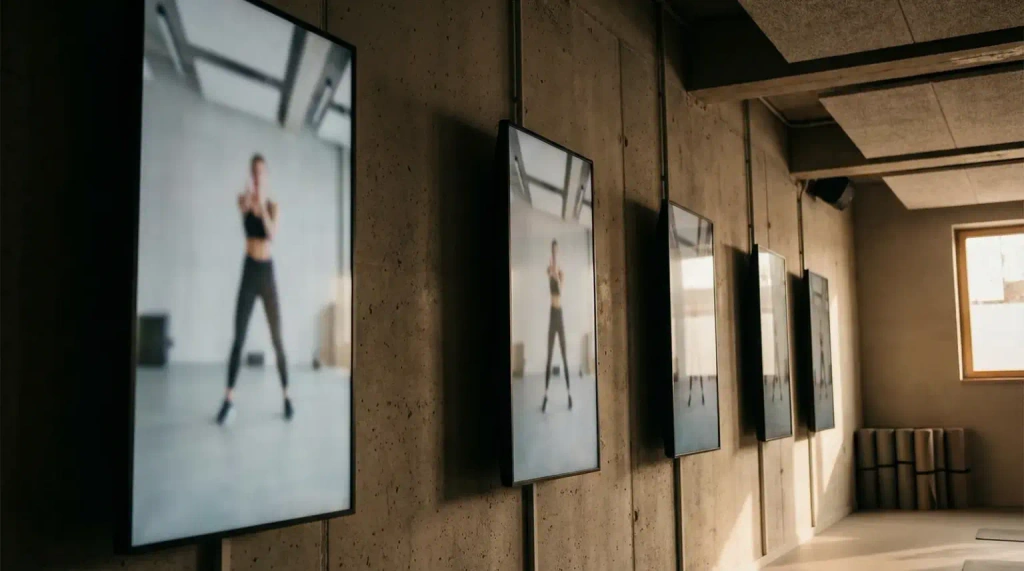
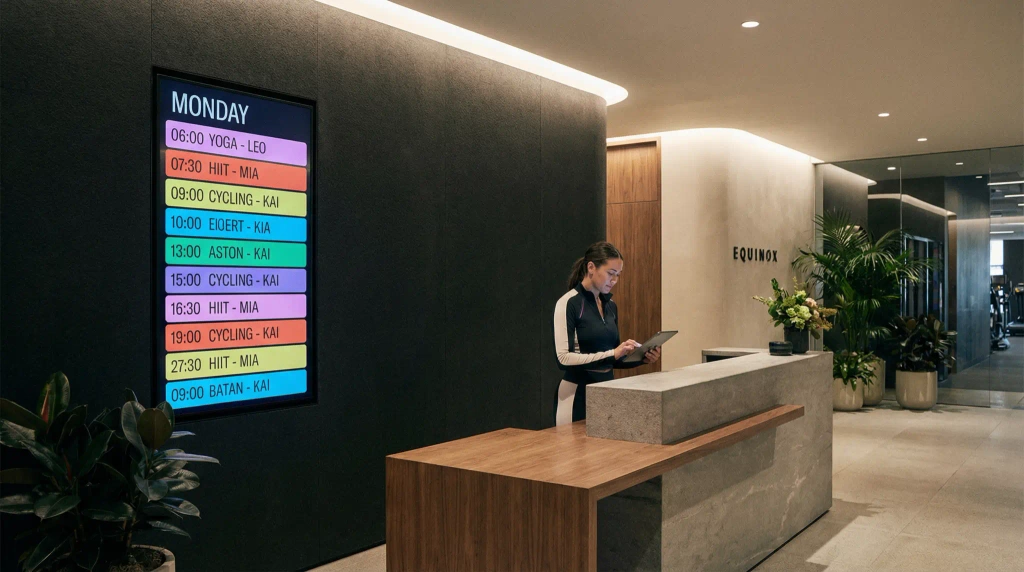
Nästa veckas lektionsschema är klart, och receptionen behöver ha det klart innan medlemmarna kommer in på måndag. I träningsrummet behöver en instruktör intervalltimern på väggen för att kunna följa nedräkningen som körs på sin iPad. Båda uppgifterna kan utföras med Apple TV och 1001 TVs. För schemat använder du Digital Signage med OneDrive för att förbereda visningen i förväg. Under passet använder du Screen Mirroring för att visa vad som händer på instruktörens enhet.
Se till att ha lektionsscheman och information om studiorna till hands
Börja med det bekräftade veckoschemat. Exportera det som en bild och placera giltighetsdatumen så att medlemmarna kan se dem med ett ögonkast. Om ditt gym erbjuder flera olika typer av pass, se till att det finns tillräckligt med utrymme för passnamn och starttider så att de går att läsa redan från incheckningskön. Placera längre meddelanden och kampanjer på separata bilder så att de inte tränger ihop schemat.
Lägg till den färdiga bilden i 1001 TVs mappen i OneDrive innan den vecka som den avser. I samma mapp kan du lägga förberedda meddelanden, medlemskampanjer, information om studion eller korta förinspelade klipp. Låt TV:n få tid att söka efter och ladda ner nya filer, och titta sedan igenom hela visningen för att se vilket schema medlemmarna faktiskt kommer att möta. Om söndagens schema fortfarande behöver visas tillsammans med en förhandsvisning av nästa veckas schema, se till att båda tidsperioderna är lätta att urskilja.
Om en instruktör ställer in ett pass samma morgon, informera medlemmarna omedelbart via den vanliga kanalen så att de får reda på det innan de beger sig dit. Uppdatera schemat på OneDrive så att det visas vid ett senare tillfälle. Varje TV söker efter nya filer med sitt eget intervall.
Visa samma förberedda innehåll på flera Apple TV-enheter
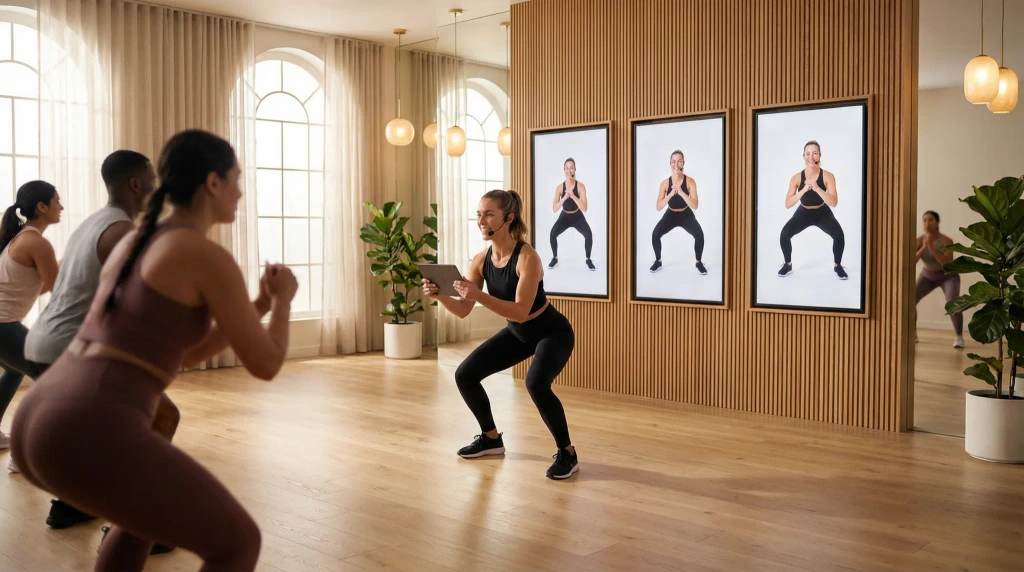
Om lobbyn och väntrummet behöver samma schema och meddelanden ska du koppla ihop och konfigurera varje Apple TV så att den använder samma OneDrive-mapp. Varje TV hämtar bilder och videor från den delade källan för uppspelning. Ett bildspel kan visa det förberedda materialet i tur och ordning utan att personalen behöver öppna schemat på en telefon varje morgon.
Den Installationsguide för OneDrive Funktionen ”Automatisk uppdatering av dokument” kontrollerar var 2:a, 4:e eller 24:e timme. Kontrollera vilka alternativ som visas på din Apple TV och i din appversion. Varje konfigurerad TV kontrollerar enligt sitt eget schema, och bilderna kan befinna sig på olika ställen i rotationen. När du lägger upp ett nytt schema bör du kontrollera varje skärm som medlemmarna förlitar sig på.
Visa liveinnehåll från träningspasset under lektionen
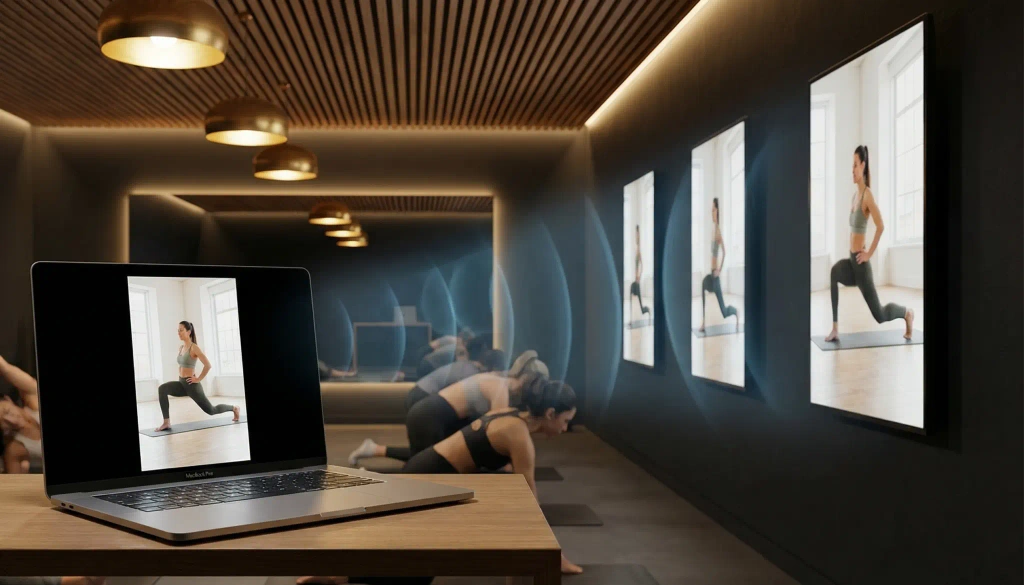
För en löptimer, repetitionsräknare eller träningsapp, börja 1001 TVs Skärmspegling från den enhet som instruktören använder för att leda passet. En iPhone eller iPad kan speglas till en kompatibel Apple TV. Instruktören kan starta och nollställa timern på källenheten medan deltagarna följer nedräkningen på den större skärmen.
Om källan i klassrummet är en Windows-dator och deltagare i olika ändar av rummet behöver se samma timer eller demonstration, kan 1001 TVs spegla den datorn till flera kompatibla mottagare, däribland flera Apple TV-enheter. Testa de faktiska Apple TV-enheterna tillsammans innan du använder dem i klassrummet. För en live-demonstration kan du prova att spegla kameran från en iPhone och kontrollera att deltagarna längst bak kan se rörelserna tydligt. Om din Apple TV är ansluten till en vertikalt monterad skärm, testa vertikal spegling med den faktiska timern eller demonstrationen och kontrollera att viktiga reglage och siffror får plats.
Planera för olika skärmar i olika utrymmen
Gå igenom studion och bestäm vad medlemmarna behöver se i varje utrymme. I lobbyn kan det behövas veckans schema, i träningsrummet kanske en live-timer och i återhämtningsområdet kan det behövas egna meddelanden. En delad OneDrive-mapp tillhandahåller samma samling av förberedda medier till de TV-apparater som är konfigurerade för att använda den. Om meddelanden för återhämtningsområdet endast ska visas där, se till att det finns en separat uppspelningskonfiguration för den skärmen. Om två klasser hålls samtidigt och var och en behöver sin egen realtidstimer, planera och testa en källa och en mottagare för varje rum.
Testa en skärm innan du utökar
- Installera och öppna 1001 TVs på din telefon och Apple TV. Den Apple TV:s App Store-sida För närvarande anges tvOS 17.0 som minimikrav för appen. Anslut telefonen och Apple TV till samma Wi-Fi-nätverk.
- Öppna Digital skyltning I telefonappen väljer du TV:n och loggar in på OneDrive. Ladda upp ett testschema med datumangivelse och en kort provvideo till
1001 TVsmappen. Kontrollera att både nedladdning och uppspelning fungerar, aktivera sedan automatisk uppdatering och kontrollera att en andra testuppladdning visas efter en kontroll. - Prova skärmspegling separat med instruktörens enhet och själva träningsappen. Genomför en kort cykel med träning och vila så att du kan kontrollera nedräkningen och avläsa den från den plats där deltagarna tränar.
- När båda testerna har godkänts ska du ställa in varje ytterligare TV för dess avsedda användning. Kontrollera det bekräftade schemat på varje skärm som ska visa det innan deltagarna anländer.
Kom igång
Upptäck 1001 TVs Digital Signage och testa nästa veckas schema på en av skärmarna i receptionen innan ni inför det i resten av studion.

Läs mer
 Så här visar du en PowerPoint-presentation trådlöst på en TV (Windows, Mac och mobil)
För att trådlöst visa en PowerPoint-presentation på en TV ska du ansluta till TV:n via en trådlös standard som båda enheterna stöder och ställa in TV:n som en utökad...
 Digital skyltning för butiker: Vad man ska visa och hur man sätter upp det
En lördagsreakampanj är klar att sättas igång. På affischen finns de utvalda produkterna, priserna och kampanjperioden. Nu behöver butikspersonalen...

