检测到浏览器语言为中文,点此切换到中文页面 →
Så här utökar du din Mac-skärm i tre steg
1
Installera specialversionen på din Mac
Ladda ner och öppna installationsprogrammet.
Har du redan 1001 TVs? Avinstallera det först.
Mottagande enheter behöver bara standardappen 1001 TVs.
2
Tillåt åtkomst
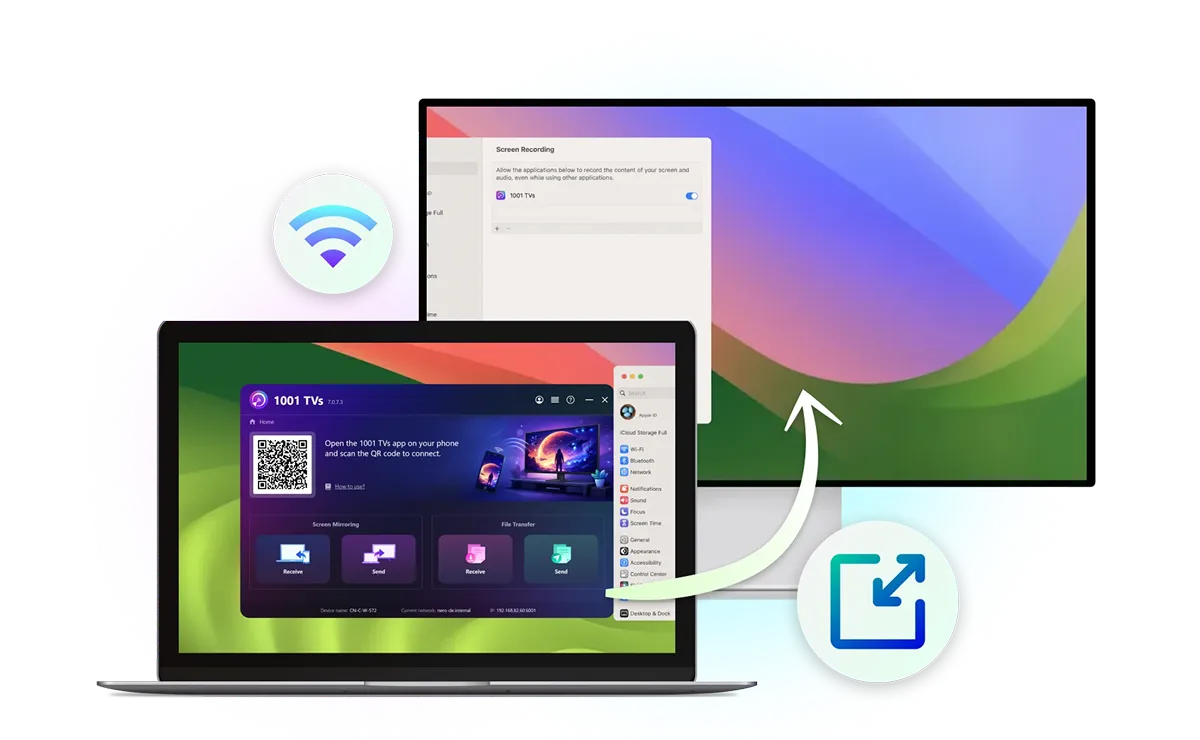
Följ anvisningarna för att godkänna installationsprogrammet och aktivera skärminspelning för 1001 TVs i systeminställningarna.
3
Utöka din skärm
Anslut båda enheterna till samma Wi-Fi-nätverk, välj Skicka > Utöka skärm på din Mac, välj mottagaren och tryck på "Tillåt".
En Mac, mer skärmutrymme
Det går snabbt och enkelt att ansluta din telefon till TV:n – inga kablar, inget krångel med inställningar.
förlänga-display
Utöka, inte bara spegla
Med spegling visas samma innehåll på båda skärmarna. Med funktionen ”Utöka skärmen” skapas ytterligare arbetsyta, vilket gör att du kan flytta fönster mellan din Mac och en andra skärm.
fungerar-med-befintliga-enheter
Fungerar med de enheter du redan har
Använd en smart-TV, en Windows-dator, en annan Mac, en iPhone, en iPad eller en Android-enhet som en extra skärm till din Mac. Det behövs ingen HDMI-kabel för trådlös skärmförlängning till en kompatibel enhet.
utvidga till flera enheter
Utöka till flera enheter
Anslut en bildskärm via inställningarna för skärm i macOS och använd sedan 1001 TVs för att lägg till fler enheter som virtuella skärmar. Din Mac och den primära utökade skärmen förblir interaktiva, medan andra enheter visar samma utökade innehåll.
Få ut det mesta av din andra skärm
Multitasking
Återanvänd gamla enheter
Bärbar andra skärm
Presentation
Arbeta med flera uppgifter samtidigt utan att ständigt behöva växla mellan fönster
Håll dokument, referenser eller chattar synliga på din andra skärm medan du skriver, designar eller programmerar på din Mac. Se allt på en gång istället för att ständigt växla mellan fönster.
utbildning
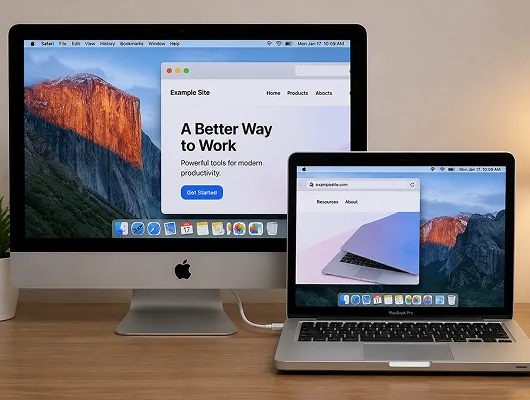
Ge en gammal iMac ett nytt liv
Ge din äldre iMac eller MacBook ett nytt syfte genom att förvandla den till en trådlös extra skärm för din nuvarande Mac. Få ut det mesta av de enheter du redan äger.
arbete
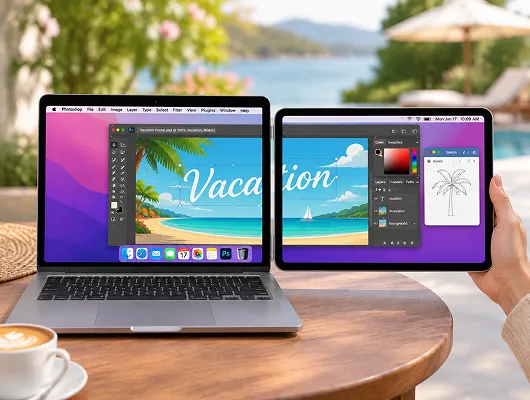
Ta med dig din andra skärm vart du än går
Arbetar du någon annanstans än vid ditt vanliga skrivbord? Använd din iPad, Android-surfplatta eller mobil som en bärbar extra skärm till din Mac, utan att behöva ta med dig en separat extern skärm.
underhållning
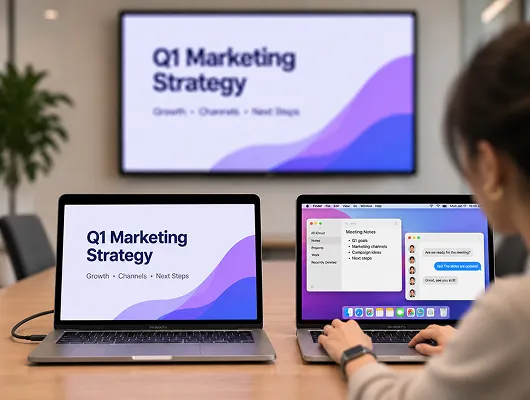
Visa utan att avslöja ditt skrivbord
Dela presentationer på en TV i mötesrummet samtidigt som du har anteckningar, chattar och andra fönster öppna på din Mac. Visa endast det innehåll som du väljer att flytta över till den utökade skärmen.
direktsändning
Vanliga frågor
Funktionen ”Extend Display” finns inte i App Store-versionen. För att kunna använda den måste du avinstallera App Store-versionen och installera specialversionen för Mac från den här sidan.
Med hjälp av 1001 TVs kan du spegla din Mac-skärm till kompatibla smart-TV:ar, Windows-datorer, andra Mac-datorer, iPhones, iPads samt Android-telefoner och -surfplattor.
Nej. Det är bara den Mac som skickar som behöver den speciella versionen. Mottagande enheter kan använda standardappen 1001 TVs.
Om du redan har ett aktivt 1001 TVs-medlemskap för Mac kan du använda Extend Display utan extra kostnad. Nya användare kan också testa funktionen under en tidsbegränsad gratis provperiod. Endast den Mac som skickar signalen behöver ett betalt medlemskap efter provperioden.
Ja. Anslut din Mac och mottagande enheter till samma Wi-Fi-nätverk. En 5 GHz-anslutning rekommenderas för bättre prestanda. VPN-tjänster eller nätverksbegränsningar kan störa anslutningarna.
1001 TVs

Spegla, dela, anslut — allt i en app.

Ladda ner DMG Köp nu